Wie man Bilder und PDFs in TYPO3 komprimiert
TYPO3-Skript zum Komprimieren von Bildern und PDFs hochladen
Die Komprimierung von TYPO3-Bildern und PDFs ist mithilfe eines Skripts möglich. Dieses Skript ist mit allen Servern kompatibel, die PHP ausführen, sowie mit allen CMS-Systemen. Es handelt sich um eine standalone Installation. Das bedeutet, dass Sie lediglich einen Ordner mit den gewünschten Dateien auf Ihren Server hochladen müssen. Anschließend können Sie alle Bilder und PDFs auf diesem Server komprimieren.
Das Skript kann hier heruntergeladen werden:
Laden Sie anschließend das Archiv herunter, entpacken Sie es und legen Sie den Ordner auf Ihrem Server ab.

Führen Sie die Installation des Bildkomprimierungsskripts aus
Sie können den Ordnerpfad nun über Ihren Browser aufrufen, indem Sie die URL www.mywebsite.com/ImageRecycle - Standalone (Standardname) eingeben.ImageRecycleDieStandalone wird gestartet. Sie müssen ein Passwort festlegen, um den Ordnerzugriff zu schützen

Legen Sie ein Passwort fest; es kann beliebig sein und darf nichts mit Ihrer TYPO3-Installation zu tun haben. Anschließend sollten Sie eine Erfolgsmeldung erhalten.

Fügen Sie API-Zugangsdaten hinzu, um die TYPO3-Komprimierung zu aktivieren
Als Erstes müssen Sie Ihren API-Schlüssel und Ihr API-Geheimnis , die Sie unter Mein Konto > API und Kontingent .

TYPO3-Bild- und PDF-Komprimierungsqualität einstellen
Anschließend können Sie für jeden Medientyp eine Komprimierungsart auswählen:
- Optimale Komprimierung oder verlustbehaftete Komprimierung: Dies ist die beste Wahl für den finalen Einsatz, da die Komprimierung extrem hoch ist und dennoch nicht sichtbar
- Verlustfrei: Wenn Sie die Bilder wiederverwenden möchten, können Sie diese Einstellung verwenden. Es erfolgt eine leichte Komprimierung, aber alle Bilddaten (wie Farben) bleiben erhalten
- Keine Komprimierung: Bei diesem Medientyp wird keine Komprimierung angewendet
zur Komprimierungsqualität finden Sie auf dieser Seite www.imagerecycle.com/images-and-pdf-optimization/images-and-pdf-compressimagerecycle:

Richten Sie einen Cronjob ein, um die Komprimierung zu automatisieren
Ein Cron-Task ist ein geplanter Befehl oder eine Aufgabe, die auch als „Cron-Jobs“ oder „crontab“ bekannt ist.
eine Cron-URL In der Skriptkonfiguration ist Hosting-cPanel. Suchen Sie dort nach „Cron-Task“ oder „Crontab“.

Bildmetadaten, IPTC- und TYPO3-Komprimierung
Die Metadateneinstellungen ermöglichen es Ihnen außerdem, einige Metadaten Ihrer Bilder zu erhalten. Beispielsweise möchten Sie möglicherweise Standortinformationen beibehalten, um Ihre Bilder mit einem Fotolokalisierungsmodul zu verwenden

Ordner von der TYPO3-Komprimierung ausschließen/einschließen
Abschließend müssen Sie auswählen, wo die Optimierung durchgeführt werden soll und welcher Serverordner komprimiert werden soll. Dies sind in der Regel mindestens die TYPO3-Bildordner, es kann aber jeder beliebige Ordner aus der Liste sein (auch von anderen CMS).
Hier werden alle Serverordner Ihrer ImageRecycle -Installation aufgelistet. Klicken Sie auf den Namen, um die Ordnerstruktur bereitzustellen. Alle neu hinzugefügten Mediendateien in diesen Ordnern werden geprüft und im nächsten Schritt zur Optimierung aufgelistet.

Führen Sie die TYPO3-Bild- und PDF-Komprimierung durch
Hier sind wir. Klicken Sie im oberen Menü auf „Bilder“ , um die optimierbaren Medien aufzulisten. Falls dort nichts angezeigt wird, klicken Sie auf die Schaltfläche „ALLE SYNCHRONISIEREN“ oder versuchen Sie es mit dem Filterfeld (oben links).

Überprüfen Sie anschließend mit der Schaltfläche „Optimieren“, ob alles in Ordnung ist. Sie sollten die Mediendateien komprimieren und auf den Originalzustand zurücksetzen können. Die Option „Zurücksetzen“ ist nur während der Sicherungszeit der Medien (1 Monat) verfügbar.
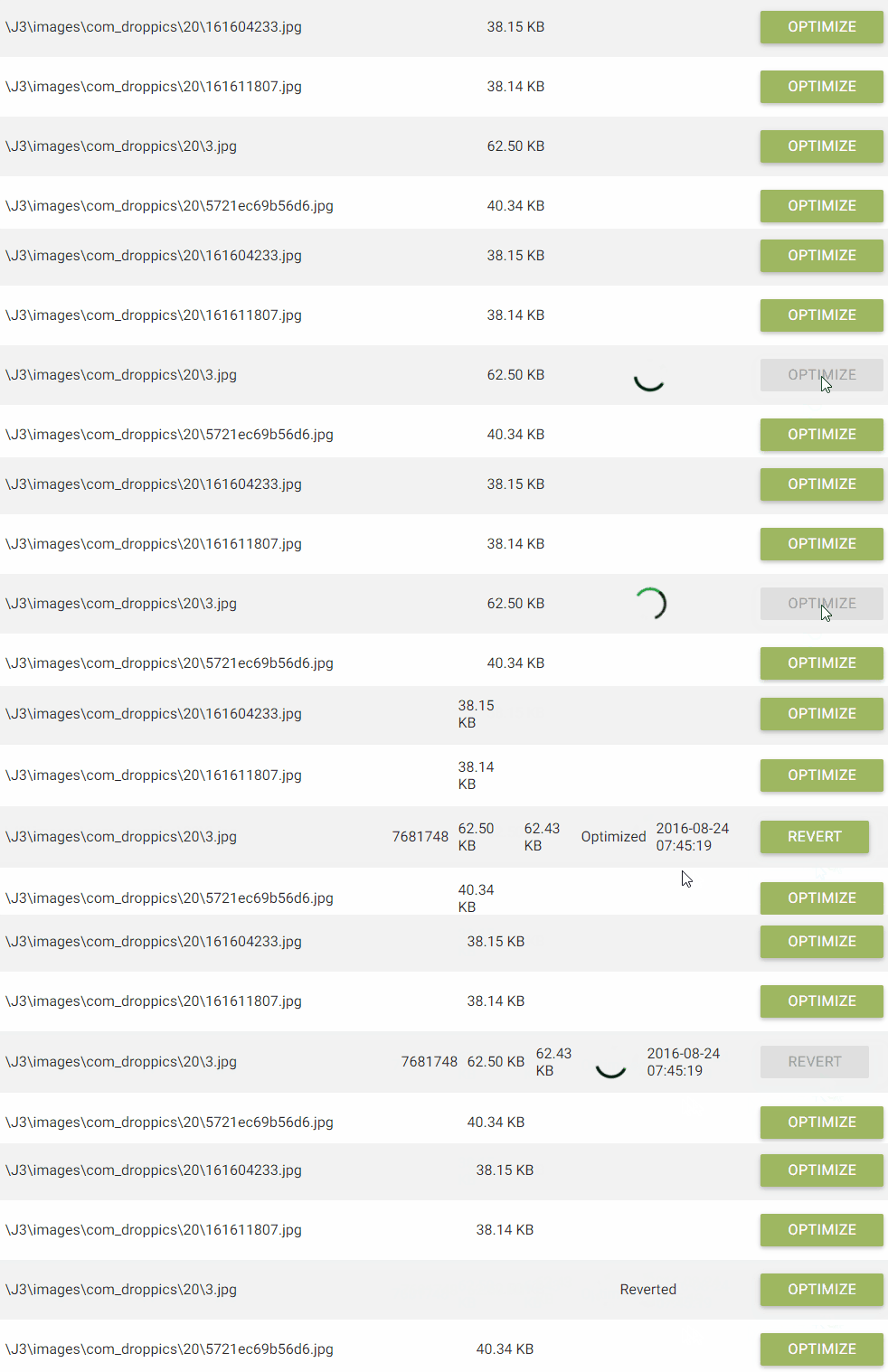
Sie können auch eine globale Optimierung Ihrer Medien starten. Da es sich um einen Hintergrundprozess handelt, können Sie das Fenster schließen; der Prozess wird trotzdem ausgeführt.

Und Sie können den Komprimierungsprozess jederzeit stoppen.


