Wie man Bilder und PDFs mit der Joomla-Erweiterung komprimiert
Installieren Sie die Joomla-Bildkomprimierungserweiterung
Laden Sie das ZIP-Paket der Erweiterung hier herunter.
Die Erweiterung kann über Joomla Standard installiert werden, indem Sie die ZIP-Dateien im Joomla-Erweiterungsmanager hochladen. Klicken Sie auf „Durchsuchen“ und anschließend auf „Hochladen und installieren“. Die Erweiterung wird hochgeladen, entpackt und installiert.
Hinweis: Die Erweiterung benötigt mindestens Joomla 3.9, um einwandfrei zu funktionieren. Die neueste Version wird jedoch empfohlen.

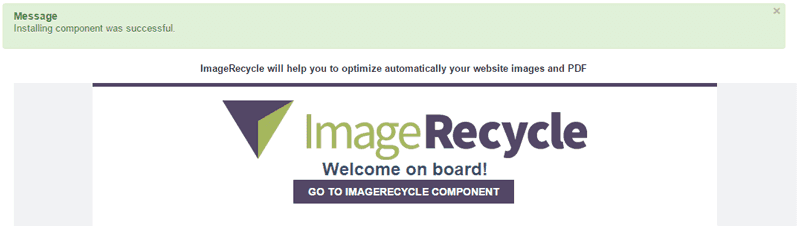
Anschließend sollte eine Erfolgsmeldung zurückgegeben werden.
Authentifizieren Sie sich oder fügen Sie Ihren API-Schlüssel hinzu, um mit der Komprimierung von Bildern und PDFs zu beginnen
Sobald die Komponente installiert und aktiviert ist, können Sie ein kostenloses Testkonto registrieren oder ein bestehendes Konto verwenden. Beachten Sie, dass der API-Schlüssel automatisch hinzugefügt wird, sobald Ihr Konto erstellt oder verbunden ist, und Sie den Dienst sofort nutzen können.
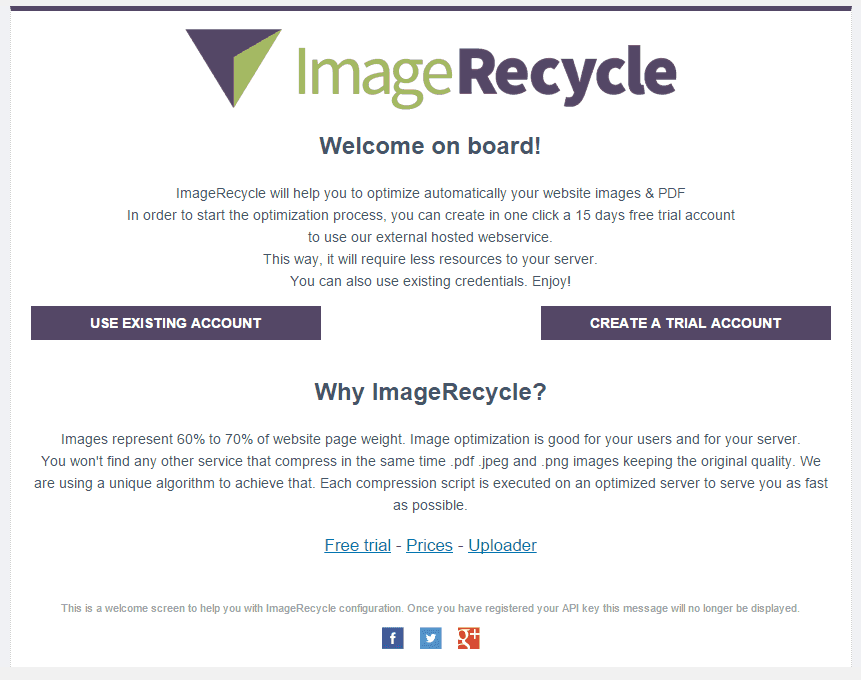
Klicken Sie auf eine der Schaltflächen „Testkonto erstellen“, um ein neues Konto zu registrieren.
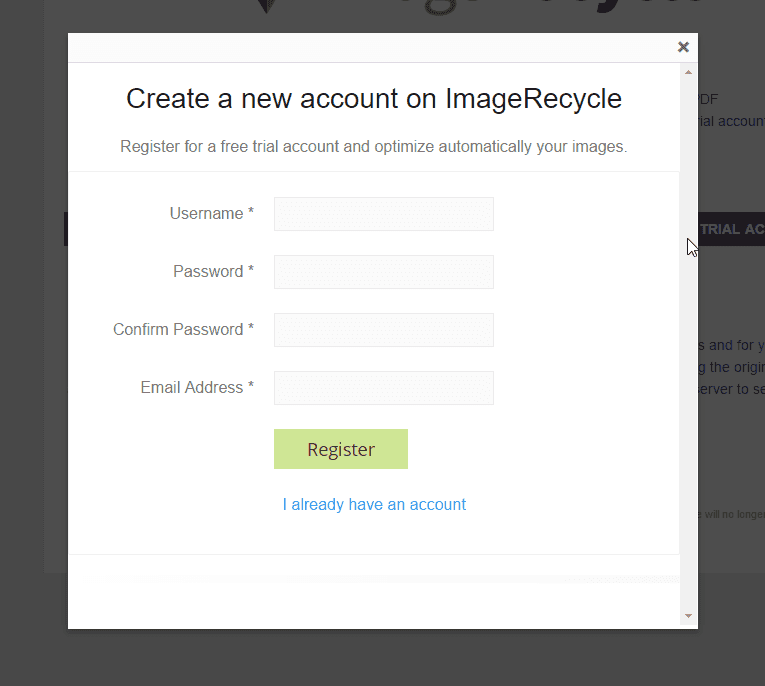
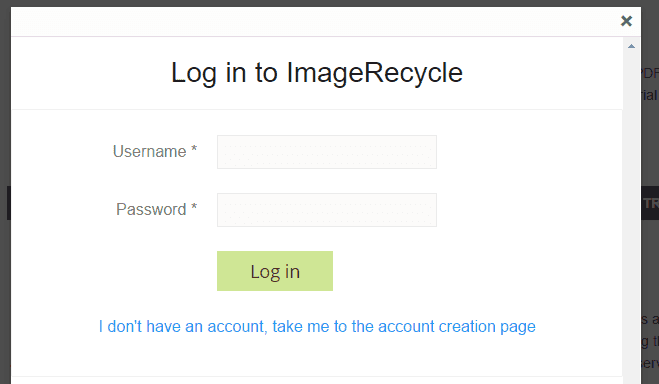
Wenn Sie bereits ein Konto besitzen, melden Sie sich einfach an. Ihre API wird automatisch ausgefüllt. Falls Sie Unterkonten für Ihr ImageRecycle -Konto registriert haben, können Sie im nächsten Schritt eines auswählen.
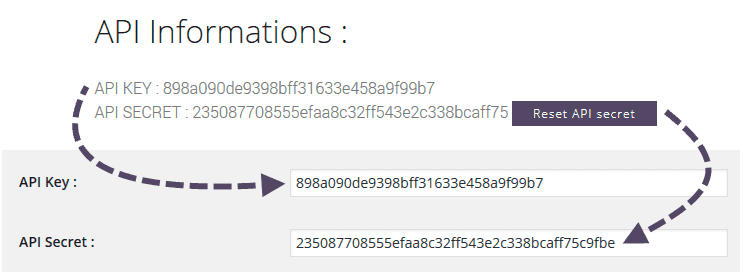
Der API-Schlüssel wird auch hier auf imagerecycleim Menü „Mein Konto > API und Kontingent“ verfügbar sein.
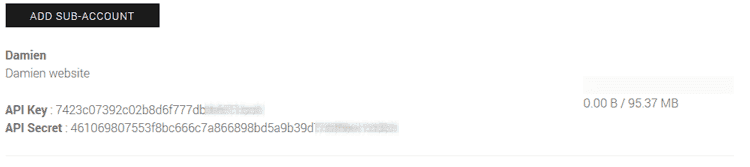
Nutzung eines Unterkontos zur Optimierung der Medien aller Kunden
können Sie ein Unterkonto mit zugehörigem API-Schlüssel erstellen Mein Konto > API und Kontingent“ Die Anzahl der Unterkonten ist unbegrenzt, und jedes Unterkonto verfügt über ein eigenes Kontingent, das Sie festlegen können (ideal für Websites mehrerer Kunden). Sobald Sie den API-Schlüssel des Unterkontos verwenden, wird das Bildkontingent von diesem Kontingent abgezogen.
Optimieren Sie vorhandene und neue Bilder und PDFs
Mit der Joomla-Komponente können Sie bereits vorhandene Bilder (für eine bestehende Website) oder neu hochgeladene Bilder optimieren. Um die Bildoptimierungsoberfläche Ihrer Joomla-Website aufzurufen, klicken Sie auf: Komponenten > ImageRecycle. Sie können vorhandene Bilder manuell einzeln optimieren oder die Massenoptimierung nutzen, indem Sie mehrere Bilder und PDFs auswählen und anschließend auf „Ausgewählte optimieren“ > „Anwenden“ klicken.
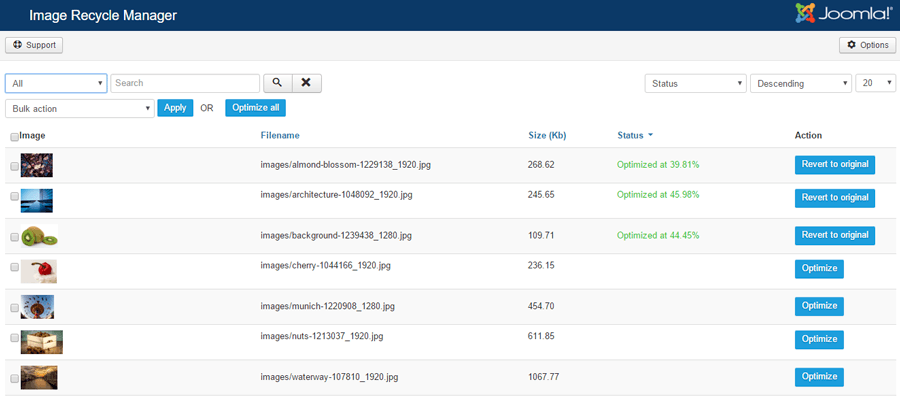
Die Massenaktion „Alle Bilder optimieren“ führt den Optimierungsprozess für alle Ihre Inhalte aus.
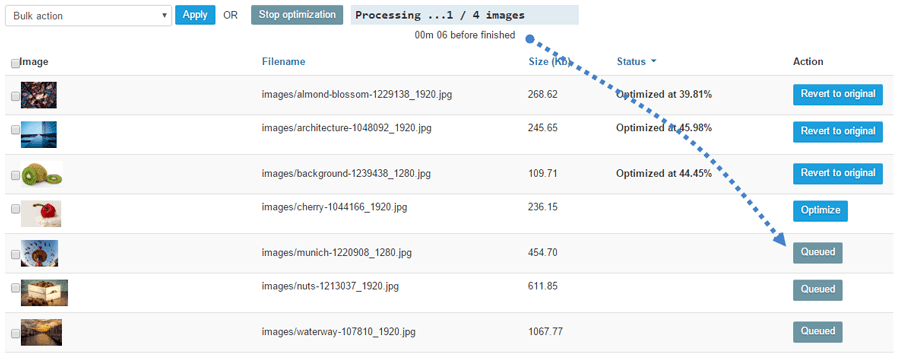
Automatische Komprimierung von Bildern und PDFs
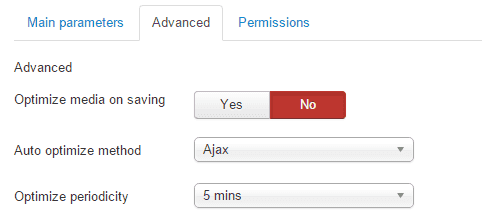
Sie können festlegen, wann die Inhaltsoptimierung automatisch ausgeführt wird. Standardmäßig erfolgt sie alle 5 Minuten. Sie können die Optimierung auch beim Speichern von Inhalten erzwingen. Beachten Sie, dass dieser Vorgang während des Speichervorgangs einige Sekunden dauern kann. Diese Option ist besonders für stark frequentierte Websites nützlich, um Bandbreite zu sparen.
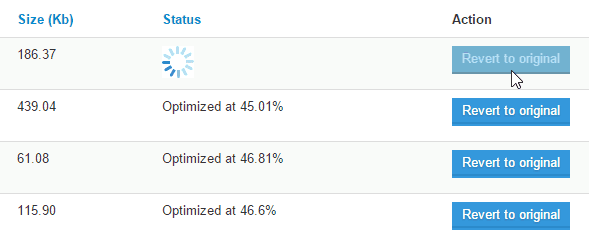
Sie können bei Bedarf während der Backup-Speicherzeit (1 Monat) auch auf das Original zurückgreifen; die Images werden auf Ihrem Server automatisch ersetzt.
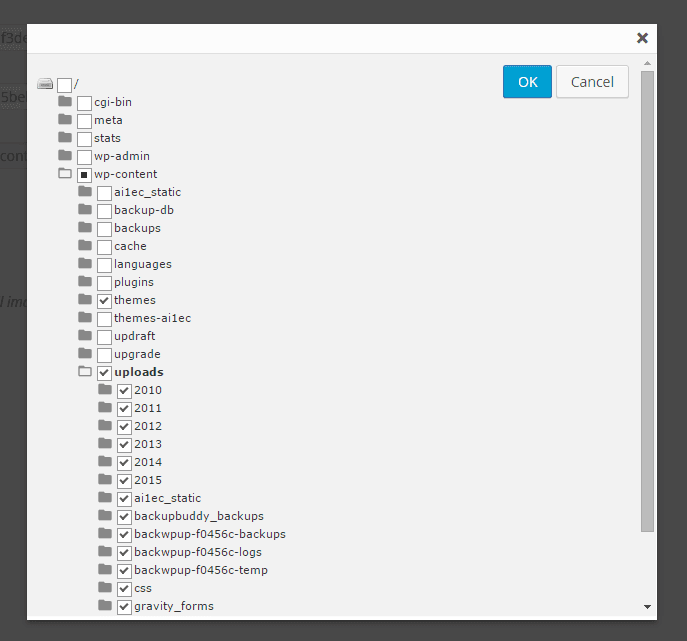
Wählen Sie die Serverordner aus, um Ihre Joomla-Medien zu optimieren
In den globalen Einstellungen können Sie den zu optimierenden Ordner auswählen. Wenn Sie Drittanbieter-Plugins verwenden, die Bilder oder PDFs im Stammverzeichnis speichern, können Sie die Optimierung erzwingen. Wenn Sie einen Ordner deaktivieren, wird dieser nicht optimiert.
Bildoptimierungsqualität und Aktivierung der PDF-Komprimierung
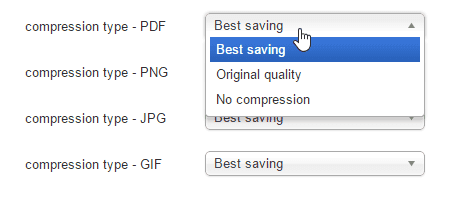
Die Qualitätsoptionen können pro Inhaltstyp definiert werden. Wenn Sie beispielsweise die PDF-Optimierung deaktivieren möchten, um die Originalqualität für den Druck beizubehalten, können Sie als PDF-Komprimierungsparameter „Keine Komprimierung“ auswählen.
Bilder werden vor der Optimierung automatisch in der Größe angepasst
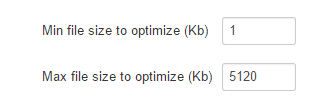
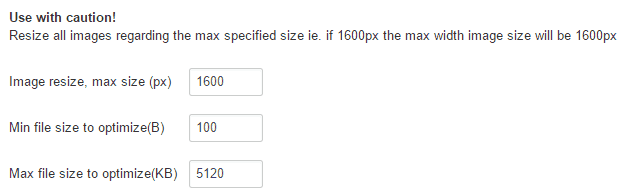
Sie können die automatische Bildgrößenanpassung aktivieren. Das bedeutet, dass alle auf Ihrem Server gespeicherten Bilder die in den Optionen festgelegte maximale Größe haben. Sie können auch eine minimale und maximale Größe in KB für die Optimierung festlegen.
Bildoptimierungsausschluss nach Gewichtung
Sie verfügen über einen erweiterten Ausschlussparameter, mit dem Sie bestimmte Serverordner von der Optimierung ausschließen oder einbeziehen können. Dieser Parameter ist besonders nützlich für Drittanbieter-Plugins oder -Themes, die eigene Ordner hinzufügen. Sie können außerdem einen Dateigrößenbereich für die Optimierung festlegen.
Eine gute Vorgehensweise wäre, die Komprimierung auf unnötige Bilder zu vermeiden, d. h. auf Inhalte, die nicht auf der öffentlichen Seite Ihrer WordPress-Website angezeigt werden.