Wie man Bilder und PDFs mithilfe eines PHP-Skripts komprimiert
Dieses Skript ist mit allen Servern kompatibel, die PHP ausführen, und mit allen CMS-Systemen. Es handelt sich um eine standalone Installation. Das bedeutet, dass Sie lediglich einen Ordner mit den Dateien auf Ihren Server hochladen müssen, um anschließend alle Bilder und PDFs des Servers zu komprimieren.
ÜBERALL MIT IMAGERECYCLE.
Standalone Komprimierungsvideo-Demo
Installation des Komprimierungsskripts
Zum Installieren laden Sie das unten stehende Paket herunter und platzieren es an einem beliebigen Ort auf Ihrem Server (es empfiehlt sich, nach der Installation das Stammverzeichnis zu verwenden, um Ordner und Unterordner durchsuchen zu können).
Anschließend entpacken Sie das Archiv und legen den Ordner auf Ihrem Server ab.
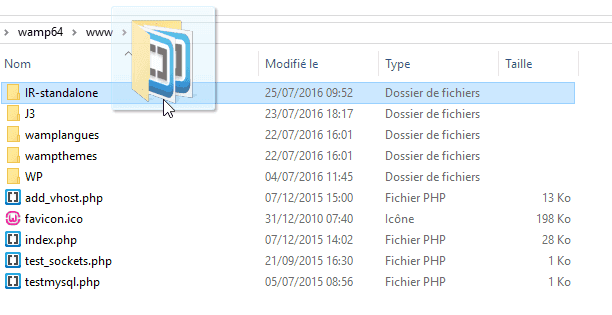
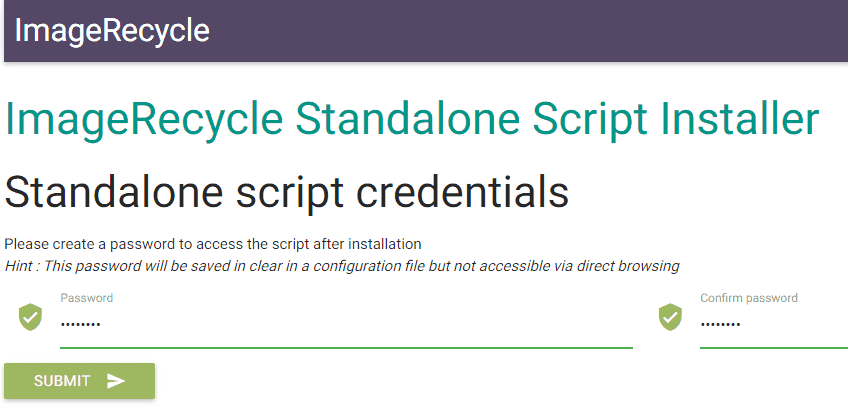
Sie können den Ordnerpfad nun über die URL aufrufen: www.mywebsite.com/ImageRecycle-ImageRecycleStandaloneStandalone Standardname). Die Installationsroutine wird gestartet. Sie müssen ein Passwort festlegen, um den Ordnerzugriff zu schützen
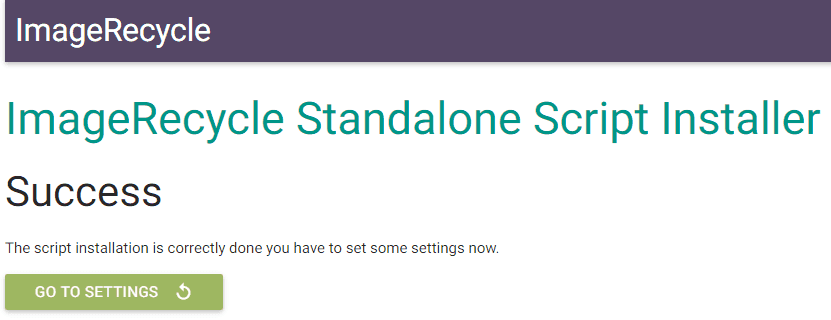
Okay, alles sieht gut aus! Sie können jetzt mit der Einrichtung des Komprimierungstools beginnen.
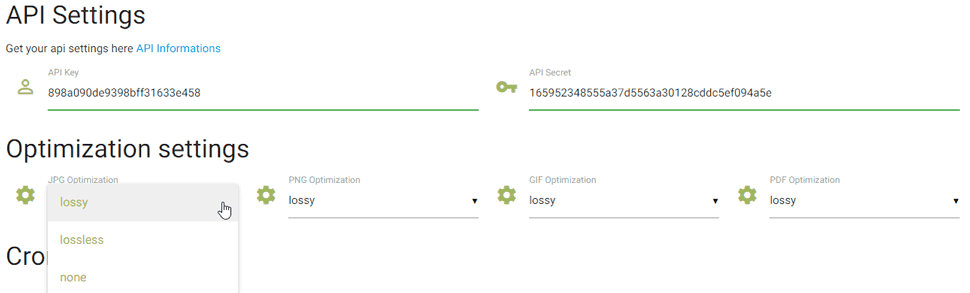
Einstellungen für die Bild- und PDF-Komprimierung
Zuerst müssen Sie Ihren API-Schlüssel und Ihr API-Geheimnis unter „ Mein Konto“ > „API und Kontingent“Anschließend können Sie für jeden Medientyp eine Komprimierungsart auswählen. Weitere Informationen zur Komprimierungsqualität finden Sie hier: www.imagerecycle.com/images-and-pdf-optimization/images-and-pdf-compressimagerecycle.
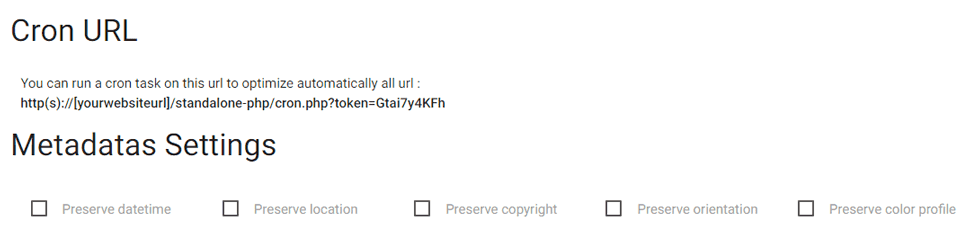
Eine Cron-URL ermöglicht es Ihnen, die Optimierung auf Ihrem Server automatisch zu starten, wann immer Sie es wünschen. Für die automatische Komprimierung müssen Sie diese URL in Ihrem Hosting-cPanel hinzufügen. Suchen Sie dort nach „Cron-Aufgabe“ oder „Crontab“. Über
die Metadaten-Einstellungen können Sie außerdem einige Metadaten Ihrer Bilder beibehalten.
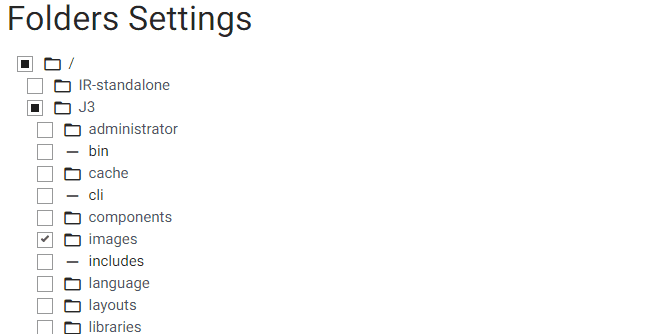
Abschließend müssen Sie den Serverordner auswählen, in dem die Optimierung ausgeführt werden soll. Alle Serverordner Ihrer ImageRecycle -Installation sind hier aufgelistet. Klicken Sie auf den Namen, um die Ordnerstruktur zu öffnen. Alle neu hinzugefügten Mediendateien in diesen Ordnern werden geprüft und im nächsten Schritt zur Optimierung aufgelistet.
Führen Sie die Serverabbild- und PDF-Komprimierung durch
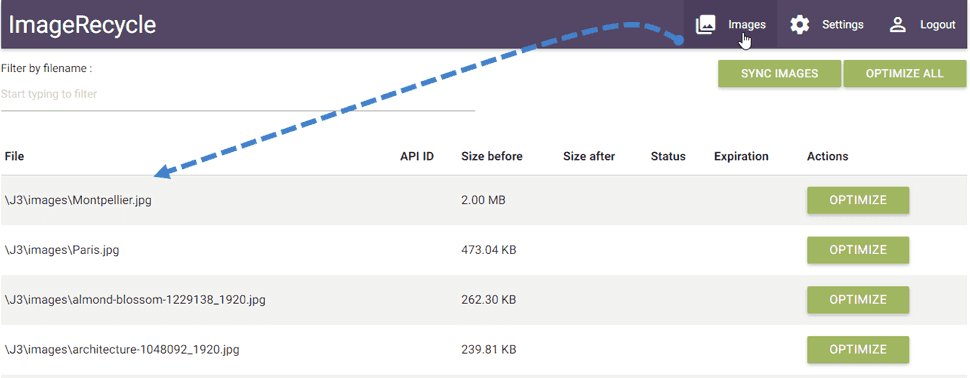
Hier sind wir. Klicken Sie im oberen Menü auf „Bilder“ , um die optimierbaren Medien aufzulisten. Falls dort nichts angezeigt wird, klicken Sie auf die Schaltfläche „ ALLE SYNCHRONISIEREN“ oder versuchen Sie es mit dem Filterfeld (oben links).
Verwenden Sie anschließend die Schaltfläche „Optimieren“, um zu überprüfen, ob alles in Ordnung ist. Sie sollten in der Lage sein, Medien zu komprimieren und eine „Wiederherstellung des Originals“ durchzuführen.
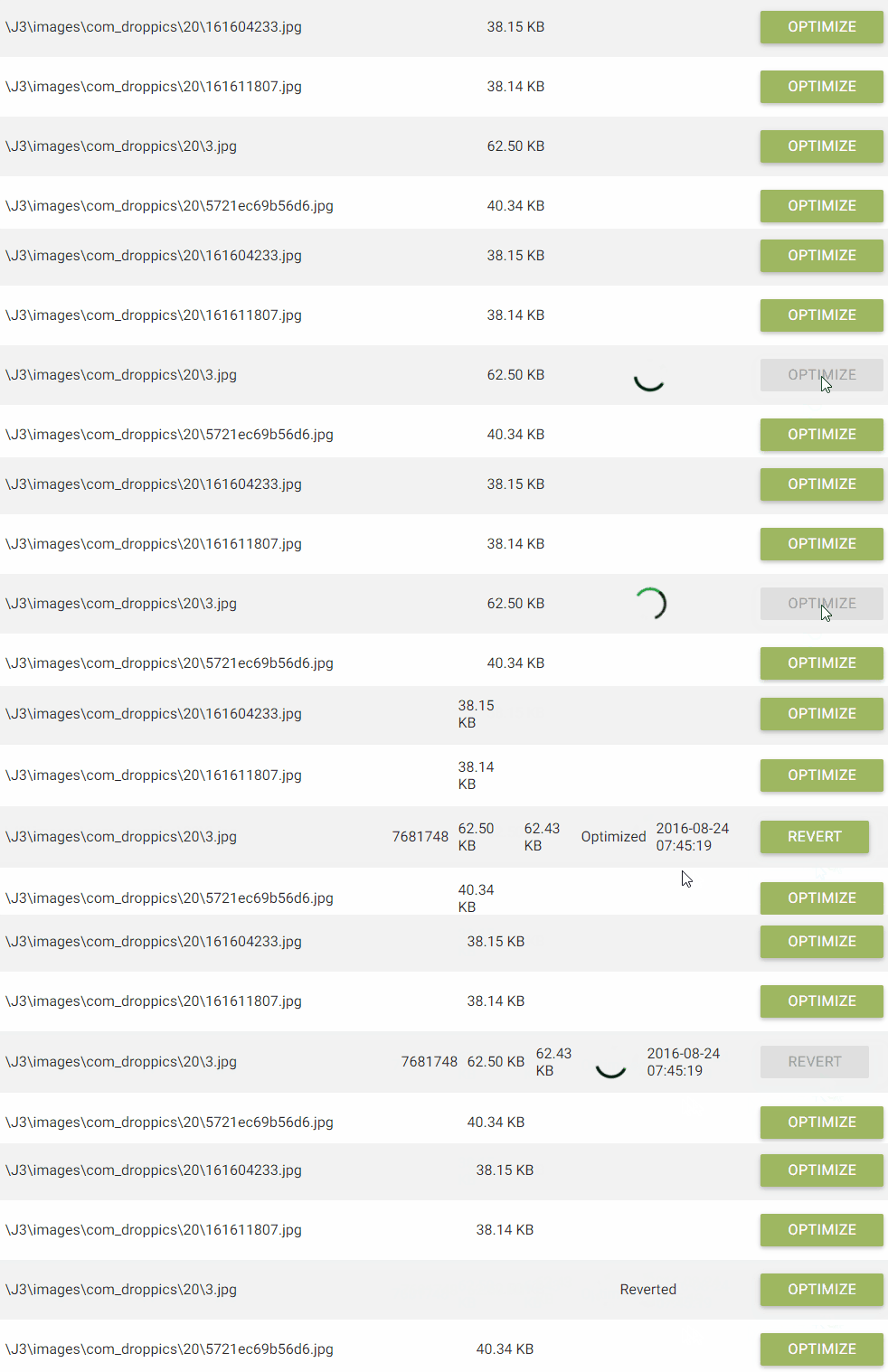
Sie können auch eine globale Optimierung Ihrer Medien starten. Da es sich um einen Hintergrundprozess handelt, können Sie das Fenster schließen; der Prozess wird trotzdem ausgeführt.

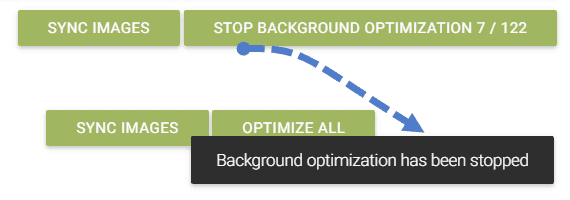
Und Sie können den Komprimierungsprozess jederzeit stoppen.

ImageRecycle zur Bildkomprimierung standalone Skript
„Super! Das ImageRecycle Plugin für mein CMS (Prestashop) war nicht verfügbar, und die standalone Version ist sogar schneller als eine App!
Jetzt ist es eines der besten Tools für meinen E-Commerce.“
ImageRecycle wird eingestellt.
Die Evolution der Weboptimierung: ImageRecycle



