Joomla拡張機能を使って画像やPDFを圧縮する方法
Joomla画像圧縮拡張機能をインストールする
拡張機能の zip パッケージをここからダウンロードしてください。.
この拡張機能は、Joomlaの拡張機能マネージャーにzipファイルをアップロードすることで、Joomla標準機能を使用してインストールできます。「 参照」 、 アップロードしてインストール」を選択してください。 拡張機能がアップロードされ、解凍されてインストールされます。
注: この拡張機能は、正常に動作するためにJoomla 3.9以上が必要です。最新バージョンを使用することをお勧めします。

インストール成功メッセージが返されます。.
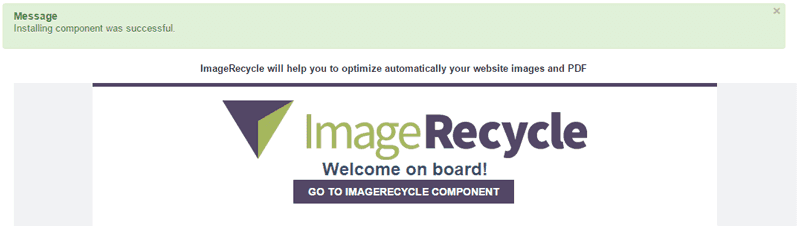
画像とPDFの圧縮を開始するには、認証またはAPIキーを追加してください
コンポーネントをインストールして有効化したら、無料トライアルアカウントを登録するか、既存のアカウントを使用することができます。 アカウントを作成または接続すると、APIキーが自動的に追加され、サービスの利用を開始できます。
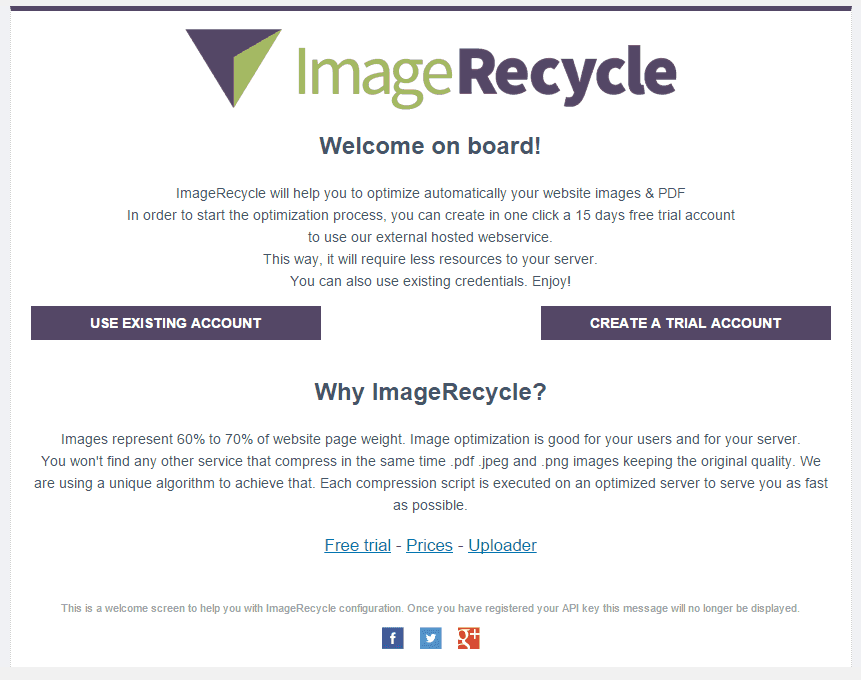
「トライアルアカウントを作成」ボタンのいずれかをクリックして、新しいアカウントを登録します。.
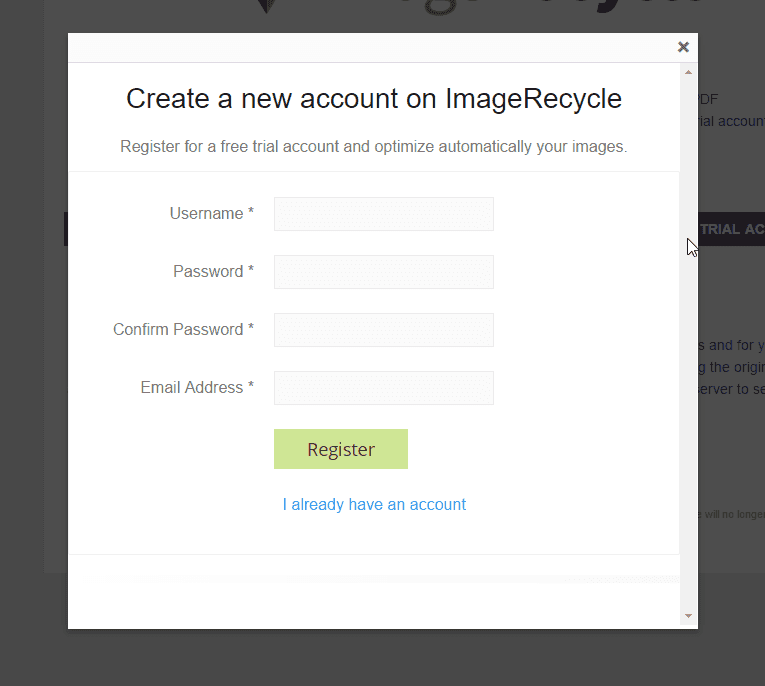
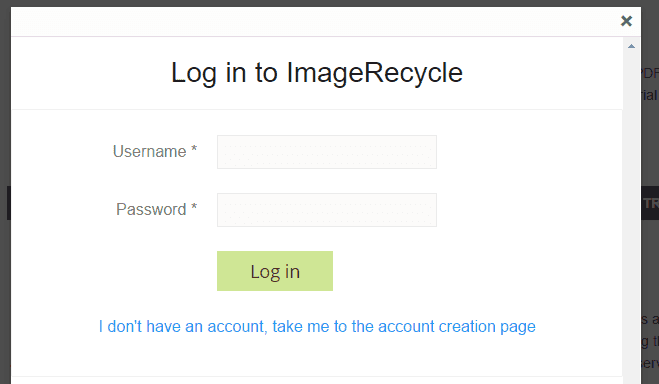
既にアカウントをお持ちの場合は、ログインするだけでAPIが自動的に入力されます。また、 ImageRecycle アカウントにサブアカウントが登録されている場合は、次の画面でサブアカウントを選択できます。.
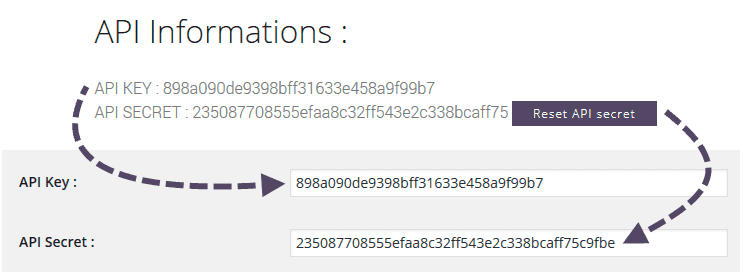
APIキーは、 imagerecycleの 「マイアカウント」>「APIとクォータ」メニューからも入手できます。
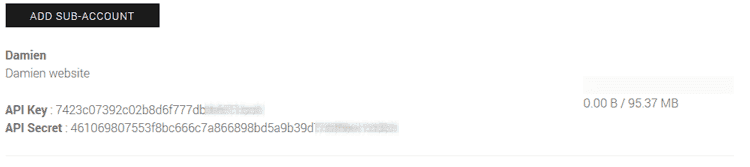
サブアカウントを使用してすべてのクライアントメディアを最適化する
からも生成できます 「マイアカウント」>「APIとクォータ」メニュー サブアカウント数に制限はなく、各サブアカウントには定義可能な専用クォータがあります(複数のクライアントのウェブサイトに最適です)。サブアカウントAPIキーを使用すると、画像クォータはこのサブアカウントのクォータから差し引かれます。
既存および新規画像とPDFを最適化
Joomlaコンポーネントを使用すると、既存のウェブサイト上の既存の画像、またはアップロードされた新しい画像を最適化するオプションがあります。Joomlaウェブサイトの画像最適化インターフェースの一覧を表示するには、 [コンポーネント] > ImageRecycle。 既存の画像を1つずつ手動で最適化することも、複数の画像とPDFを選択して[選択した項目を最適化] > [適用]をクリックすることで一括最適化することもできます 。
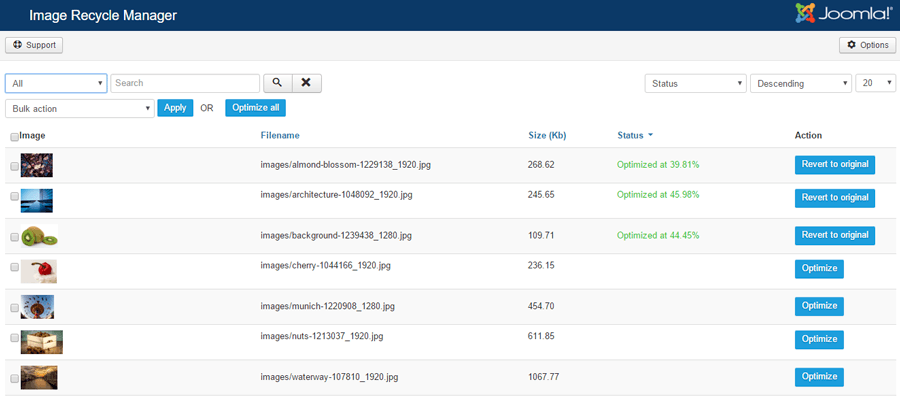
一括アクション「すべての画像を最適化」は、すべてのコンテンツの最適化のプロセスを実行します。.
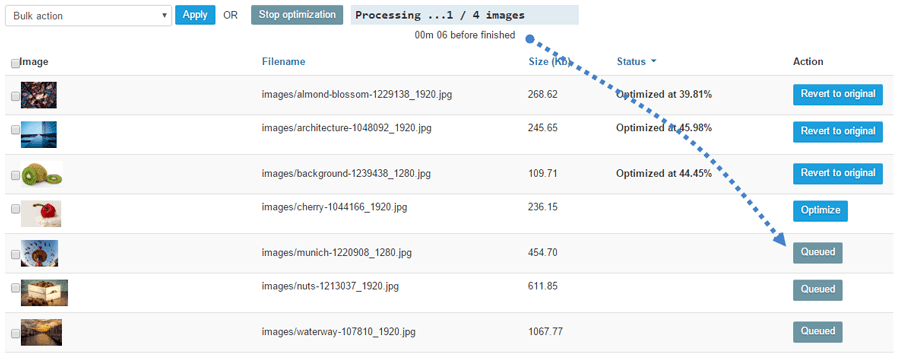
画像とPDFの自動圧縮
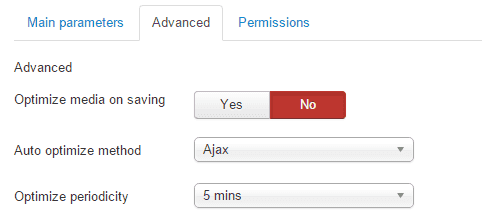
コンテンツの最適化を自動実行するタイミングを設定できます。デフォルトでは5分ごとに自動的に実行されます。コンテンツの保存時に最適化プロセスを強制的に実行することもできます。ただし、このプロセスはコンテンツの保存中に完了するまでに数秒かかるため、ご注意ください。このオプションは、トラフィックの多いウェブサイトで帯域幅を節約するのに役立ちます。.
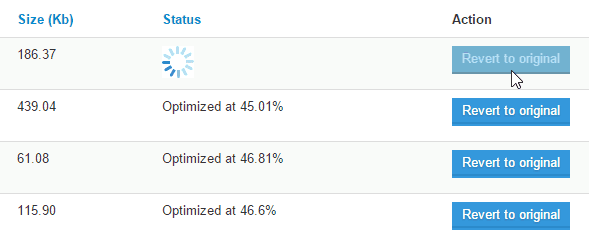
バックアップ保存期間(1 か月)中は、必要に応じて元の状態に戻すこともできます。画像はサーバー上で自動的に置き換えられます。.
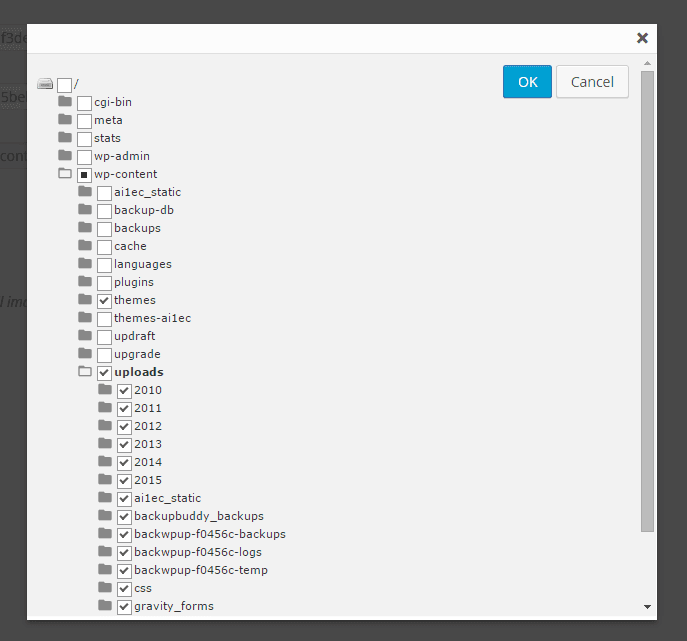
Joomlaメディアを最適化するためにサーバーフォルダを選択してください
グローバル設定では、最適化するフォルダを選択できます。画像やPDFをルートフォルダに保存するサードパーティ製プラグインを使用している場合は、強制的に最適化できます。フォルダのチェックを外すと、そのフォルダは最適化されません。.
画像最適化品質とPDF圧縮の有効化
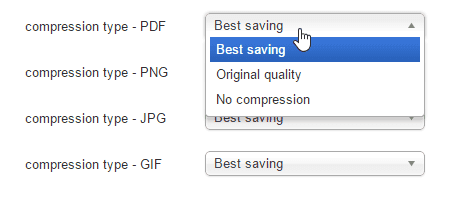
品質オプションはコンテンツタイプごとに定義できます。例えば、印刷時に元の品質を維持するためにPDFの最適化を無効にしたい場合は、PDF圧縮パラメータとして「圧縮なし」を選択します。.
最適化を実行する前に画像のサイズを自動調整します
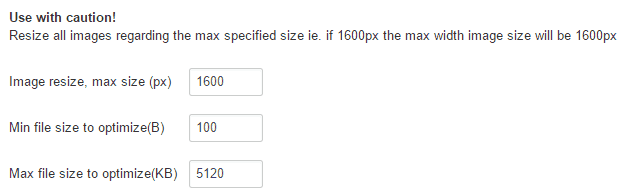
画像の自動サイズ変更を有効にするオプションがあります。このオプションを有効にすると、サーバーに保存されているすべての画像が、オプションで指定された最大サイズになります。また、最適化する最小サイズと最大サイズをKB単位で設定することもできます。.
重みによる画像最適化除外
高度な除外パラメータを使用すると、指定したサーバーフォルダを最適化の対象から除外/含めることができます。このパラメータは、独自のフォルダを追加するサードパーティ製のプラグインやテーマに非常に便利です。また、最適化の対象となるファイルサイズの範囲を指定することもできます。.
ここでの適切な設定では、不要な画像、つまり WordPress ウェブサイトの公開側に表示されないコンテンツに圧縮を適用しないようにします。.