Magento 1.9: 画像とPDFを圧縮する [アーカイブ]
Magento画像圧縮モジュールをインストールする
Magentoにインストールするためのモジュールのリンクはこちらです。
注:このモジュールはMagento 1.9専用です。Magento 2の画像圧縮は 新しい Standalone スクリプト
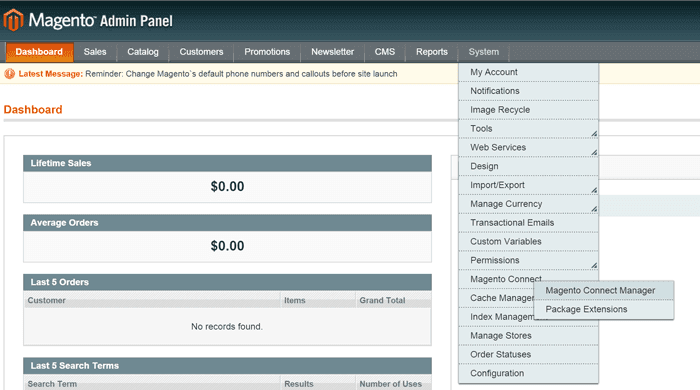
この拡張機能は、Magento Connect Manager に zip ファイルをアップロードすることでインストールできます。Magento 管理パネルから、 [システム] > [Magento Connect] > [Magento Connect Manager] をクリックしてください。
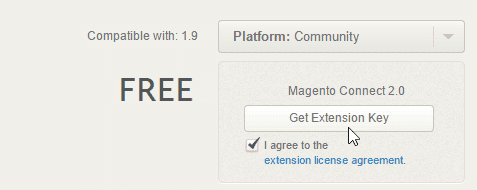
次に、コネクトセンターにログインし、拡張機能キーを生成してインストールしてください。拡張機能ページ: http://www.magentocommerce.com/magento-connect/imagerecycle-image-pdf-optimize.html
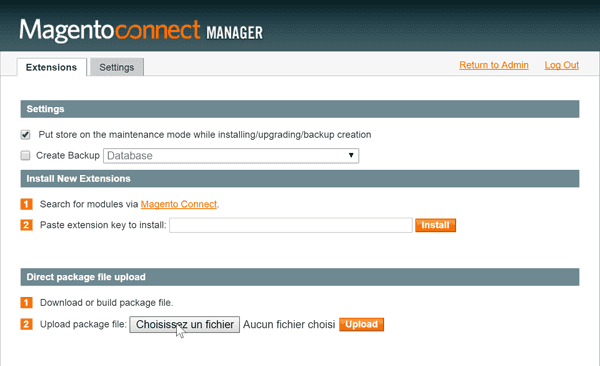
次にキーを貼り付けて インストール ボタン
コンソールからインストール成功メッセージが返されます。.
APIキーで認証する
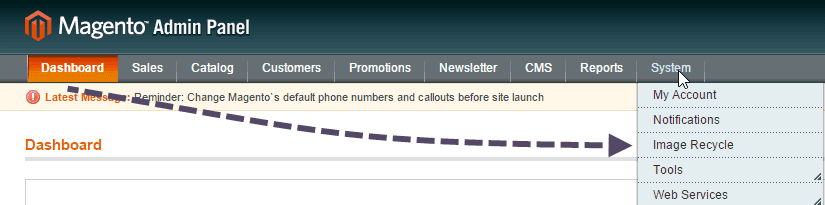
モジュールがインストールされると、 システム メニュー ImageRecycle。
このモジュールビューでは、既存の画像がすべてリスト表示されます。 最適化を開始する前に、まず設定からAPIキーを追加してください。
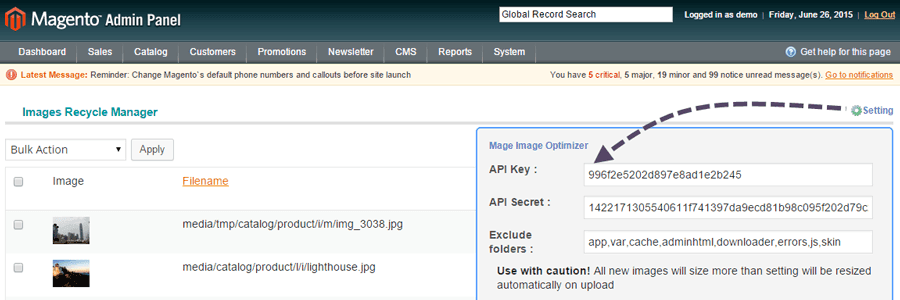
APIキーを追加する
ImageRecycle ウェブサイトの「アカウントと割り当て」メニューからAPIキーを取得または生成できます。メインアカウントの場合、キーは自動的に生成されます。.
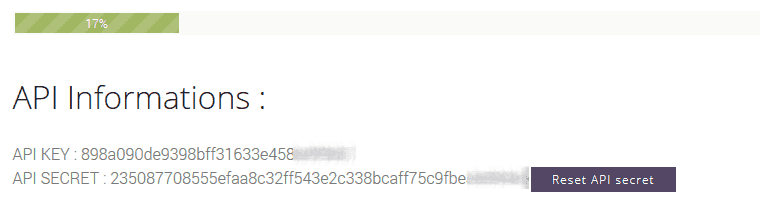
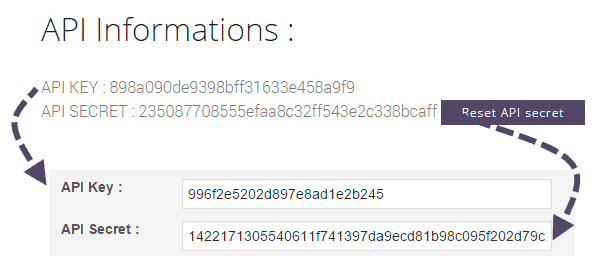
次に、API キーと API Secret をコピーして Magento モジュール設定に貼り付けます。.
サブアカウントの使用
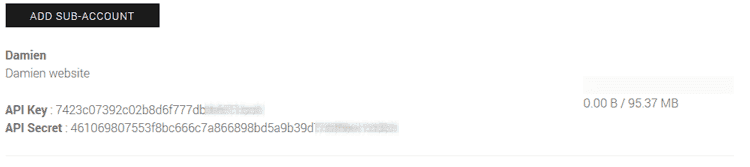
サブアカウント作成ボタンと専用APIキーは、アカウントとクォータメニューのすぐ下にあります。サブアカウントの容量は無制限で、各サブアカウントには専用のクォータが割り当てられています。サブアカウントのAPIキーを使用すると、画像クォータはこのサブアカウントのクォータから差し引かれます。.
サブ アカウントまたはメイン アカウントの API キーを無制限の Magento ウェブサイトで使用できます。.
既存および新規画像/PDFの最適化
プラグインでこのファイル形式を最適化するように設定している場合、新しい画像はアップロード時に自動的に最適化されます。Magento モジュールを使用すると、既存の画像も最適化できます。最適化は1枚ずつ行うことも、複数の要素を選択して一括オプションを使用することも可能です。
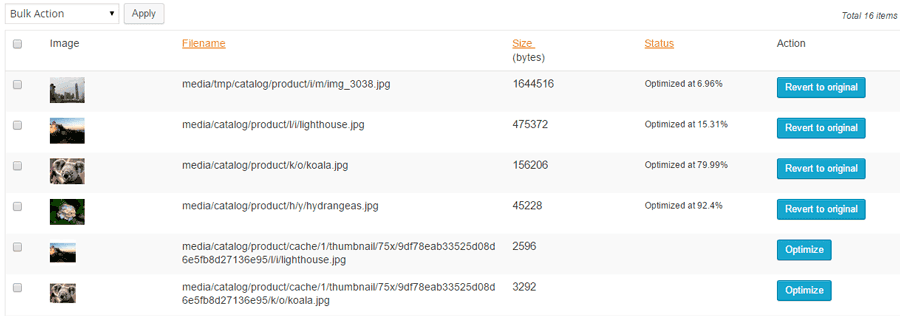
既存の画像やPDFを個別に最適化することも、一括メニューを使用して複数の要素を圧縮することもできます。また、バックアップ保存期間(1ヶ月)中は、必要に応じて元の状態に戻すこともできます。画像はサーバー上で自動的に置き換えられます。.
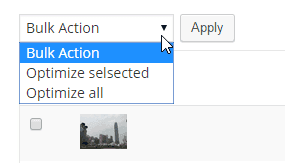
一括メニュー「すべての画像を最適化」は、すべてのコンテンツの最適化のプロセスを実行します。.

画像の自動サイズ変更
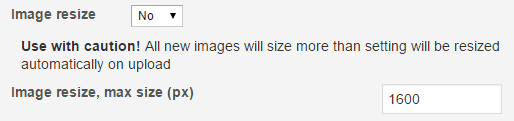
画像の自動サイズ変更を有効にするオプションがあります。このオプションを有効にすると、サーバーに保存されているすべての画像が、このオプションで指定された最大サイズになります。.
最適化品質
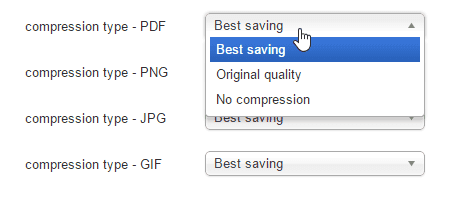
品質オプションはコンテンツタイプごとに定義できます。例えば、印刷時に元の品質を維持するためにPDFの最適化を無効にしたい場合は、 「圧縮なし」 PDF圧縮パラメータとして
最適化の除外
高度な除外パラメータを使用すると、指定したサーバーフォルダを最適化から除外/含めることができます。このパラメータは、独自のフォルダを追加するサードパーティ製モジュールやテーマに非常に便利です。また、最適化の対象となるファイルサイズの範囲を指定することもできます。.
ここでの適切な設定では、不要な画像、つまり Magento ウェブサイトの公開側に表示されないコンテンツに圧縮を適用しないようにします。.


ImageRecycle - Magento 画像圧縮
「すべての Magento 構成に適合する多数のパラメータが用意されていますが、デフォルトのパラメータを使用すると最良の結果が得られます...さらに、開発者が質問にすぐに回答してくれます。」


