PrestaShopで画像とPDFを圧縮する方法
PrestaShop 画像および PDF 圧縮スクリプトのアップロード
PrestaShopの画像とPDFの圧縮はスクリプトを使って可能です。このスクリプトはPHPを実行するすべてのサーバー、すべてのCMSに対応しており、 standalone インストールです。つまり、サーバーにファイルのフォルダをアップロードするだけで、そのサーバー上のすべての画像とPDFを圧縮できます。スクリプトはこちらからダウンロードでき、無料トライアルアカウントを有効化してPrestaShopの圧縮機能をテストできます。.
スクリプトはここからダウンロードできます:
次に、アーカイブをダウンロードして解凍し、フォルダーをサーバーにドロップします。.

インストールを実行する
ブラウザでURL「www.mywebsite.com/ImageRecycle - Standalone(デフォルト名)」を入力すると、フォルダパスにアクセスできます。ImageRecycleインストールStandalone 呼び出されますので、フォルダへのアクセスを保護するためにパスワードを設定する必要があります。

パスワードを設定してください。PrestaShopのインストールに関係のない、何でも構いません。設定が完了すると成功メッセージが表示されます。.

アクティブなPrestaShop圧縮にAPI認証情報を追加する
を追加する必要があります APIキーとシークレット にある マイアカウント > APIとクォータの 。

PrestaShopの画像とPDFの圧縮品質を設定する
次に、メディア タイプごとに圧縮の種類を選択します。
- 最高の節約またはロス: これは最終用途に最適な選択であり、超圧縮でありながら目に見えない
- ロスレス: 画像を再利用する予定がある場合は、この設定を使用できます。圧縮は軽めですが、すべての画像データ(色など)が保持されます。
- 圧縮なし: このメディアタイプには圧縮を適用しません
圧縮品質の詳細については、次のページを参照してください: www.imagerecycle.com/images-and-pdf-optimization/images-and-pdf-compress

圧縮を自動化するためのcronタスクを設定する
Cron タスク とは、スケジュールされたコマンドまたはタスクのことで、 「Cronジョブ」 または 「crontab」とも呼ばれます。
。 「 スクリプト設定には、PrestaShopの画像とPDFの最適化を自動的に実行するためのCron URLが用意されています。Cronタスクの設定に応じて、サーバー上で圧縮を実行するタイミングを選択できます。自動圧縮を行うには、ホスティングのCpanelにこのURLを追加する必要があります Cronタスク」または「Cronタブ」で検索してください。

画像メタデータ、IPTC、PrestaShop 圧縮
メタデータ設定では、画像のメタデータの一部を保存することもできます。例えば、写真ロケーターモジュールで画像を使用するために、位置情報を保存したい場合などです。

PrestaShop 圧縮からフォルダーを除外 / 含める
最後に、最適化を実行する場所、つまり圧縮するサーバーフォルダを選択する必要があります。通常はPrestaShopの画像フォルダが少なくとも対象となりますが、リストされている任意のフォルダ(他のCMSのフォルダも含む)を選択することもできます。.
ImageRecycle インストールフォルダ配下のサーバーフォルダがすべてここに表示されます。名前をクリックするとフォルダツリーが展開されます。これらのフォルダに追加された新しいメディアはすべてチェックされ、次のステップで最適化のためにリストされます。.

PrestaShopイメージとPDF圧縮を実行する
ここです。 上部のメニューの [画像] 最適化可能なメディアを一覧表示するには、 [すべて同期] ボタン か、フィルター フィールド (左上) を試してください。

その後、「最適化」ボタンを使ってすべてが正常であることを確認してください。メディアを圧縮し、「元の状態に戻す」ことができるはずです。「元の状態に戻す」オプションは、メディアのバックアップ期間(1ヶ月間)のみ利用可能です。.
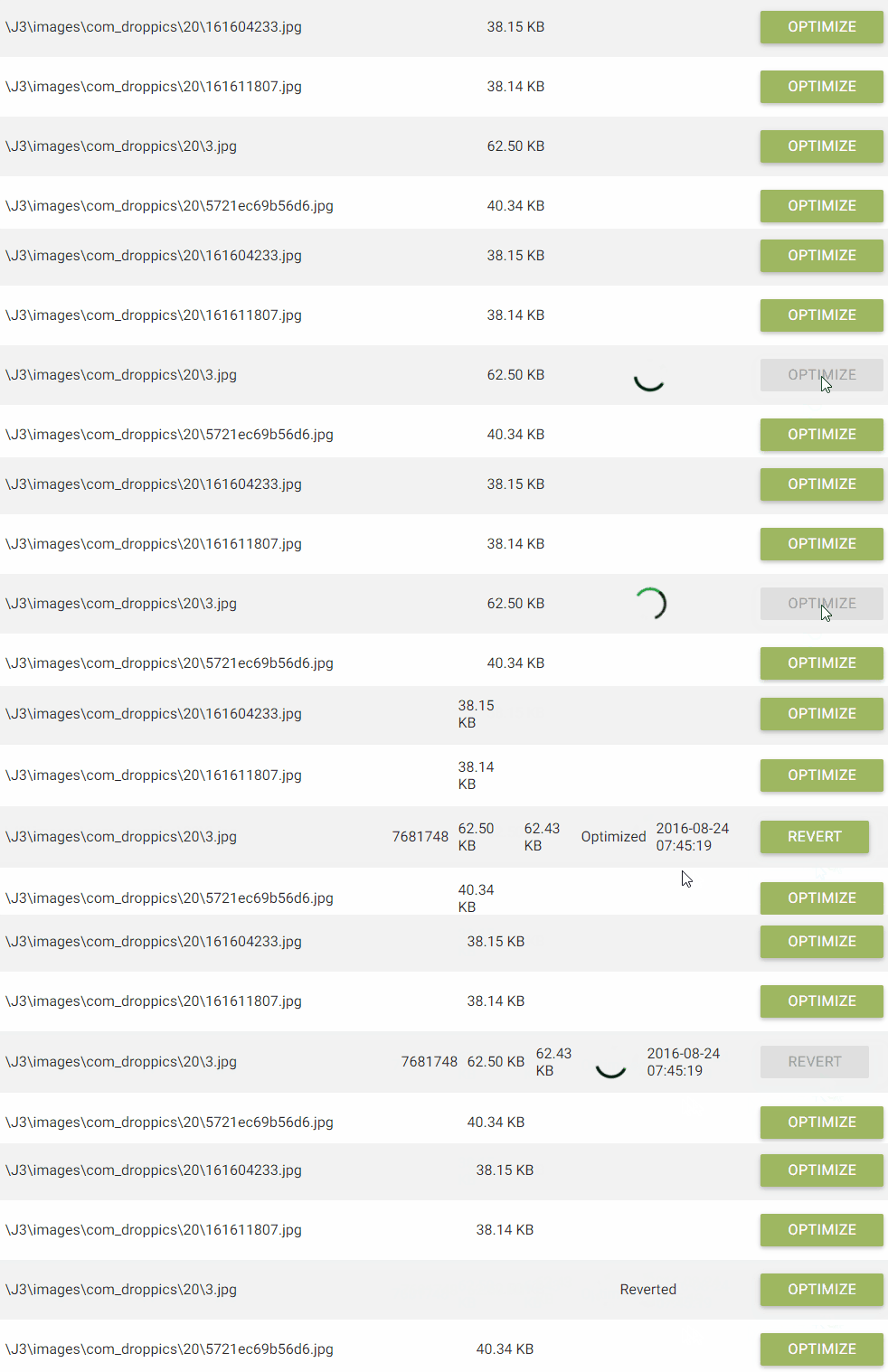
メディア全体の最適化を開始することもできます。これはバックグラウンドプロセスなので、ウィンドウを閉じてもプロセスは実行されます。.

必要に応じて圧縮プロセスを停止できます。.


