WordPress ウェブサイトのコンテンツを自動的に翻訳するにはどうすればいいですか?
ウェブサイトのコンテンツを完全に翻訳する方法は 2 つあります。 機械 翻訳と 人間による 用のプラグインなどを使用して、どちらか 1 つだけを使用することも、 機械 のためにフリーランサーを雇うことも 人間 。
Linguise では かのオプションが提供されます マシン ベースの と組み合わせて 人間による 翻訳
WordPress ウェブサイトを翻訳する理由は何ですか?
ほとんどの場合、Web サイトを所有することの主な目的は、世界中のできるだけ多くのユーザーにサービスを提供することですが、常に主要な問題があり、この場合、その 1 つはサイトの言語です。.
この作業の難しいところは、プロの翻訳者は単語ごとに報酬を受け取る必要があり、1つの言語に翻訳するだけでもかなりの時間がかかる可能性があるため、費用と時間がかかる可能性があることです。そこで、これを自動化してより安価に行う方法があるとしたらどうでしょうか? :)
答えは Linguise。その強力なニューラル翻訳システムにより、いくつかの手順と多くの優れた機能を実行するだけで、WordPress ウェブサイトのコンテンツ全体を翻訳できるようになります。
この記事では、Linguiseの使い方を学びます 。
人間による翻訳と言語による翻訳の違い
Linguiseと人間の翻訳には多くの違いがありますが、ここでは 価格 と 時間の。
この比較は、1000 語を含む 100 ページに基づいて行います。.
- 最初のシナリオでは、サイトの低品質の翻訳を支払うオプションがあり、料金としては 1 単語あたり 0.08 ドルで 、翻訳には数日かかる可能性があり、最終的な料金は、前に定義した単語数に基づいて、 8000 ドルに 低品質の翻訳に対して
- 2 番目のシナリオでは、高品質の翻訳を支払うオプションがあり、その料金は 1 単語あたり 0.12 ドル ので、同じ単語数を使用した場合、高品質の翻訳の価格は 12,000 ドル 。また、低品質の翻訳よりも数日かかる可能性があることにも留意してください。
- そして、3 番目のシナリオでは、 Linguise がこれらすべてのページを即座に翻訳します。そうです、 即座にです。しかし、最高の品質ではないと思うかもしれませんし、そうであれば非常に高価なサービスになると思うかもしれません。しかし、答えは ノー。翻訳は非常に高品質で、価格は 165 ドル 年間
のサービスはこれだけではありません Linguise。フロントエンドツールを使えば、プロの翻訳者にコンテンツの10%をレビューしてもらい、サイト上の翻訳の質を高めることができます。このサービスの費用は 800ドルから1200ドルです。
ここに Linguise で利用可能なすべてのプランを
ご覧のとおり、 Linguise は お金と時間を節約するのに役立ちます。他に何を求めるでしょうか?
WordPress翻訳プラグインのインストールと設定
では、プロセスを始めましょう。それがいかに簡単かがわかるでしょう。.
まず、linguine サイトにアクセスして新しいアカウントを登録し、ダッシュボードにアクセスしてサイトに接続できるようにします。.
次に、 WordPress 統合 ページにアクセスしてプラグインをダウンロードします。
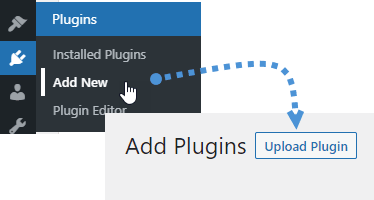
がダウンロードされます .zip 。インストールするには、 WordPress サイト > プラグイン > 新規追加 ボタンが表示されます 、「プラグインをアップロード 選択し .zip てインストールしてください。
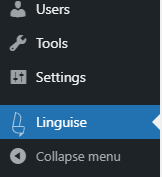
プラグインをインストールしたら、 「Linguise」 左側のメニューの
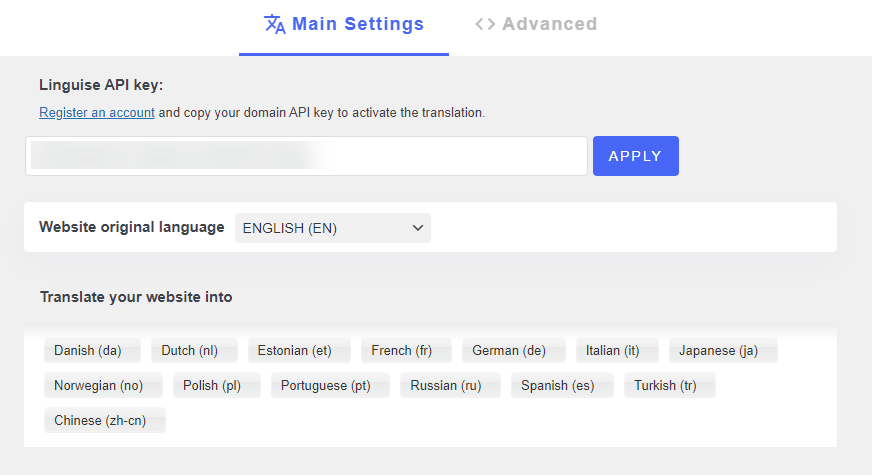
で利用できるすべてのオプションを確認できます Linguise。
ためのバーなど、複数のオプションがあります API キー、 元の言語、 言語を サイトで使用する
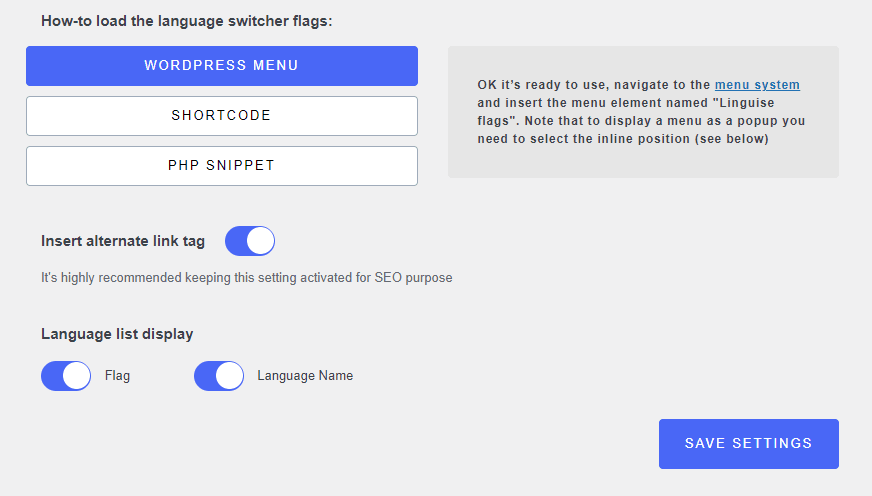
また、2 番目のビューでは、利用可能な言語を表示するオプションがあります。たとえば、どのように追加するか、 ショートコード、 PHP スニペット、 WordPress メニュー。
最後に、代替リンク タグを挿入するオプションと、言語オプションの表示方法、フラグのみを追加するか、言語名のみを追加するか、またはその両方を追加するかを選択できます。.
最後に、 [詳細設定] タブでは、言語オプションの前後にテキストを追加するオプションがあり、次の例のようにメモを追加できます。
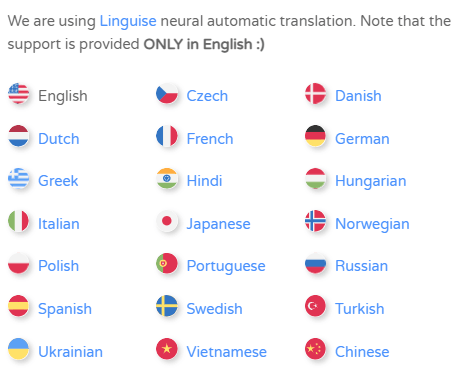
これで、サイト上のすべての設定が Linguise 用に完了しました。メニュー項目を使用するなど、希望どおりにメニューを追加できます。これで、サイトは数分で翻訳されます。とても簡単ですね。:)
すべての多言語サイトを同じダッシュボードから管理
これですべてであり、すでに素晴らしいツールであると考えることもできますが、そうではありません。まだ言及していない他の点もありますが、この投稿ですべて言及するように努めます。.
変更するために各管理画面にアクセスする必要はありません Linguiseの 。
これを表示するには、Linguise サイトにアクセスし、 [My Dashboard] ボタンをクリックします。

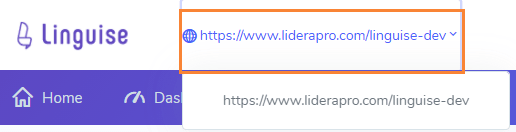
これにより、ログインするためのメニューに移動し、次に、設定するサイトのドメインを選択できる Linguise ダッシュボードに移動します。.
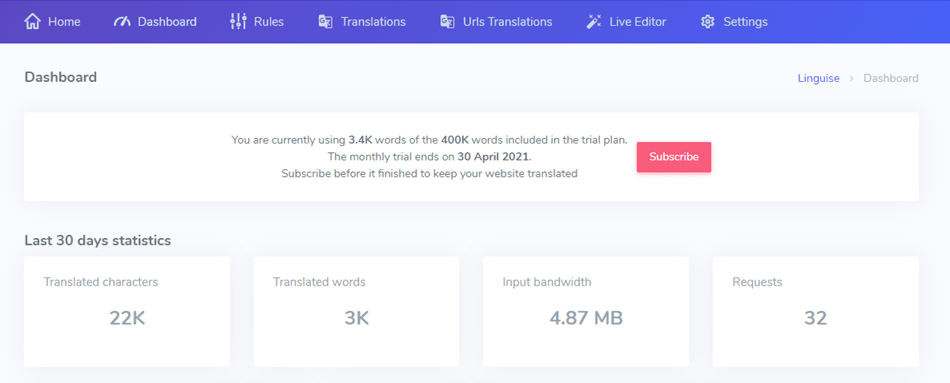
このメインダッシュボードでは、翻訳された単語、使用された帯域幅、翻訳されたページのビュー、ページの言語ごとのビューのフィルターなど、選択したサイトの貴重な情報を含むタブを確認できます。.
多言語SEOを自動的に改善
さて、この翻訳のもう一つの重要な部分である SEO、これも Linguise が代わりに行ってくれるので安心です。
Linguise がインストールされると、翻訳されたメタデータも生成されるため、翻訳された各ページにアクセスして各項目を手動で翻訳する必要がなくなり、すべてが自動で行われます。.
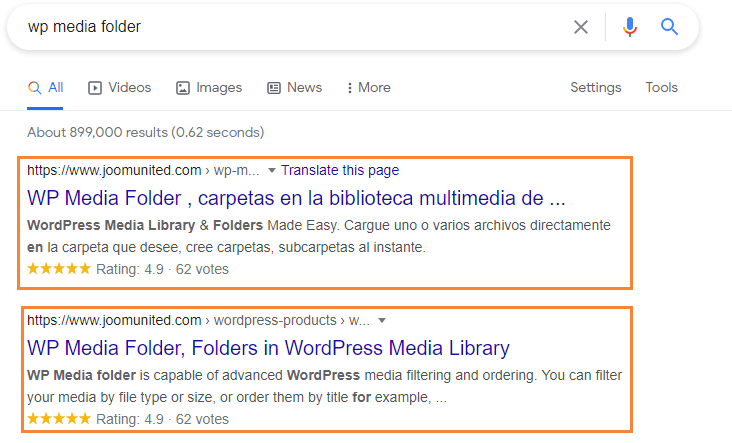
それだけではありません。Linguise は各言語のページを自動的に生成し、翻訳された URL も生成されるため、翻訳された各ページがインデックス化され、世界中のさまざまな地域のより多くのユーザーにリーチできるようになります。.
フロントエンドで翻訳を編集する
Linguise ダッシュボードでライブ エディターを利用すれば、フロントエンドでクリックして直接翻訳を編集できるようになります。.
これを使用するには、ダッシュボードに移動して 「ライブ エディター」、 「ライブ エディターを開く」をクリックします。

次に、編集する翻訳の言語を選択すると、いつものようにサイトのフロントエンドが読み込まれますが、右上隅にスイッチウィジェットが表示され、 ナビゲーション と エディション。
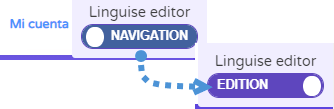
に変更した後は 「Edition」、編集したいテキストをクリックするだけで、テキストを編集して保存するオプションを含むポップアップが開きます。
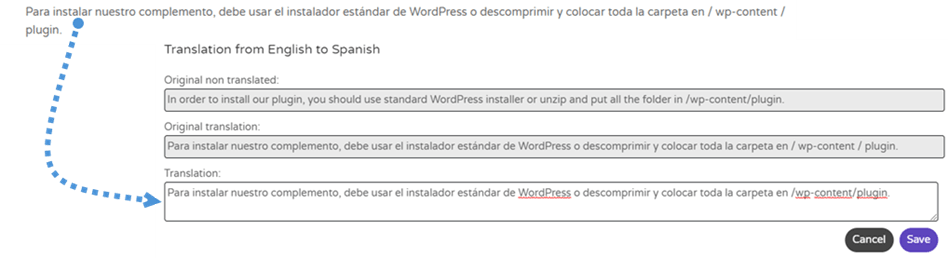
これにより、サイトの翻訳を確認するプロセスが非常に簡単になります。.
一般的な翻訳ツール
これらが Linguise のツールのすべてだと思っているなら、それは間違いです。Linguise ダッシュボードで直接使用できる他のオプションがあります。これらのオプションは次のとおりです。
- ルール: このセクションでは、翻訳にルールを追加できます。これらのルールは、テキストの無視、テキストの置換、コンテンツの除外、および URL 翻訳の除外です。
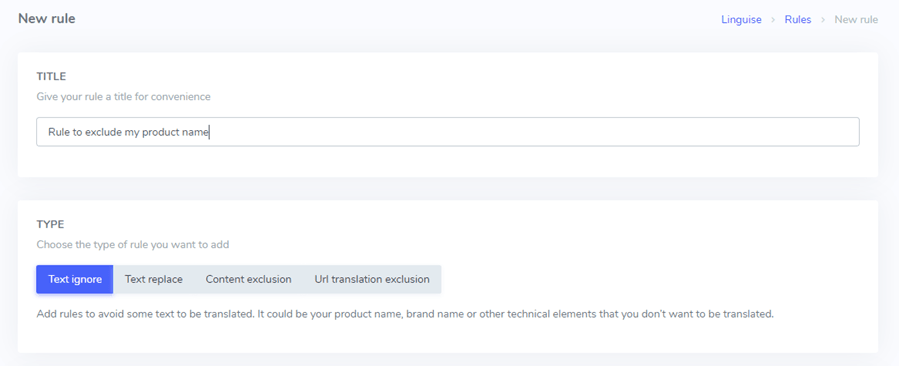
などのセレクターも多数ある URL、 HTML 要素、 言語 ため、必要なテキストにのみルールが適用されることが保証されます。
- 翻訳: このセクションでは、ライブ翻訳ツールで行うのと同じように、バックエンドから翻訳を編集できます。たとえば、編集したい翻訳があることはわかっているが、サイト上のどこにあるか覚えていない場合、これが役立つツールです。
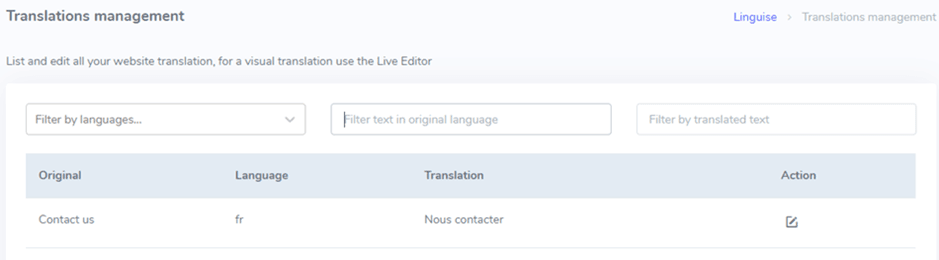
- URLの翻訳: このタブでは、URLの翻訳を編集できます。ご覧のとおり、URLの翻訳も制御できます。
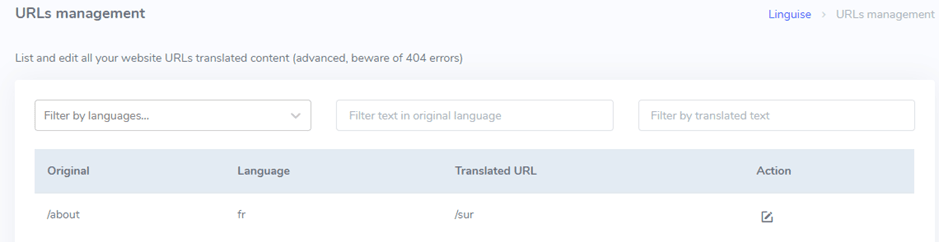
最高のウェブサイト翻訳パフォーマンス
さて、このコンテンツがすべて本物かどうか、本物だとしたらサーバーのストレージ容量を消費する可能性があると思うかもしれませんが、それはすでにカバーされているので心配する必要はありません。.
良いニュースとしては、生成されたコンテンツはすべて、強力なキャッシュ ツールを使用する Linguise サーバーに保存されるため、サーバー上に残らず、翻訳を更新した場合にのみページごとに再生成されるため、コンテンツが非常に高速に提供されるということです。.
Linguiseを使ってウェブサイトを自動翻訳しましょう
完璧な翻訳と完璧なツール。Linguise は多言語ページを即座に、しかも手頃な価格で提供してくれるので、まさにこの言葉で表すのがベストです。また、この投稿では触れなかった、Linguise ダッシュボードに翻訳者を招待するオプションなど、他にもさまざまなツールがあります。:)
たとえば、 imageRecycleでは、Linguise を使用して、サイトを即座に 20 以上の言語に翻訳しました。これにより、世界中のより多くの人々に、それぞれの言語でページを提供できるようになりました。.
サイトを多言語化することが、これまでになく簡単になりました。Linguise の サイトにアクセスして、利用可能なツールや連携機能をすべて確認してください。
- コメントが見つかりません


