レスポンシブ ライトボックス & ギャラリー プラグインで画像を圧縮・最適化
などで作成されるWordPressギャラリーは、 Responsive Lightbox & Galleryプラグインエレガントさと利便性を兼ね備えています。ギャラリーを使えば、画像の並べ替えを気にする必要がありません。また、スペースを節約でき、好きなだけ画像を掲載できます。ただし、ギャラリーは単一の画像よりもサイズが大きいため、WordPressブログの読み込み速度が遅くなる可能性があるという問題があります。
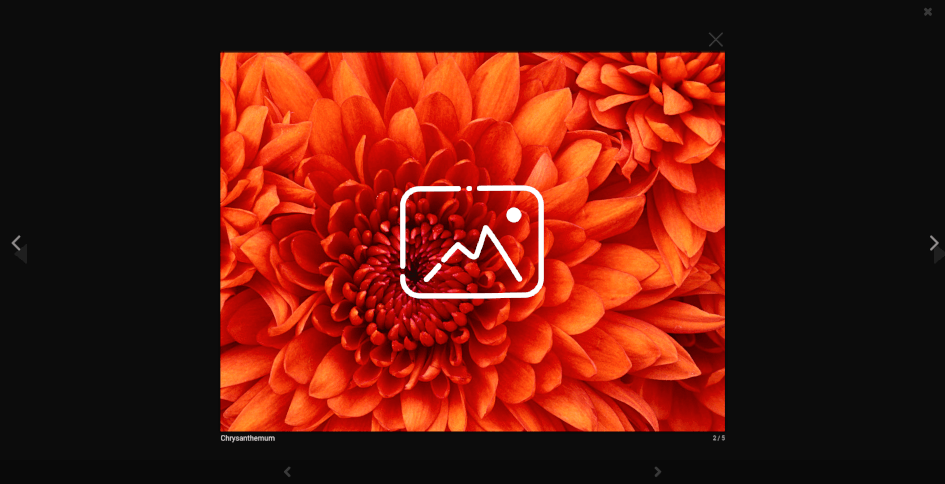
WordPressブログでギャラリーを使用していて読み込み速度が遅い場合は、画像の最適化から始めるのが良い解決策です。画像を圧縮・最適化することで、読み込み時間を短縮し、WordPressユーザーエクスペリエンスを向上させ、SEO効果を高めることができます。ImageRecycle ImageRecycle 使えば、これらすべてが可能になります。.
レスポンシブライトボックス&ギャラリープラグイン用の画像圧縮
Responsive Lightbox & Galleryは、ライトボックス(コンテンツの上にポップアップ表示される画像)を使ったギャラリーを簡単に作成できるWordPressプラグインです。豊富なカスタマイズオプションと使いやすいドラッグ&ドロップインターフェースにより、このプラグインは非常に人気があります。.
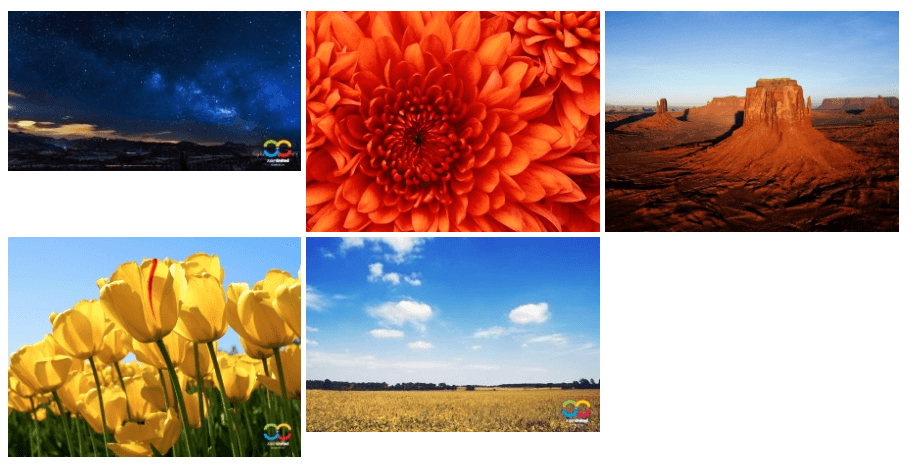
しかし、ギャラリーを使いすぎると、WordPressブログの読み込みに時間がかかるようになります。だからといって、画像の数を減らしたり、ギャラリーを削除したりする必要はありません。より良い解決策は、ライトボックスとギャラリーはすべてそのままにして、画像を最適化することです。画像を圧縮することで、WordPressブログの読み込み速度は再び驚異的になります。.
Responsive Lightbox & Gallery やその他の WordPress 用ギャラリープラグインを使用している場合でも、ギャラリー画像を圧縮して最適化するための最初のステップは ImageRecycleです。ImageRecycle ImageRecycle 、画像を一括圧縮し、サイズを変更し、新しい画像を自動的に最適化するように WordPress ブログを設定できるプラグインです。.
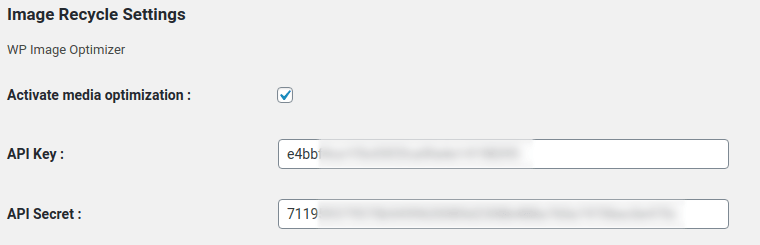
ダウンロードしてインストールしてください ImageRecycle 。メディアを最適化する前に、サブスクリプションを有効化する必要があります。 ImageRecycle から 設定 。APIキーとシークレットを入力し、 「メディア最適化を有効にする」 変更を保存します。APIキーとシークレットが正しければ、上部に最適化クォータバーが表示されます。
ImageRecycle ライセンスを有効化すると、画像の圧縮を開始するか、 ImageRecycle プラグインをさらにカスタマイズすることができます。例えば、アップロードされたすべての画像のサイズをすぐに変更するように設定したり、ファイルの種類ごとに圧縮方法を選択したりすることも可能です。.
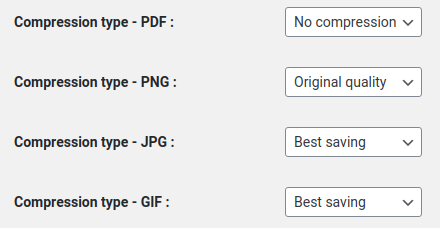
ImageRecycle 、ロスレス圧縮とベストセーブ圧縮の2種類の画像圧縮をサポートしています。ベストセーブ圧縮では、画像を最適化する際にファイルサイズを最大80%削減できます。ロスレス圧縮では、画像サイズを最大20%削減できますが、いつでも元に戻すことができます。ロスレス圧縮とベストセーブ圧縮のメリットとデメリットについては、 こちらを。
ImageRecycle設定が完了したら、Responsive Lightbox & Gallery の画像の最適化を始めましょう。Responsive Lightbox & Gallery は WordPress のメディアライブラリを使用します。つまり、ワークフローを変更する必要はありません。WordPress メディアライブラリを圧縮し、最適化された画像をギャラリーやライトボックスなど、あらゆる場所で使用すれば完了です。.
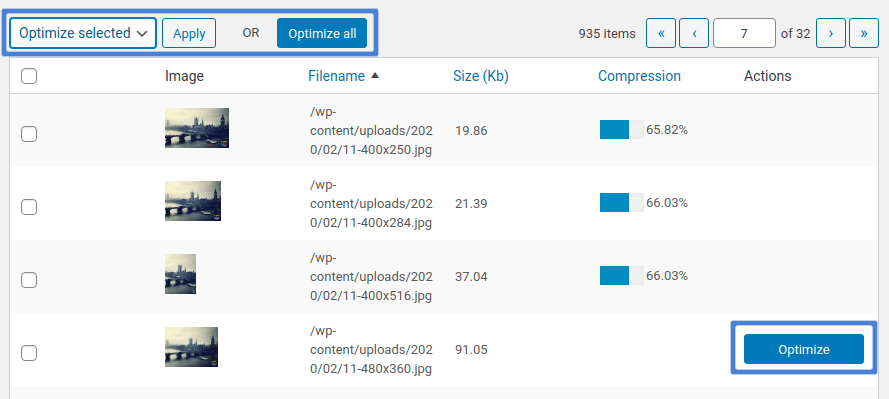
WordPressメディアライブラリを最適化するには、 ImageRecycle から 「メディア」 。テーブルにはWordPressブログにあるすべての画像が表示されます。画像の名前、サイズ、そして最適化されている場合は圧縮率も表示されます。最後の列では、画像を圧縮するか、ロスレス圧縮を使用している場合は元に戻すことができます。
を初めて使う方も ImageRecycleImageRecycleImageRecycle ImageRecycleImageRecycleImageRecycleImageRecycle ImageRecycleImageRecycle オプションが用意されています。圧縮したい画像を選択して「選択 した画像を最適化 」を選択するか、 「すべて最適化」 WordPressメディアライブラリ内のすべての画像を圧縮できます。さあ、圧縮された画像をレスポンシブライトボックス&ギャラリーで使用してみましょう。
レスポンシブライトボックスとギャラリーで最適化された画像を使用する
WordPressメディアライブラリを圧縮したら、最適化された画像を他の画像と同じようにResponsive Lightbox & Galleryで使用できます。WordPressサイドバーメニューから新しいギャラリーを作成します。まず最初に、ギャラリーに入れる画像を選択します。.
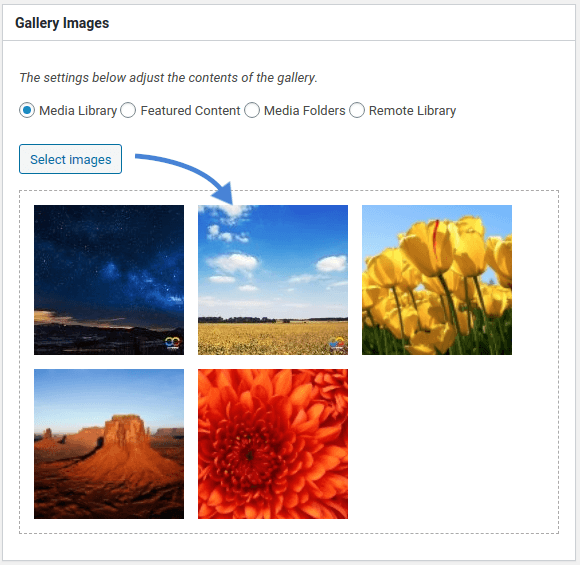
「画像を選択」をクリックし、WordPressメディアライブラリからファイルを選択します。これらの画像はすでに最適化されているため、Responsive Lightbox & Galleryプラグインは自動的に圧縮バージョンを使用します。.
その他の機能はすべて同じです。新しいギャラリーは、右サイドバーのショートコードを使用するか、 ギャラリー ブロックを使用して挿入できます。画像をクリックすると、Responsive Lightbox & Galleryが最適化されたメディアを含むライトボックスを読み込みます。
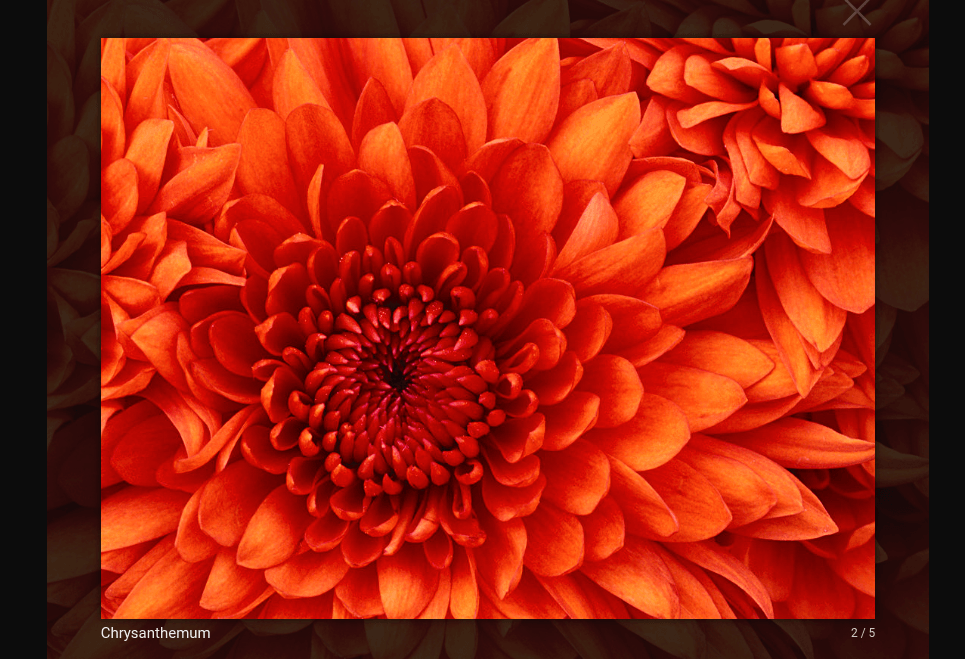
このように、Responsive Lightbox & Galleryは、ワークフローを変更することなく圧縮された画像を使用します。各画像を元のサイズの20%に圧縮すれば、ギャラリー内のすべての画像で最適化の効果が得られます。その結果、コンテンツの品質を損なったりワークフローを変更したりすることなく、WordPressエクスペリエンスが高速化されます。.
- コメントが見つかりません


