画像とPDFの圧縮
 最適化プロセスを容易にするために、独自のアルゴリズムとそれに基づいた高度なツールを開発しました。
JPG画像圧縮
jpg 最適化ツールを使用すると、標準 JPEG 写真のファイル サイズを最大 85% (5 倍以上) 削減できますが、結果の写真は視覚的には元の写真と同一になります。.
サーバー上のスクリプトは、以下の完全な分析を行っています:
- 色の半径サイズ
- テクスチャ
- パターン
スクリプトが最適化可能な要素を検出すると、人間の目にはほとんど見えない画像領域に対して最適化を実行します。
また、PhotoshopやGimpなどの画像ソフトウェアによって追加された非標準要素も削除します。この処理は完全に非可逆であり、元に戻すことができます。
画像がすでに最適化されているため何もできない場合は、スクリプトがそれを検出し、元の画像を返します。.
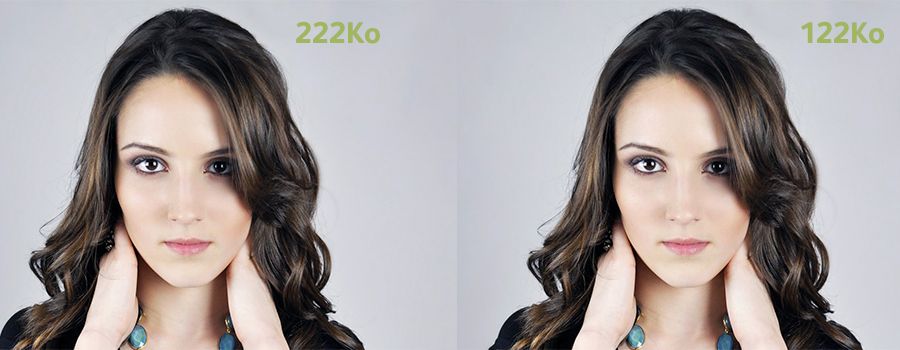
これは 2 つの JPG 画像を並べてサイズを 45% 縮小したものですが、違いがわかりますか?
PNGとGIF画像の圧縮
.png および gif 画像の最適化の場合はまったく異なり、いくつかの方法を使用します。.
- 量子化
色の量子化とは、画像内で使用される異なる色の数を減らすプロセスであり、通常は新しい画像が元の画像と視覚的に可能な限り類似するように意図されています。Wikipedia。.
- 「チャンク」を取り除く
- より良い圧縮前フィルタの選択
- Deflate圧縮アルゴリズムの強化
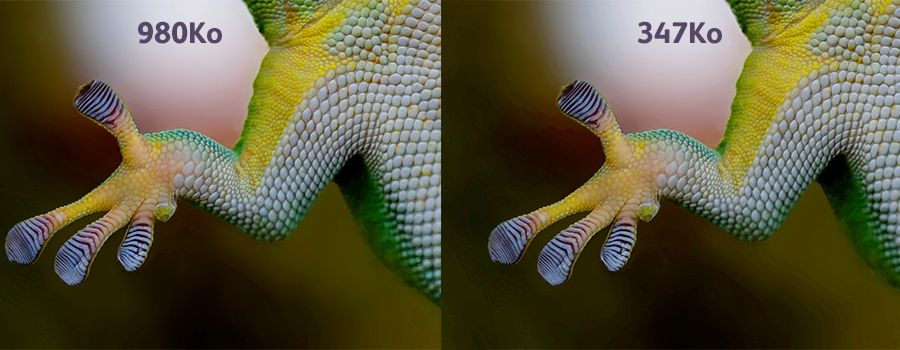
これは 2 つの PNG 画像を並べてサイズを 65% 縮小したものですが、違いがわかりますか?
PDF圧縮ツール
PDF 文書 圧縮を提供しています。ウェブ上でPDFを閲覧する際の品質は、元のファイルとほぼ同等です。PDF生成に使用したツールと品質設定に応じて、10%から95%の圧縮率を期待できます。例えば、Adobe InDesignを使用して印刷用にエクスポートしたPDFでは、優れた圧縮率を実現できます。
最適化は次のとおりです。
- 画像の最適化
- グレースケール、2値画像、インデックス画像の色解像度の低減
- 色変換
- フォントのサブセット化
- 埋め込まれた標準フォントの削除
- 冗長オブジェクトの削除
- 代替画像を削除する
- メタデータを削除する
- 画像を正確なサイズに変更
圧縮オプション: 最高の節約と元の品質
すべてはサイズと品質のバランス次第です。2つのオプションをご用意しております。.
- 「最高の節約」(ロスあり):私たちは多くのテストを行い、アルゴリズムに関してサイズと圧縮率を設定しました。
- 「オリジナル品質」(ロスレス):これはロスレス品質でコンテンツを最適化する最良の方法です
私の画像にはどのような期待が持てますか?
一部の画像ソフトウェア プログラムによって挿入された非標準の特定データを削除するので、最高の結果が期待できます。
例: Adobe PhotoshopでWeb用にJPG画像をエクスポートする場合、特定の要素ではなく画像全体が圧縮されます。ImageRecycleを使用すると、 ImageRecycle レンダリングで70%のサイズを削減できます。


