Как сжать изображения и PDF-файлы с помощью расширения Joomla
Установите расширение для сжатия изображений Joomla
Скачать ZIP-архив расширения можно здесь.
Расширение можно установить через стандартную версию Joomla, загрузив ZIP-файлы в менеджер расширений Joomla. Нажмите «Обзор» , затем «Загрузить и установить». Расширение будет загружено, распаковано и установлено.
Примечание: для корректной работы расширения требуется Joomla версии не ниже 3.9, последняя версия всегда лучше :)

После этого должно появиться сообщение об успешной установке.
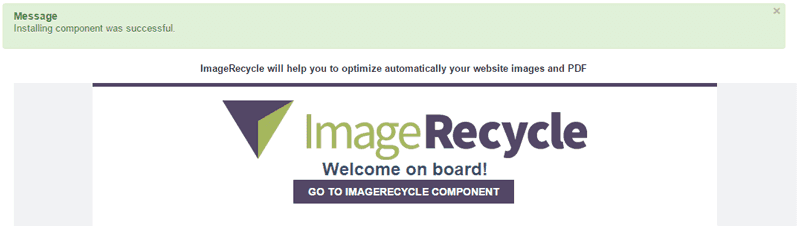
Для начала сжатия изображений и PDF-файлов подтвердите авторизацию или добавьте API-ключ
После установки и активации компонента вы можете зарегистрировать бесплатную пробную учетную запись или использовать существующую. Обратите внимание, что после создания или подключения вашей учетной записи ключ API будет добавлен автоматически, и вы сможете начать использовать сервис.
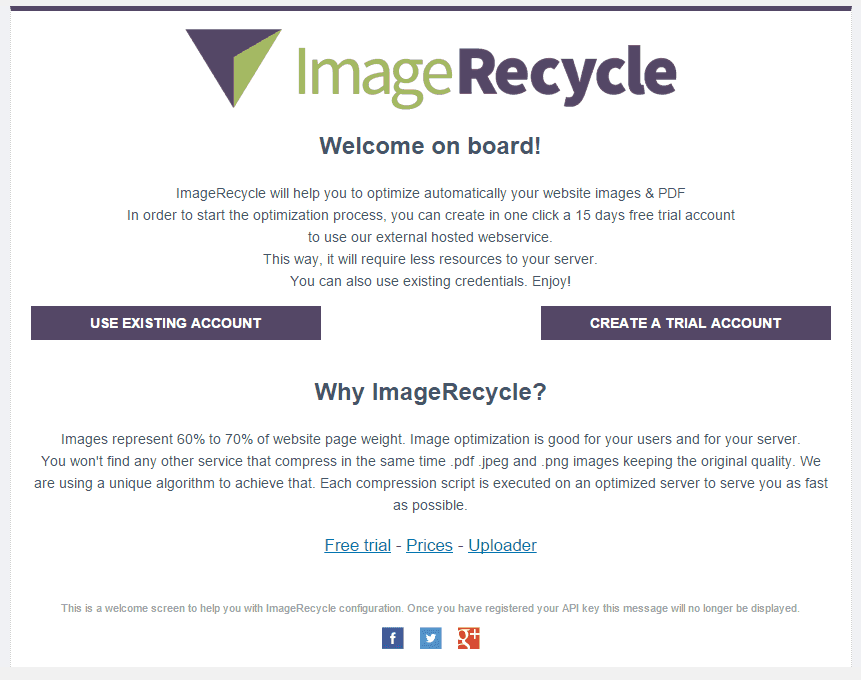
Чтобы зарегистрировать новый аккаунт, нажмите на одну из кнопок «Создать пробный аккаунт».
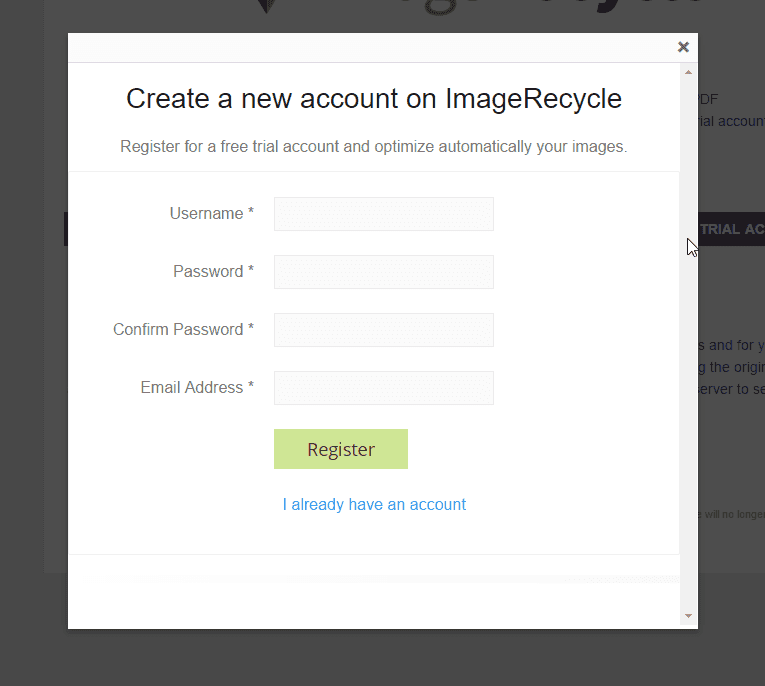
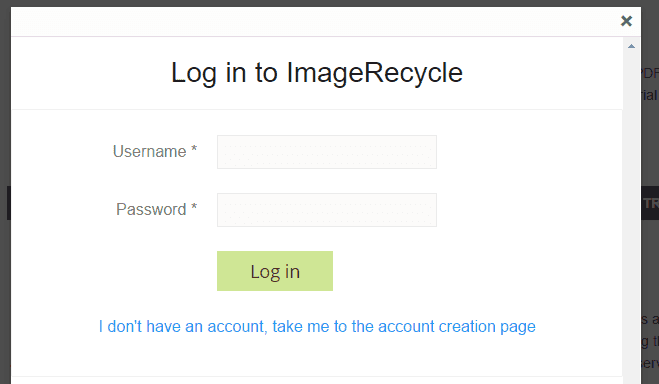
Если у вас уже есть аккаунт, просто войдите в систему, ваши данные API будут заполнены автоматически. Кроме того, если у вас есть несколько дополнительных аккаунтов, зарегистрированных в вашем аккаунте ImageRecycle , вы сможете выбрать один из них на следующем экране.
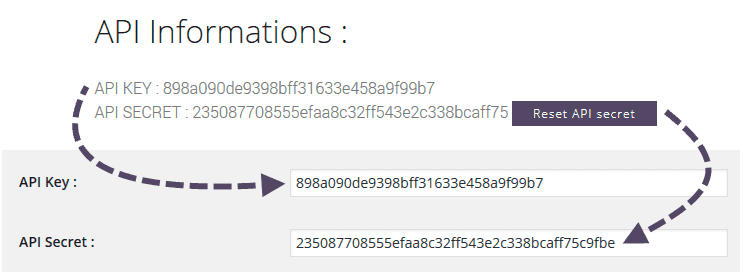
Ключ API также будет доступен здесь, на сайте imagerecycle, в меню «Мой аккаунт > API и квоты».
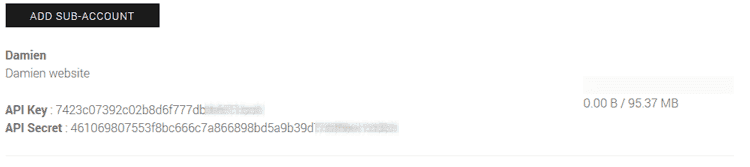
Используйте дополнительный аккаунт для оптимизации всех медиаматериалов ваших клиентов
Кнопка создания субаккаунта с выделенным API-ключом также может быть сгенерирована в меню «Мой аккаунт > API и квоты». Количество субаккаунтов не ограничено, и для каждого субаккаунта устанавливается своя квота (идеально подходит для сайтов нескольких клиентов). После использования API-ключа субаккаунта квота на изображения будет вычитаться из квоты этого субаккаунта.
Оптимизация существующих и новых изображений и PDF-файлов
Компонент Joomla позволяет оптимизировать уже существующие изображения (для существующего веб-сайта) или новые изображения после их загрузки. Чтобы отобразить интерфейс оптимизации изображений для вашего веб-сайта Joomla, перейдите по пути: Компоненты > ImageRecycle. Вы можете оптимизировать существующие изображения вручную по одному или использовать функцию пакетной оптимизации, выбрав несколько изображений и PDF-файлов, затем выбрав «Оптимизировать выбранные» > «Применить».
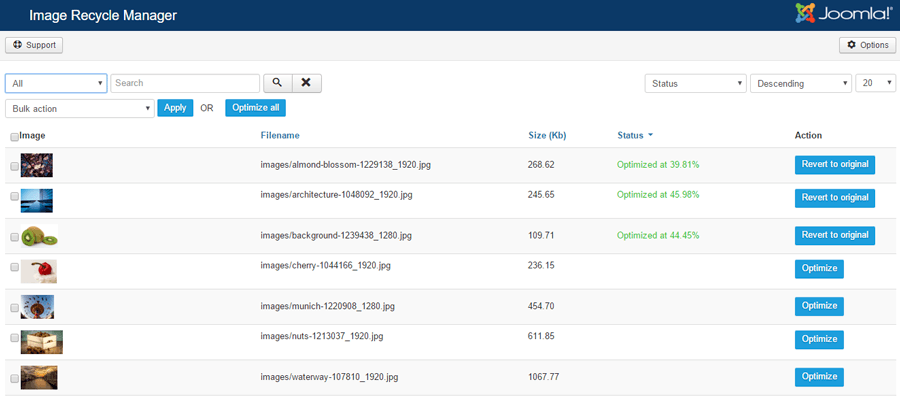
Функция "Оптимизировать все изображения" запустит процесс оптимизации всего вашего контента.
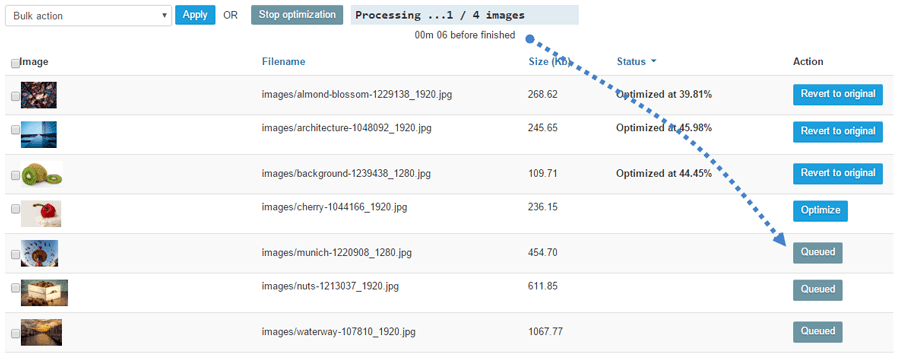
Автоматическое сжатие изображений и PDF-файлов
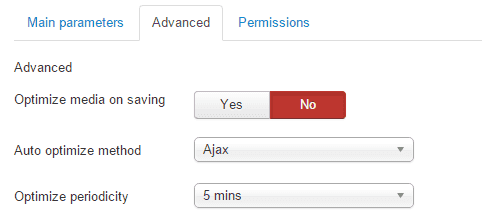
У вас есть возможность настроить автоматическое выполнение оптимизации контента. По умолчанию она выполняется автоматически каждые 5 минут. Вы также можете принудительно запустить процесс оптимизации при сохранении контента. Обратите внимание, что для полного завершения этого процесса потребуется несколько секунд во время сохранения контента. Эта опция полезна для сайтов с высокой посещаемостью, поскольку позволяет экономить трафик.
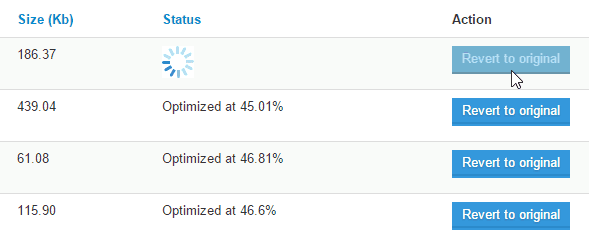
При необходимости в течение срока хранения резервной копии (1 месяц) вы также можете вернуться к исходному состоянию; изображения будут автоматически заменены на вашем сервере.
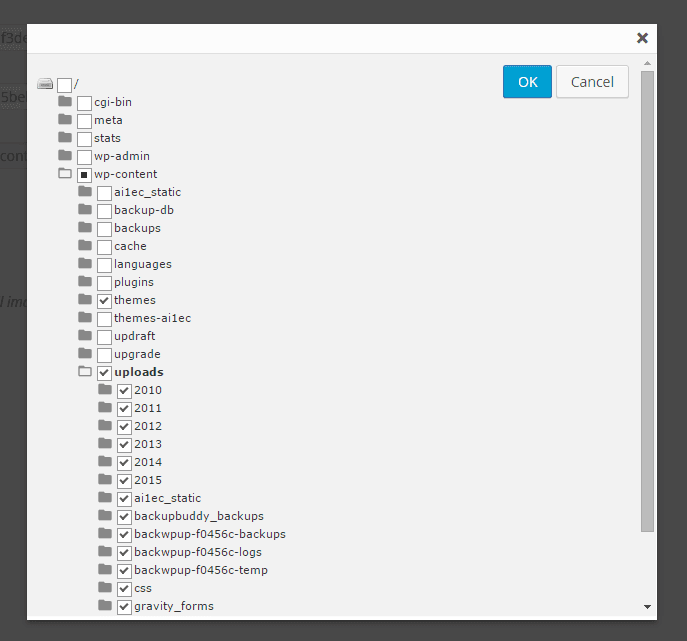
Выберите папки сервера для оптимизации медиафайлов Joomla
В глобальных настройках вы можете выбрать папку, которую хотите оптимизировать. Если вы используете сторонние плагины, которые хранят изображения или PDF-файлы в корневой папке, вы можете принудительно выполнить оптимизацию. Если вы снимете флажок с папки, оптимизация в этой папке выполняться не будет.
Оптимизация качества изображения и активация сжатия PDF
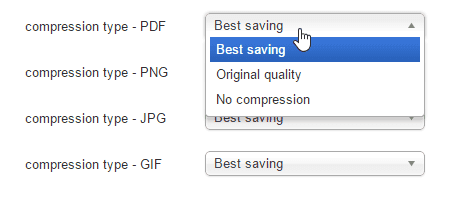
Параметры качества можно задавать для каждого типа контента. Например, если вы хотите отключить оптимизацию PDF, чтобы сохранить исходное качество для печати, вы можете выбрать параметр сжатия PDF «Без сжатия».
Изображения автоматически изменяют размер перед запуском оптимизации
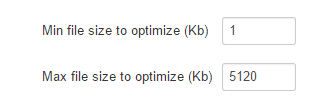
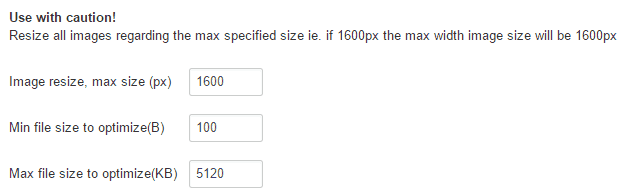
У вас есть возможность активировать автоматическое изменение размера изображений. Это означает, что все изображения, хранящиеся на вашем сервере, будут иметь максимальный размер, указанный в параметрах. Вы также можете установить минимальный и максимальный размер для оптимизации в КБ.
Оптимизация изображений, исключение по весу
У вас есть расширенный параметр исключения, позволяющий исключать/включать указанные папки сервера из оптимизации. Этот параметр очень полезен для сторонних плагинов или тем, которые добавляют свои собственные папки. Вы также можете задать диапазон размеров файлов для оптимизации.
В данном случае целесообразно избегать сжатия ненужных изображений, то есть контента, не отображаемого на общедоступной части вашего сайта WordPress.