Как сжимать изображения и PDF-файлы в PrestaShop
Загрузка скриптов сжатия изображений и PDF-файлов в PrestaShop
Сжатие изображений и PDF-файлов в PrestaShop возможно с помощью скрипта. Этот скрипт совместим со всеми серверами, работающими на PHP, со всеми CMS, и представляет собой standalone установку. Это означает, что вам нужно всего лишь загрузить папку с файлами на свой сервер, после чего вы сможете начать сжатие всех изображений и PDF-файлов на этом сервере. Скрипт можно скачать здесь, а также активировать бесплатную пробную учетную запись, чтобы протестировать сжатие в PrestaShop.
Скрипт можно скачать здесь:
Затем скачайте и распакуйте архив и перетащите папку на свой сервер.

Запустите установку
набрав URL: www.mywebsite.com/ImageRecycle-ImageRecycleStandaloneStandalone имя по умолчанию). Будет запущена процедура установки, вам нужно будет задать пароль для защиты доступа к папке.

Установите пароль, это может быть любой пароль, не связанный с вашей установкой PrestaShop. После этого вы должны увидеть сообщение об успешном завершении.

Добавьте учетные данные API для активации сжатия в PrestaShop
Для начала вам нужно добавить свой API-ключ и секретный ключ, которые можно найти в «Мой аккаунт» > «API и квоты» .

Настройте качество сжатия изображений и PDF-файлов в PrestaShop
Затем вы можете выбрать тип сжатия для каждого типа носителя:
- Наилучшее сохранение или потеря данных: это лучший выбор для конечного использования, сверхвысокое сжатие, но при этом незаметное
- Без потерь: если вы планируете повторно использовать изображения, вы можете использовать этот параметр, обеспечивающий легкое сжатие, но сохраняющий все данные изображения (например, цвета)
- Без сжатия: для данного типа носителя сжатие не применяется
дополнительной информации о качестве сжатия обратитесь к этой странице: www.imagerecycle.com/images-and-pdf-optimization/images-and-pdf-compressimagerecycleполучения

Настройте задачу cron для автоматического сжатия
Задание Cron — это запланированная команда или задача, также известная как «задания Cron» или «crontab».
панель управления В конфигурации скрипта доступен URL-адрес Cron для автоматического запуска оптимизации изображений и PDF-файлов в PrestaShop. В зависимости от настроек задачи Cron вы можете выбрать, когда именно хотите запускать сжатие на своем сервере. Для автоматического сжатия необходимо добавить этот URL-адрес в хостингом (Cpanel), выбрав «Задача Cron» или «Crontab».

Метаданные изображений, IPTC и сжатие PrestaShop
В настройках метаданных также можно сохранить часть метаинформации ваших изображений. Например, вы можете захотеть сохранить информацию о местоположении, чтобы использовать ваши изображения с модулем определения местоположения по фотографии?

Исключить/включить папки из сжатия PrestaShop
Наконец, вам нужно выбрать, куда вы хотите запустить оптимизацию, какую папку на сервере следует сжать. Обычно это как минимум папки с изображениями PrestaShop, но это может быть любая из перечисленных папок (даже из других CMS).
Здесь перечислены все папки вашего сервера, находящиеся в папке установки ImageRecycle Щелкните по названию, чтобы развернуть дерево папок. Все новые медиафайлы, добавленные в эти папки, будут проверены и отображены на следующем шаге для оптимизации.

Запустите сжатие изображений и PDF-файлов в PrestaShop
Итак, мы здесь. Нажмите на верхнее меню «Изображения» , чтобы отобразить список оптимизируемых медиафайлов. Если ничего нет, нажмите кнопку «СИНХРОНИЗИРОВАТЬ ВСЕ» или воспользуйтесь полем фильтра (вверху слева).

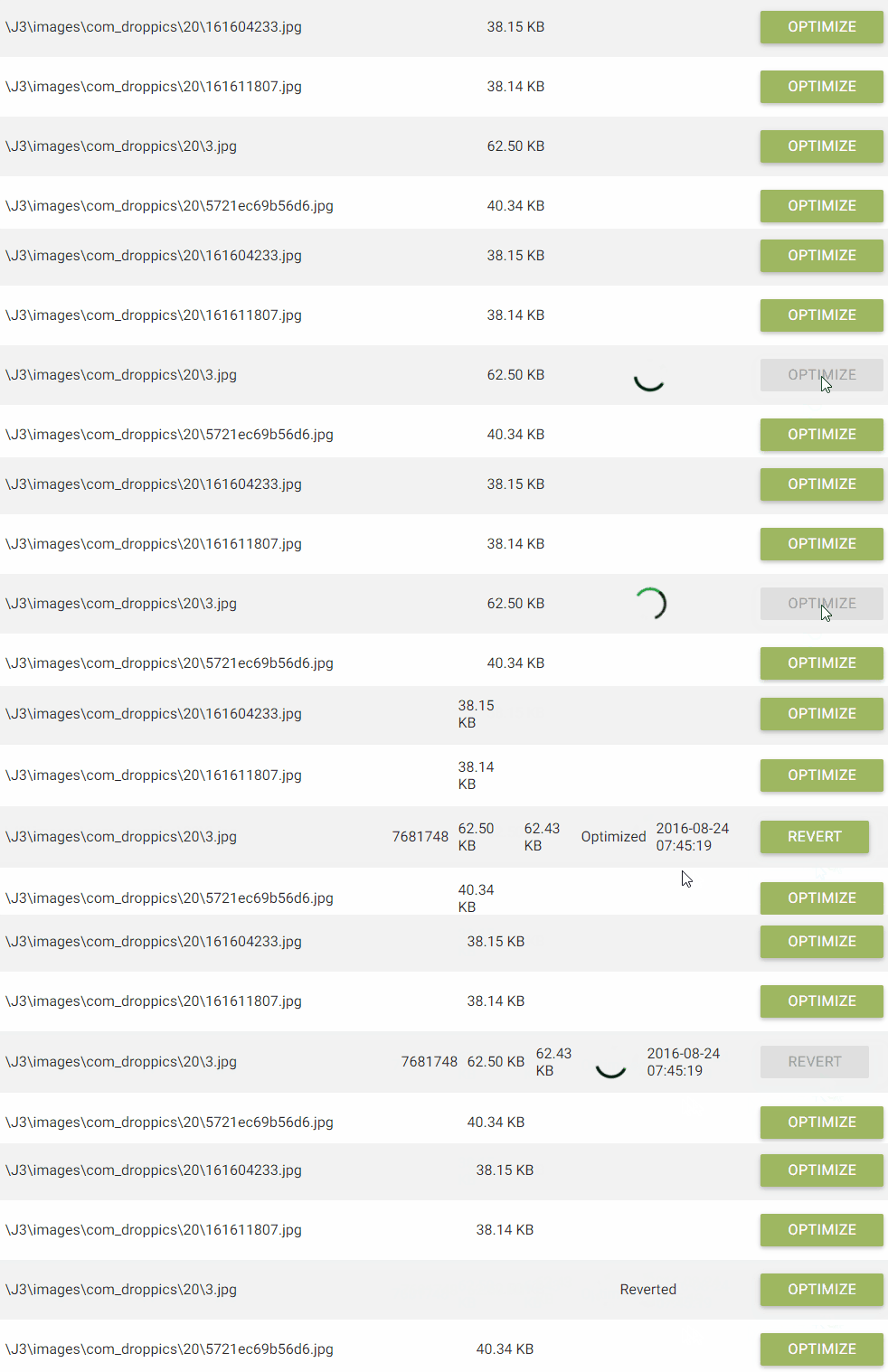
Затем воспользуйтесь кнопкой «Оптимизировать», чтобы убедиться, что все в порядке. Вы сможете сжать медиафайл и выполнить «возврат к исходному состоянию». Функция возврата доступна только в течение периода резервного копирования медиафайла (1 месяц).
Вы также можете запустить глобальную оптимизацию ваших медиафайлов. Это фоновый процесс, поэтому, даже если вы закроете окно, процесс все равно будет выполнен.

И вы можете остановить процесс сжатия в любой момент.


