Сжимайте и оптимизируйте изображения с помощью адаптивного плагина лайтбокса и галереи
Галереи WordPress, такие как созданные с помощью плагина Responsive Lightbox & Gallery, сочетают в себе элегантность и удобство. С галереями вам не нужно беспокоиться о перестановке изображений. Вы также экономите место и можете разместить столько изображений, сколько хотите. Проблема в том, что галерея также больше по размеру, чем одно изображение, и поэтому может привести к замедлению загрузки вашего блога WordPress.
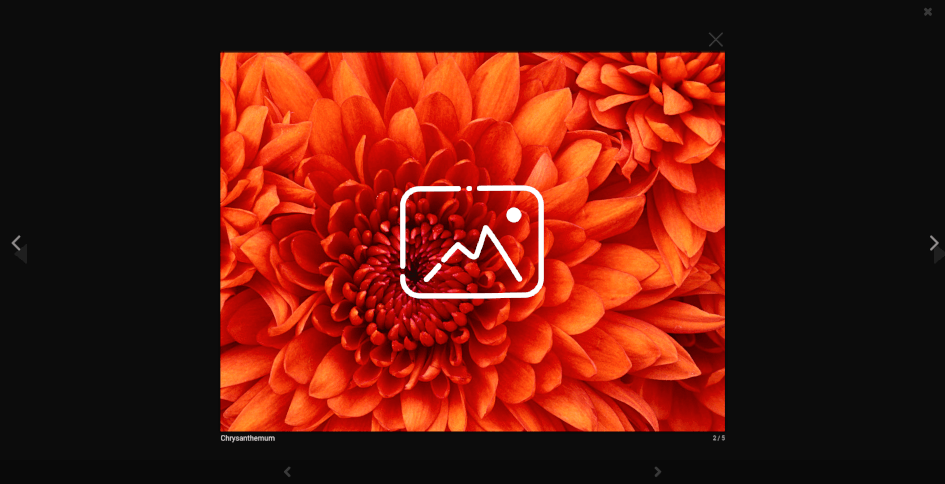
Если вы используете галереи и сталкиваетесь с медленной загрузкой страниц в своем блоге WordPress, хорошим первым шагом к решению проблемы станет оптимизация изображений. Сжимая и оптимизируя изображения, вы можете сократить время загрузки, одновременно улучшив пользовательский опыт WordPress и повысив SEO-показатели. ImageRecycle позволяет сделать все это.
Сжатие изображений для адаптивного плагина лайтбокса и галереи
Responsive Lightbox & Gallery — это плагин для WordPress, позволяющий очень легко создавать галереи с лайтбоксами — изображениями, которые выступают и накладываются на ваш контент. Разнообразие параметров настройки и простой в использовании интерфейс перетаскивания сделали этот плагин чрезвычайно популярным.
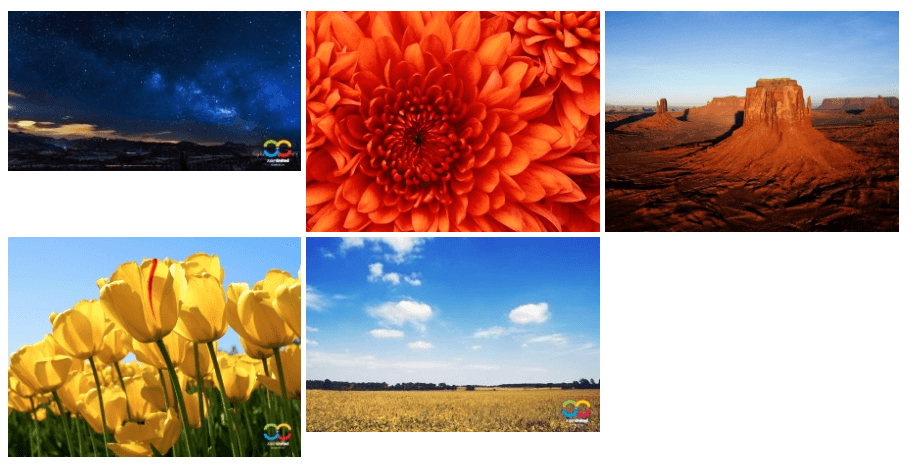
Однако, если использовать слишком много галерей, вы заметите, что ваш блог на WordPress загружается дольше. Это не значит, что нужно использовать меньше изображений или удалять галерею. Лучшее решение — сохранить все лайтбоксы и галереи, но оптимизировать изображения. Сжав их, ваш блог на WordPress снова будет загружаться молниеносно.
Независимо от того, используете ли вы Responsive Lightbox & Gallery или любой другой плагин галереи для WordPress, первым шагом к сжатию и оптимизации изображений в вашей галерее является ImageRecycle. ImageRecycle — это плагин, который позволяет сжимать изображения пакетами, изменять их размер и настраивать ваш блог WordPress для автоматической оптимизации новых изображений.
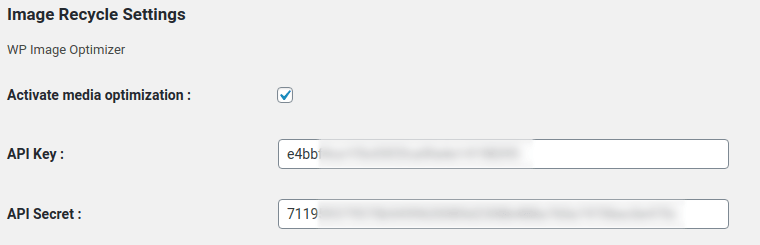
Для начала сжатия изображений загрузите и установите ImageRecycle . Прежде чем оптимизировать медиафайлы, необходимо активировать подписку. Перейдите в ImageRecycle из «Настройки» . Введите свой API-ключ и секретный ключ, поставьте галочку «Активировать оптимизацию медиафайлов» и сохраните изменения. Если API-ключ и секретный ключ верны, вверху экрана должна отобразиться полоса квоты на оптимизацию.
После активации лицензии ImageRecycle вы можете либо начать сжатие изображений, либо дополнительно настроить плагин ImageRecycle . Например, вы можете выбрать изменение размера всех изображений сразу после их загрузки. Вы также можете выбрать тип сжатия для различных типов файлов.
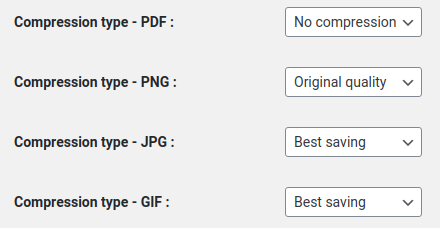
ImageRecycle поддерживает два типа сжатия изображений: без потерь и с наилучшим сохранением. При сжатии с наилучшим сохранением можно уменьшить размер файла до 80% при оптимизации изображений. При сжатии без потерь размер изображений можно уменьшить максимум на 20%, но при необходимости его можно отменить. Подробнее о преимуществах и недостатках сжатия без потерь и сжатия с наилучшим сохранением можно прочитать здесь.
После завершения настройки ImageRecycleпришло время оптимизировать изображения в Responsive Lightbox & Gallery. Responsive Lightbox & Gallery использует медиатеку WordPress. Это означает, что вам не нужно менять свой рабочий процесс. Все, что вам нужно сделать, это сжать вашу медиатеку WordPress, а затем использовать оптимизированные изображения где угодно, в том числе в галереях и их лайтбоксах.
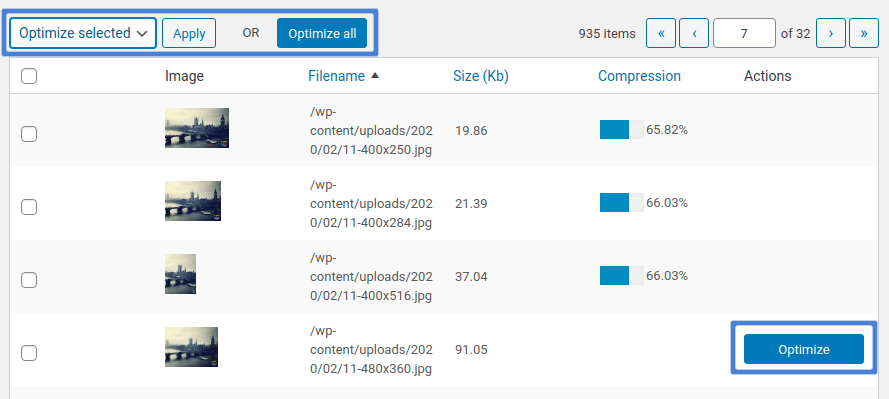
Чтобы оптимизировать медиатеку WordPress, выберите ImageRecycle в «Медиа» . В таблице отображаются все изображения, найденные в вашем блоге WordPress: их названия, размеры и степень сжатия, если они были оптимизированы. В последнем столбце вы можете сжать или восстановить исходный вид изображений (если вы используете сжатие без потерь).
Если вы впервые используете ImageRecycle, не волнуйтесь — вам не нужно сжимать каждое изображение по отдельности. ImageRecycle включает в себя опции пакетной оптимизации: либо выберите изображения, которые хотите сжать, и выберите «Оптимизировать выбранные» , либо нажмите «Оптимизировать все» , чтобы сжать все изображения в вашей медиатеке WordPress. Теперь пришло время использовать сжатые изображения в адаптивном лайтбоксе и галерее.
Использование оптимизированных изображений в адаптивных лайтбоксах и галереях
После сжатия медиатеки WordPress вы можете использовать оптимизированные изображения в адаптивном лайтбоксе и галерее так же, как и любые другие изображения. В боковом меню WordPress создайте новую галерею. Первым делом нужно выбрать изображения, которые будут добавлены в галерею.
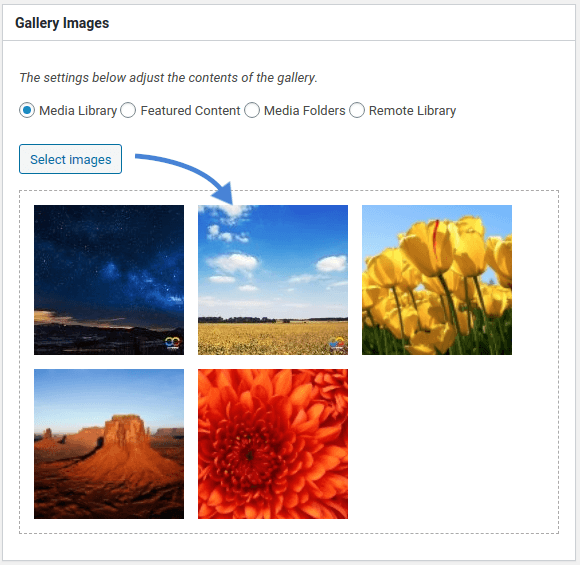
Нажмите «Выбрать изображения» и выберите файлы из медиатеки WordPress. Поскольку эти изображения уже оптимизированы, плагин Responsive Lightbox & Gallery автоматически использует сжатые версии.
Всё остальное остаётся без изменений. Вы можете вставить новую галерею либо с помощью шорткода из правой боковой панели, либо с помощью галереи в редакторе Gutenberg WordPress. При нажатии на изображение Responsive Lightbox & Gallery загружает лайтбокс с оптимизированными медиафайлами.
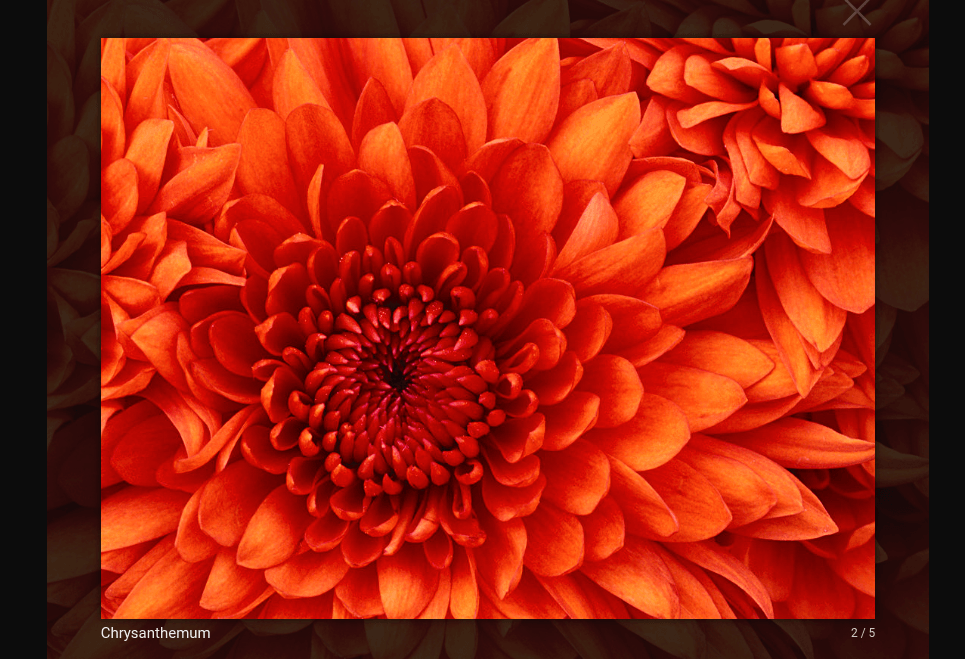
Таким образом, Responsive Lightbox & Gallery использует ваши сжатые изображения без необходимости изменения вашего рабочего процесса. Если каждое изображение сжато до 20% от исходного размера, вы получите выгоду от оптимизации для каждого изображения в вашей галерее. Результат: более быстрая работа WordPress без ущерба для контента и без изменения рабочего процесса.
- Комментарии отсутствуют


