Hur man komprimerar bilder och PDF i OpenCart
Uppladdning av OpenCart-bilder och PDF-komprimeringsskript
Komprimering av bilder och PDF-filer i OpenCart är möjlig med hjälp av ett skript. Skriptet är kompatibelt med alla servrar som kör PHP, alla CMS-filer och det är en standalone installation. Det betyder att du bara behöver ladda upp en mapp med filer på din server, sedan kan du börja komprimera alla bilder och PDF-filer från servern.
Skriptet kan laddas ner här:
Ladda sedan ner + packa upp arkivet och släpp mappen på din server.

Kör installationen
Du kan nu anropa mappens sökväg från din webbläsare genom att skriva in URL:en: www.mywebsite.com / ImageRecycle - Standalone (standardnamn). Installationsrutinen kommer att anropas, du måste ange ett lösenord för att skydda mappåtkomsten.

Ange ditt lösenord, det kan vara vad som helst, inget relaterat till din OpenCart-installation. Det borde leda till ett meddelande om att installationen lyckades.

Lägg till API-inloggningsuppgifter till aktiv OpenCart-komprimering
Först måste du lägga till din API-nyckel och hemlighet som finns tillgänglig på menyn Mitt konto > API och kvot

Konfigurera OpenCart-bilden och PDF-komprimeringskvaliteten
Sedan kan du välja en komprimeringstyp per medietyp:
- Bästa sparläge eller förlustgivande: detta är det bästa valet för slutlig användning, superkomprimering men inte synlig
- Förlustfri: om du planerar att återanvända bilder kan du använda den här inställningen, lätt komprimering men bevara all bilddata (som färger)
- Ingen komprimering: tillämpar ingen komprimering på denna medietyp
För mer information om komprimeringskvalitet, se den här imagerecycle : www.imagerecycle.com/images-and-pdf-optimization/images-and-pdf-compress

Konfigurera en cron-task för att göra komprimeringen automatisk
En Cron-uppgift är ett schemalagt kommando eller en uppgift, även känt som "Cron-jobb" eller "crontab".
En Cron-URL finns tillgänglig i skriptkonfigurationen för att starta OpenCart-bild- och PDF-optimeringen automatiskt. Beroende på inställningarna för Cron-tasken kan du välja när du vill starta komprimeringen på din server. För automatisk komprimering måste du lägga till denna URL i din webbhotells Cpanel , sök efter "Cron task" eller "Crontab".

Bildmetadata, IPTC och OpenCart-komprimering
Metadatainställningarna är också tillgängliga för att bevara en del av metainformationen för dina bilder. Du kanske till exempel vill bevara platsinformation för att använda dina bilder med en fotolokaliseringsmodul?

Exkludera/inkludera mappar från OpenCart-komprimering
Slutligen måste du välja var du vill köra optimeringen, vilken servermapp som ska komprimeras. Detta är vanligtvis åtminstone OpenCart-bildmapparna, men det kan vara vilken mapp som helst som listas (även från andra CMS).
Alla dina servermappar under ImageRecycle installationen listas här, klicka på namnet för att distribuera mappträdet. Alla nya medier som läggs till i dessa mappar kommer att kontrolleras och listas i nästa steg för optimering.

Kör OpenCart-bild- och PDF-komprimeringen
Här är vi, tryck på den översta menyn Bilder för att lista de optimerbara medierna, om inget finns där tryck på knappen SYNKRONISERA ALLA eller prova filterfältet (uppe till vänster).

Använd sedan optimeringsknappen för att kontrollera att allt är okej. Du borde kunna komprimera media och göra en "återställning till original". Återställningsalternativet är endast tillgängligt under säkerhetskopieringstiden för media (1 månad).
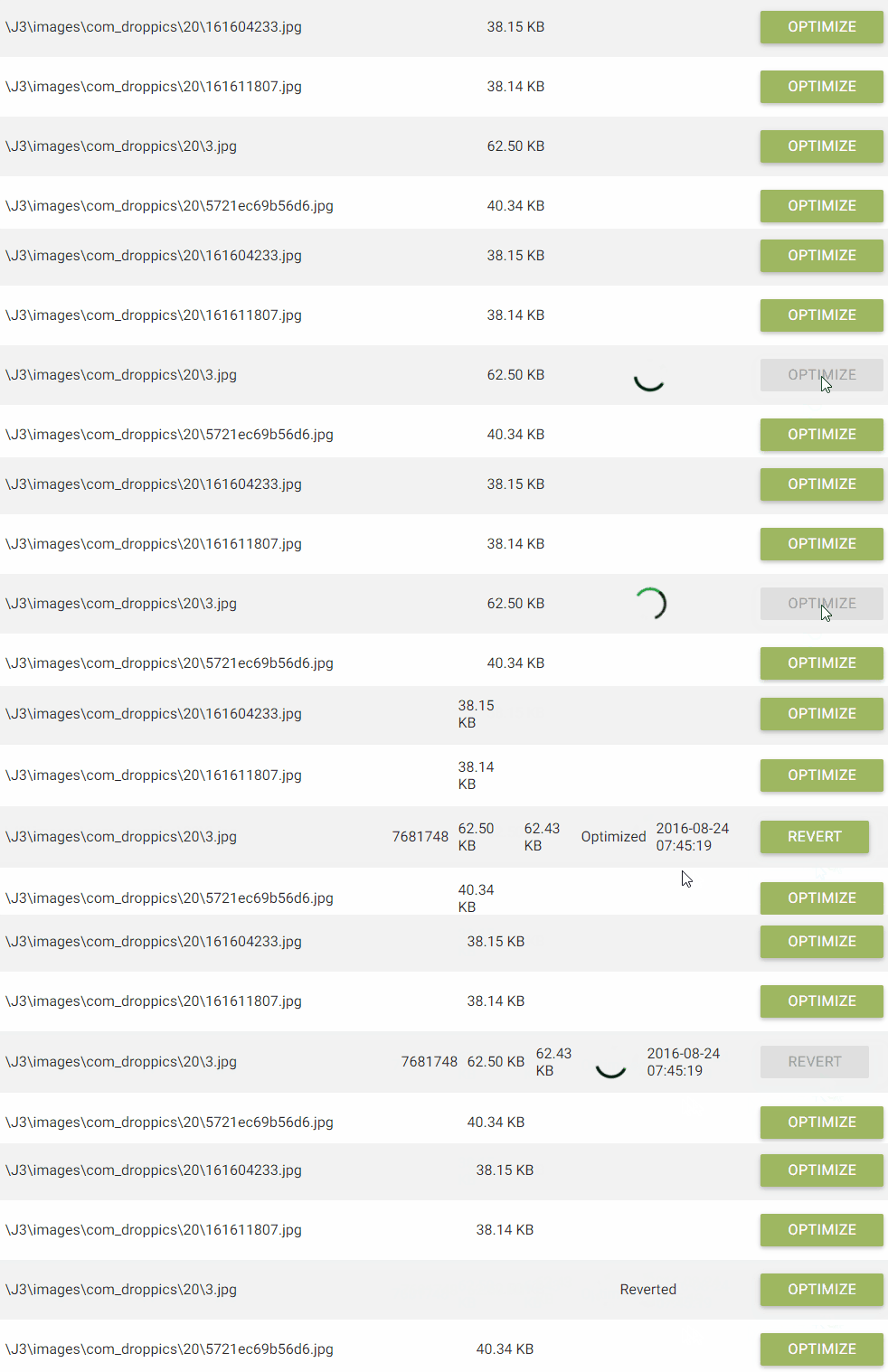
Du kan också starta en global optimering av dina medier. Det är en bakgrundsprocess, så om du stänger fönstret kommer processen fortfarande att köras.

Och du kan stoppa komprimeringsprocessen när du vill.


