Magento 1.9: стиснення зображень та PDF [архів]
Встановлення модуля стиснення зображень Magento
Ось посилання на модуль для встановлення на Magento.
Примітка: цей модуль призначений лише для Magento 1.9, стиснення зображень у Magento 2 виконується за допомогою нового Standalone скрипта.
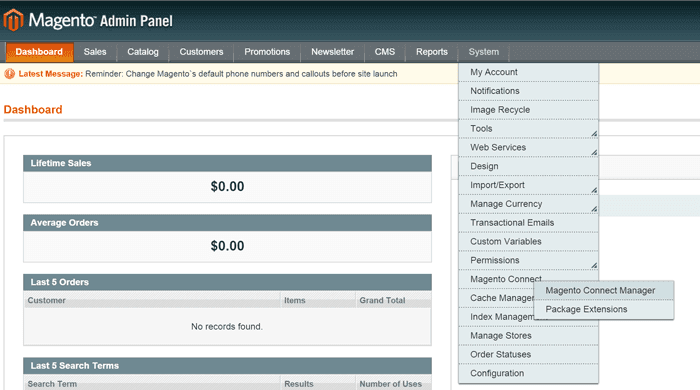
Розширення можна встановити через Magento Connect Manager, завантаживши zip-файли в менеджер розширень. В адміністративній панелі Magento натисніть Система > Magento Connect > Magento Connect Manager.
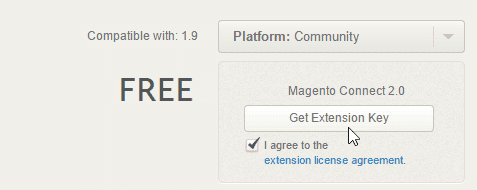
Потім увійдіть до центру підключення та згенеруйте ключ розширення для його встановлення. Сторінка imagerecycle : http://www.magentocommerce.com/magento-connect/imagerecycle-image-pdf-optimize.html
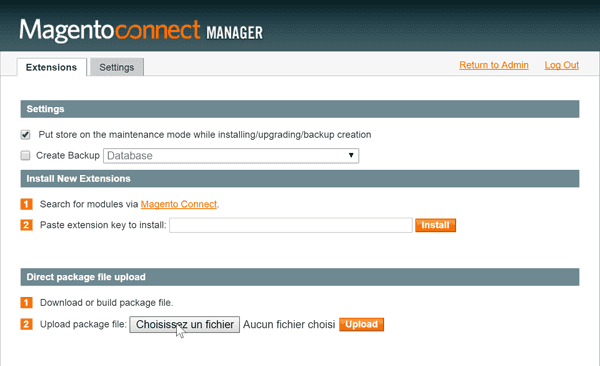
Потім вставте ключ і натисніть кнопку «Встановити»
Після цього консоль має повернути повідомлення про успішне встановлення.
Автентифікуйте за допомогою свого ключа API
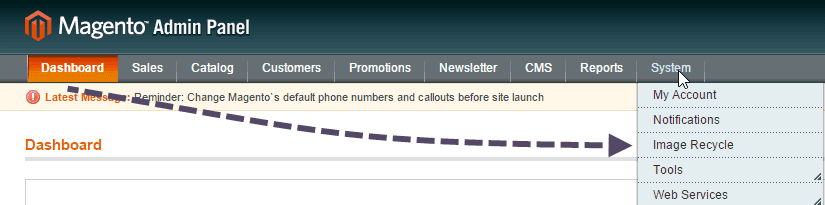
Після встановлення модуля в системному меню має з’явитися новий запис під назвою ImageRecycle .
У цьому режимі перегляду модуля ви можете побачити список усіх ваших існуючих зображень. Перш ніж розпочати оптимізацію, першим кроком є додавання ключа API з налаштувань.
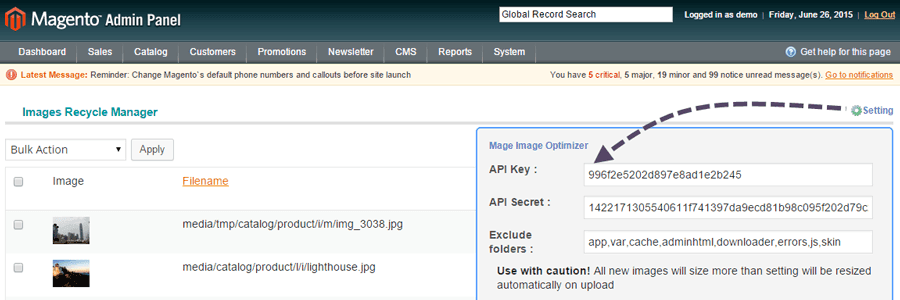
Додайте свій ключ API
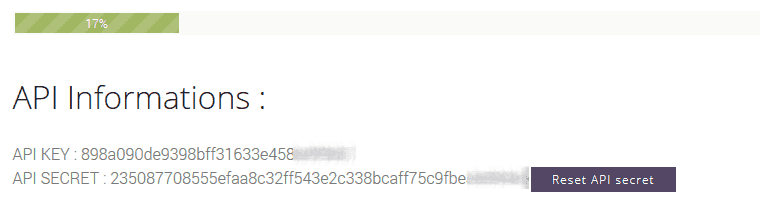
У меню «Обліковий запис і квота» (на вебсайті ImageRecycle ) ви можете отримати або згенерувати ключ API. Для основного облікового запису ключ генерується автоматично.
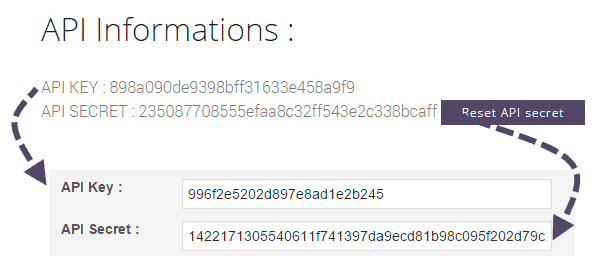
Потім скопіюйте та вставте ключ API та API Secret у налаштування модуля Magento.
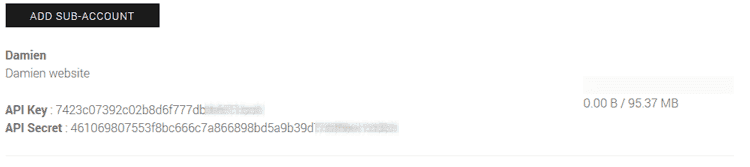
Використання субрахунку
Кнопка створення субакаунта з виділеним ключем API знаходиться праворуч під меню вашого облікового запису та квоти. Кількість субакаунтів необмежена, і кожен субакаунт має виділену квоту. Після використання ключа API субакаунта квота зображень буде відрахована від квоти цього субакаунта.
Ви можете використовувати субакаунти або ключ API основного облікового запису на необмеженій кількості вебсайтів Magento.
Оптимізація існуючих та нових зображень/PDF
Нові зображення автоматично оптимізуються під час завантаження, якщо ви налаштували плагін для оптимізації цього формату файлу. За допомогою модуля Magento ви також маєте можливість оптимізувати вже існуючі зображення. Ви можете робити це по одному або вибрати певний елемент і скористатися опціями масового завантаження.
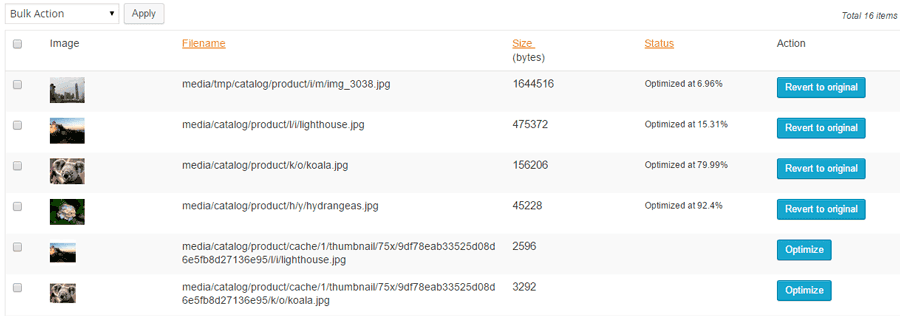
Ви можете оптимізувати вже існуючі зображення та PDF-файли по одному або скористатися меню масового стиснення, щоб застосувати стиснення до кількох елементів. Ви також можете повернутися до оригіналу, якщо це необхідно протягом періоду зберігання резервної копії (1 місяць), зображення будуть автоматично замінені на вашому сервері.
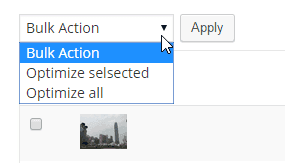
Масове меню «Оптимізувати всі зображення» запустить процес оптимізації всього вашого контенту.

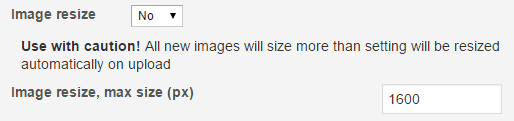
Автоматична зміна розміру зображень
Ви маєте опцію активації автоматичної зміни розміру зображення. Це означає, що всі зображення, що зберігаються на вашому сервері, матимуть максимальний розмір, зазначений у цій опції.
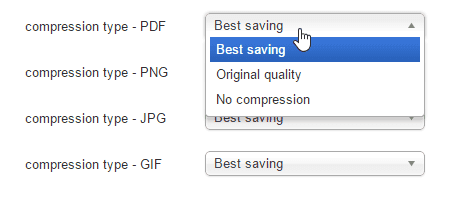
Якість оптимізації
Параметри якості можна визначити для кожного типу контенту. Наприклад, якщо ви хочете вимкнути оптимізацію PDF, щоб зберегти оригінальну якість для друку, ви можете вибрати «Без стиснення» як параметр стиснення PDF.
Виключення оптимізації
У вас є розширений параметр виключення, який дозволяє виключати/включати певні папки сервера з оптимізації. Цей параметр дуже корисний для сторонніх модулів або тем, які додають власні папки. Ви також можете визначити діапазон розмірів файлів для вашої оптимізації.
Гарне налаштування тут запобігає застосуванню стиснення до непотрібних зображень, тобто контенту, який не відображається у публічній частині вашого веб-сайту Magento.


ImageRecycle - стиснення зображень Magento
"Доступна ціла низка параметрів, що відповідають усім конфігураціям Magento, але параметри за замовчуванням дають найкращі результати... Крім того, розробник також готовий негайно відповісти на будь-які запитання."


