Як зробити стиснення зображень та PDF-файлів у PrestaShop
Завантаження скриптів стиснення зображень та PDF у PrestaShop
Стиснення зображень та PDF-файлів PrestaShop можливе за допомогою скрипта. Цей скрипт сумісний з усіма серверами, що працюють на PHP, усіма CMS, це standalone інсталяція. Це означає, що вам просто потрібно завантажити папку з файлами на ваш сервер, після чого ви можете почати стискати всі зображення та PDF-файли цього сервера. Скрипт можна завантажити тут, і ви можете активувати безкоштовний пробний обліковий запис, щоб протестувати стиснення Prestashop.
Скрипт можна завантажити тут:
Потім завантажте + розпакуйте архів та скиньте папку на свій сервер.

Запустіть інсталяцію
Тепер ви можете викликати шлях до папки з вашого браузера, ввівши URL-адресу: www.mywebsite.com / ImageRecycle - Standalone (назва за замовчуванням). Буде викликано процедуру встановлення, вам потрібно визначити пароль для захисту доступу до папки.

Встановіть свій пароль, він може бути будь-яким, не пов'язаним з вашою інсталяцією PrestaShop. Це має призвести до появи повідомлення про успішне встановлення.

Додати облікові дані API до активного стиснення PrestaShop
Спочатку вам потрібно додати свій ключ API та секретний код, доступні в Мій обліковий запис > API та квота .

Налаштування якості стиснення зображень та PDF-файлів у PrestaShop
Потім ви можете вибрати тип стиснення для кожного типу медіа:
- Найкраще стиснення або з втратами: це найкращий вибір для остаточного використання, суперстиснення, але не помітне
- Без втрат: якщо ви плануєте повторно використовувати зображення, ви можете скористатися цим налаштуванням, легке стиснення, але збереження всіх даних зображення (наприклад, кольорів)
- Без стиснення: не застосовує жодного стиснення до цього типу медіафайлів
imagerecycle , перегляньте цю сторінку: www.imagerecycle.com/images-and-pdf-optimization/images-and-pdf-compress

Налаштуйте cron-завдання для автоматичного стиснення
Cron -завдання — це заплановані команди або завдання, також відомі як «Cron Jobs» або «crontab».
У конфігурації скрипта доступна URL-адреса Cron для автоматичного запуску оптимізації зображень та PDF-файлів PrestaShop. Залежно від налаштувань завдання Cron, ви можете вибрати, коли потрібно запускати стиснення на вашому сервері. Для автоматичного стиснення вам потрібно додати цю URL-адресу на панель керування хостингом , див. "Завдання Cron" або "Crontab".

Метадані зображень, IPTC та стиснення PrestaShop
Налаштування метаданих також доступні для збереження деяких метаданих ваших зображень. Наприклад, ви можете зберегти інформацію про місцезнаходження, щоб використовувати свої зображення з модулем пошуку фотографій

Виключити / включити папки зі стиснення PrestaShop
Нарешті, вам потрібно вибрати, де ви хочете запустити оптимізацію, і яку папку сервера буде стиснуто. Зазвичай це принаймні папки зображень PrestaShop, але це може бути будь-яка папка зі списку (навіть з іншої CMS).
Тут перелічені всі папки вашого сервера під інсталяцією ImageRecycle Натисніть на назву, щоб розгорнути дерево папок. Усі нові медіафайли, додані до цих папок, будуть перевірені та перелічені на наступному кроці для оптимізації.

Запустіть стиснення зображень та PDF-файлів PrestaShop
Ось і все, натисніть на верхнє меню «Зображення» , щоб переглянути список оптимізованих медіафайлів, якщо там нічого немає, натисніть кнопку «СИНХРОНІЗУВАТИ ВСЕ» або спробуйте поле фільтра (угорі ліворуч).

Потім скористайтеся кнопкою оптимізації, щоб перевірити, чи все гаразд. Ви зможете стиснути медіафайли та виконати «повернення до оригіналу». Опція повернення доступна лише протягом резервного копіювання медіафайлів (1 місяць).
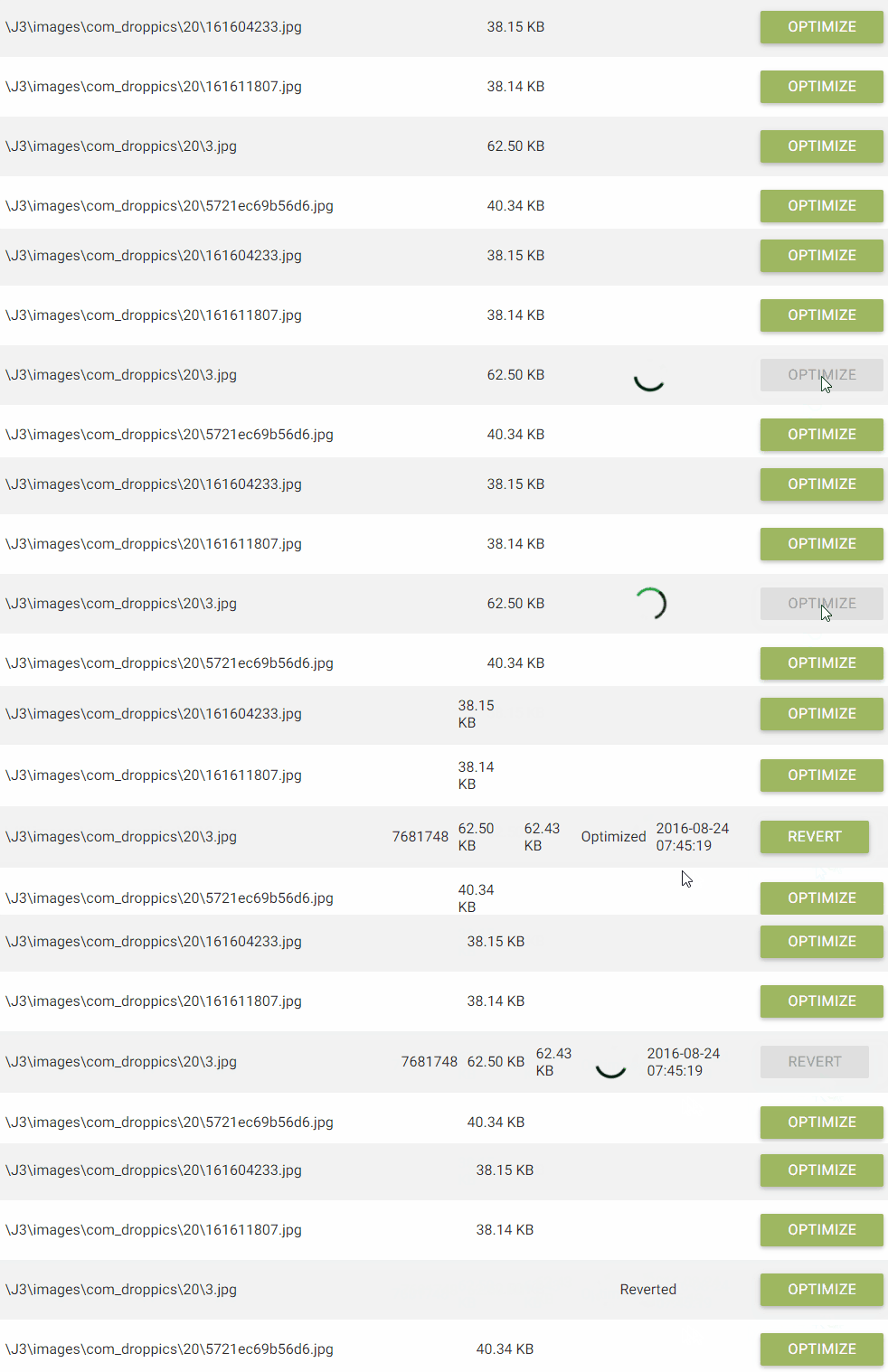
Ви також можете запустити глобальну оптимізацію медіафайлів. Це фоновий процес, тому ви можете закрити вікно, процес все одно буде виконано.

І ви можете зупинити процес стиснення, коли забажаєте.


