Плагін можна встановити через FTP, завантаживши розпаковані файли в папку wp-content/plugin або за допомогою стандартного інсталятора WordPress. Потім активуйте плагін.
Після встановлення та активації плагіна ви можете зареєструвати безкоштовний пробний обліковий запис або використовувати існуючий обліковий запис через меню Налаштування >ImageRecycle . Зверніть увагу, що після створення або підключення вашого облікового запису ключ API буде збережено автоматично, і ви зможете почати користуватися сервісом.
Натисніть одну з кнопок «Створити пробний обліковий запис», щоб зареєструвати новий обліковий запис.
Якщо у вас вже є обліковий запис, просто увійдіть, і ваш API буде заповнено автоматично. Крім того, якщо у вашому обліковому записі ImageRecycle зареєстровано кілька субакаунтів, ви можете вибрати один із них на наступному екрані.
Автентифікуйтеся за допомогою ключа API, щоб застосувати квоту стиснення медіа
Після входу в систему через меню Мій обліковий запис > API та квота (на ImageRecycle ) ви можете отримати або згенерувати ключ API. Для основного облікового запису ключ генерується автоматично.
Потім скопіюйте та вставте ключ API та API Secret у конфігурацію плагіна WordPress.
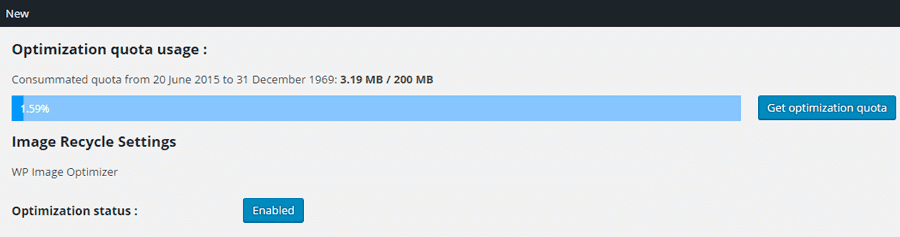
Після додавання ключа API та секретного коду ви отримаєте резюме облікового запису в розділі Налаштування > Плагіни ImageRecycle .