Як стиснути зображення та PDF за допомогою розширення Joomla
Встановіть розширення стиснення зображень Joomla
Завантажте zip-пакет розширення тут.
Розширення можна встановити через стандарт Joomla, завантаживши zip-файли в менеджер розширень Joomla. Натисніть «Огляд» та «Завантажити та встановити». Розширення буде завантажено, розпаковано та встановлено.
Примітка: для належної роботи розширення потрібна Joomla версії не менше 3.9, остання версія завжди краща :)

Після цього має бути повернуто повідомлення про успішне встановлення.
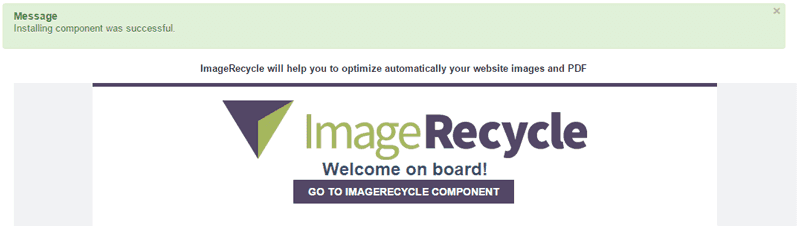
Автентифікуйте або додайте свій ключ API, щоб розпочати стиснення зображень та PDF-файлів
Після встановлення та активації компонента ви можете зареєструвати безкоштовний пробний обліковий запис або використовувати існуючий обліковий запис. Зверніть увагу, що після створення або підключення вашого облікового запису ключ API буде додано автоматично, і ви зможете почати користуватися сервісом.
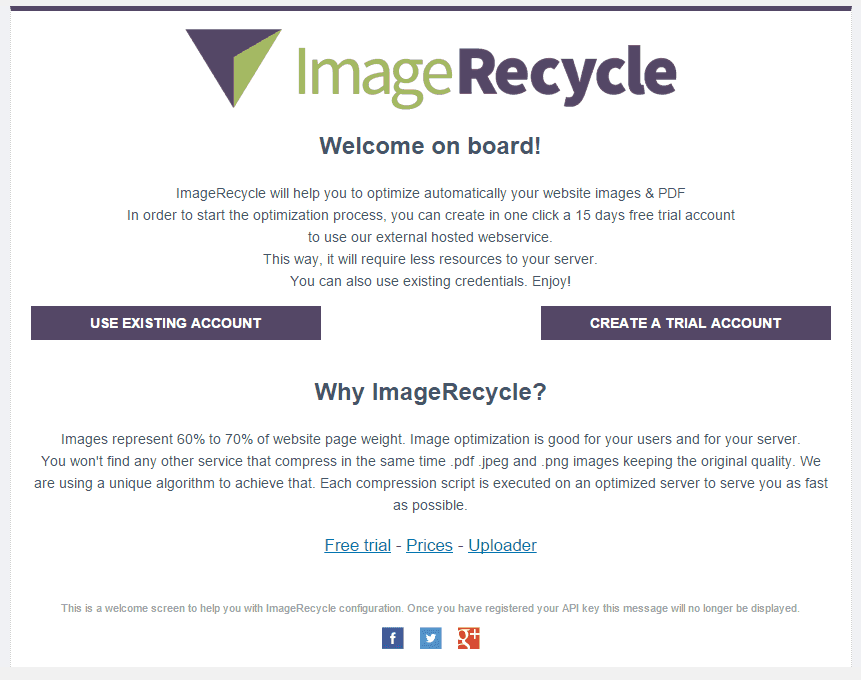
Натисніть одну з кнопок «Створити пробний обліковий запис», щоб зареєструвати новий обліковий запис.
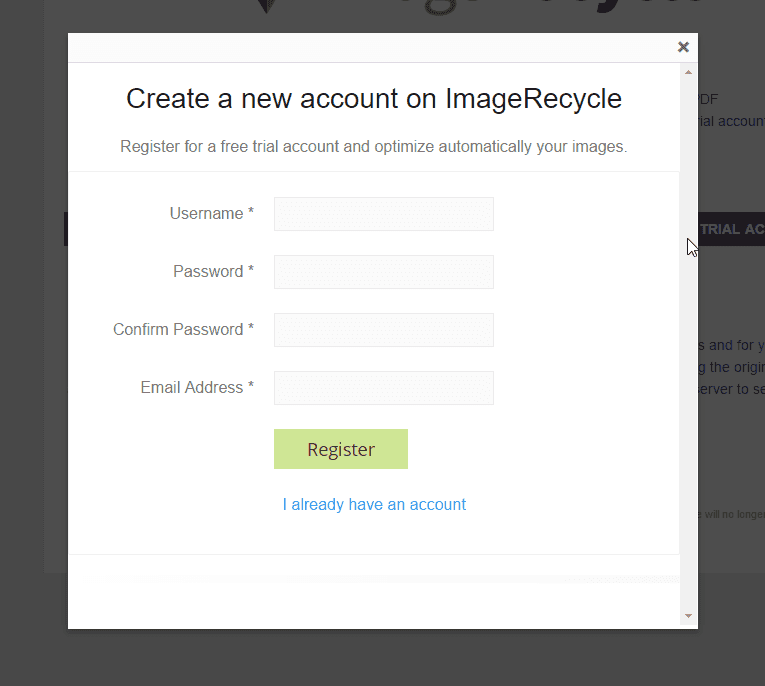
Якщо у вас вже є обліковий запис, просто увійдіть, ваш API буде заповнено автоматично. Крім того, якщо у вашому обліковому записі ImageRecycle зареєстровано кілька субакаунтів, ви можете вибрати один із них на наступному екрані.
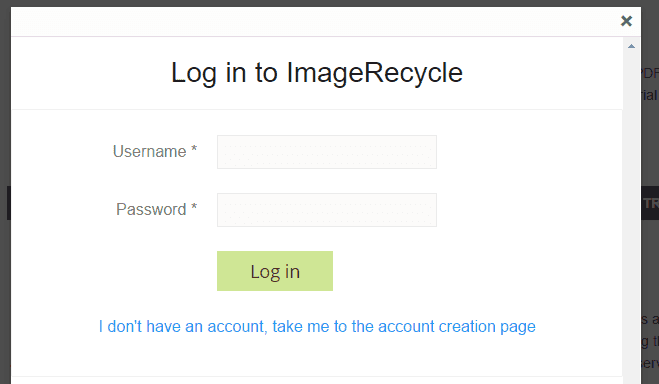
Ключ API також буде доступний тут, на сайті imagerecycle , у меню Мій обліковий запис > API та квота.
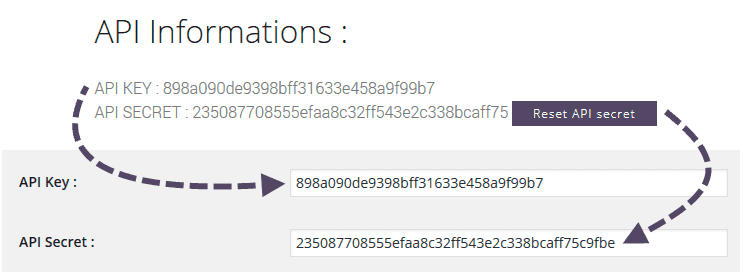
Використання субакаунта для оптимізації всіх медіаконтенту ваших клієнтів
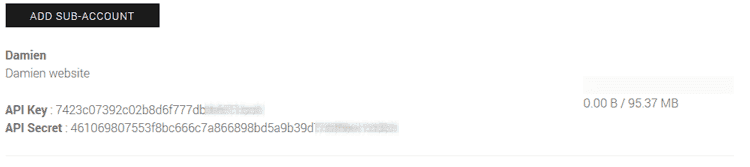
Кнопку створення субакаунта з виділеним ключем API також можна створити з меню "Мій обліковий запис" > "API та квота". Кількість субакаунтів не обмежена, і кожен субакаунт має виділену квоту, яку ви можете визначити (ідеально підходить для веб-сайтів кількох клієнтів). Після використання ключа API субакаунта квота зображень буде відрахована від квоти цього субакаунта.
Оптимізуйте існуючі та нові зображення й PDF-файли
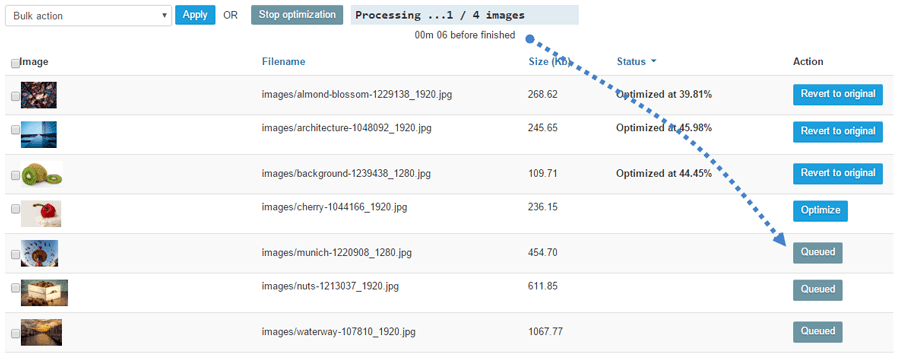
За допомогою компонента Joomla ви маєте можливість оптимізувати вже існуючі зображення (для існуючого веб-сайту) або нові зображення після їх завантаження. Щоб переглянути інтерфейс оптимізації зображень вашого веб-сайту Joomla, натисніть: Компоненти > ImageRecycle . Ви можете вручну оптимізувати існуючі зображення по одному або скористатися масовим оптимізатором, перевіривши кілька зображень та PDF-файлів, а потім Оптимізувати вибрані > Застосувати.
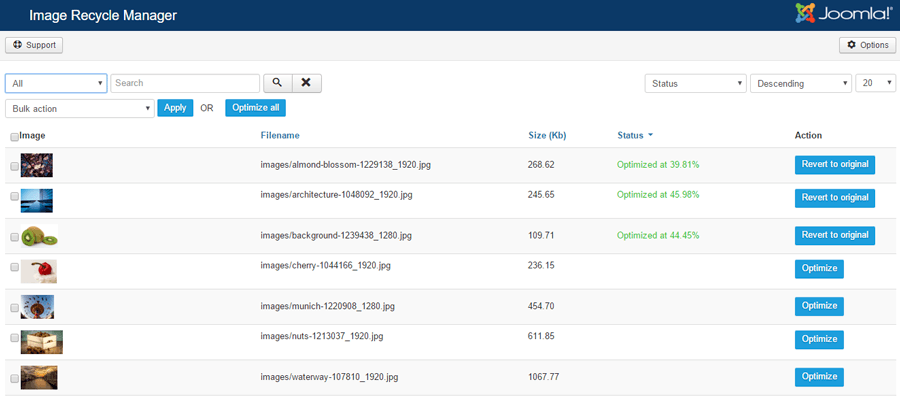
Масова дія «Оптимізувати всі зображення» запустить процес оптимізації всього вашого контенту.
Автоматичне стиснення зображень та PDF-файлів
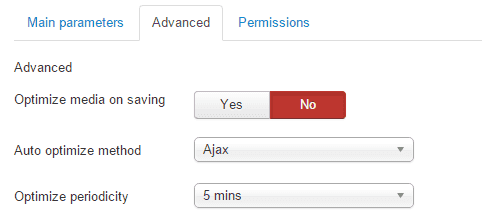
Ви можете налаштувати, коли оптимізація контенту виконуватиметься автоматично. За замовчуванням вона виконується автоматично кожні 5 хвилин. Ви також можете примусово запускати процес оптимізації під час збереження контенту. Зверніть увагу, що для повного виконання цього процесу знадобиться кілька секунд під час збереження контенту. Ця опція корисна для веб-сайтів з високим трафіком, щоб заощадити пропускну здатність.
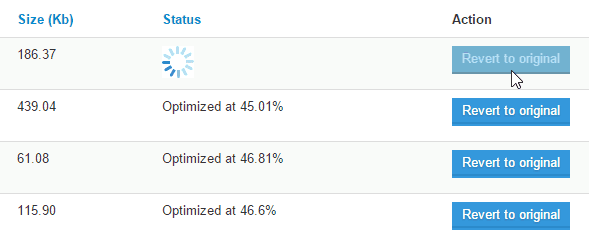
Ви також можете повернутися до оригіналу, якщо потрібно, протягом періоду зберігання резервної копії (1 місяць), зображення будуть автоматично замінені на вашому сервері.
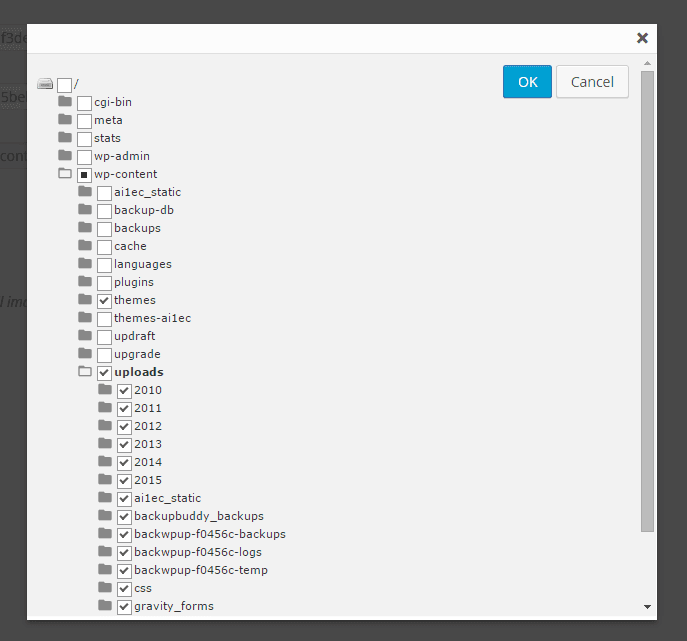
Виберіть папки сервера для оптимізації медіафайлів Joomla
У глобальній конфігурації ви можете вибрати папку, яку потрібно оптимізувати. Якщо ви використовуєте сторонні плагіни, які зберігають зображення або PDF-файли в кореневій папці, ви можете примусово виконати оптимізацію. Якщо ви знімете позначку з папки, оптимізація не буде виконана в цій папці.
Якість оптимізації зображень та активація стиснення PDF
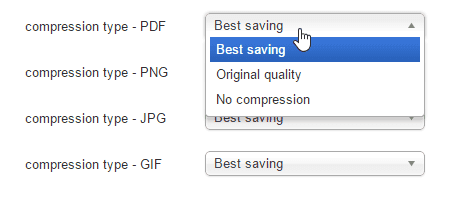
Параметри якості можна визначити для кожного типу контенту. Наприклад, якщо ви хочете вимкнути оптимізацію PDF, щоб зберегти оригінальну якість для друку, ви можете вибрати «Без стиснення» як параметр стиснення PDF.
Автоматична зміна розміру зображень перед запуском оптимізації
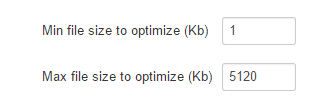
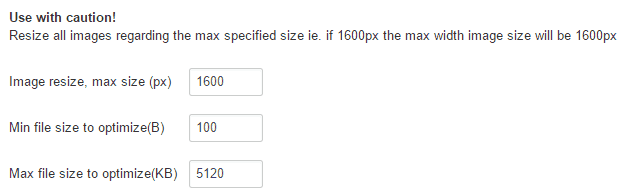
Ви можете активувати автоматичну зміну розміру зображення. Це означає, що всі зображення, що зберігаються на вашому сервері, матимуть максимальний розмір, зазначений у налаштуваннях. Ви також можете встановити мінімальний та максимальний розмір для оптимізації в Кб.
Виключення оптимізації зображень за вагою
У вас є розширений параметр виключення, який дозволяє виключати/включати певні папки сервера з оптимізації. Цей параметр дуже корисний для сторонніх плагінів або тем, які додають власні папки. Ви також можете визначити діапазон розмірів файлів для вашої оптимізації.
Гарне налаштування тут запобігає застосуванню стиснення до непотрібних зображень, тобто контенту, який не відображається у публічній частині вашого веб-сайту WordPress.