Стисніть та оптимізуйте зображення для легкого цифрового завантаження
Що ваші користувачі та клієнти найбільше цінують у вашому магазині WordPress? Вигідні пропозиції та різноманітність товарів – це гарні відповіді. Якщо ви використовуєте Easy Digital Downloads, як щодо того, щоб ви дали їм ще один аспект, який варто оцінити у вашому веб-сайті електронної комерції? Блискавично швидкий магазин ніколи не викликав критики!
Швидка вітрина рідко є пріоритетом під час створення веб-сайтів електронної комерції, але це не означає, що ваші клієнти її не цінують. Ваш веб-сайт електронної комерції — це більше, ніж просто купівля та продаж. Середовище також має значення; швидка вітрина дозволяє вашим клієнтам спокійно переміщатися по вашому магазину. Ось секрет: зробити роботу вашого веб-сайту електронної комерції швидшою дуже просто. Все, що вам потрібно зробити, це стиснути зображення за допомогою ImageRecycle.
Налаштування ImageRecycle для стиснення та оптимізації медіатеки WordPress
Easy Digital Downloads – це потужний плагін WordPress, який допоможе вам створити власний інтернет-магазин за короткий час. З Easy Digital Downloads дуже легко почати продавати свої цифрові товари, будь то книги, твори мистецтва, програмне забезпечення чи щось інше, що можна доставити в цифровому вигляді.
З іншого боку, ImageRecycle– це плагін, який допомагає оптимізувати та стискати зображення для вашого веб-сайту WordPress. За допомогою ImageRecycleви можете зменшити розміри файлів усіх ваших зображень у медіатеці WordPress, а потім використовувати оптимізовані зображення у своєму блозі WordPress та за допомогою Easy Digital Downloads.
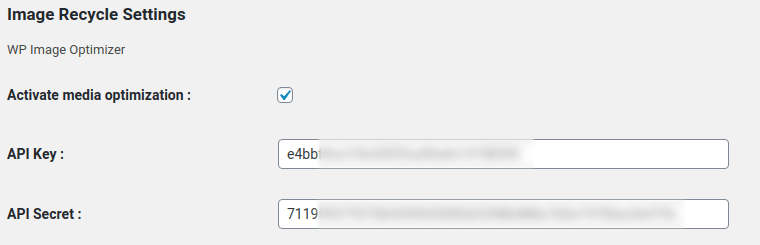
Перш ніж оптимізувати та стискати зображення, вам потрібно налаштувати ImageRecycle . Завантажте та встановіть ImageRecycle , а потім перейдіть до ImageRecycle у «Налаштування» . Спочатку вам потрібно активувати свою ImageRecycle . Вставте свій ключ API та секретний ключ, поставте позначку «активувати оптимізацію медіа» та збережіть зміни. Якщо ваші облікові дані правильні, ви повинні побачити панель квоти оптимізації вгорі.
Ймовірно, варто витратити кілька хвилин на цю сторінку, перш ніж оптимізувати свою медіатеку WordPress. На цій сторінці ви можете налаштувати ImageRecycle для зміни розміру всіх зображень до попередньо визначеного розміру. Однак частіше вам потрібно буде вибрати стратегію оптимізації для зображень та інших файлів.
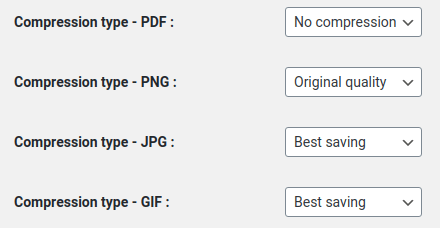
Ви можете вибрати один із трьох типів стиснення: без стиснення взагалі, з найкращим збереженням та з оригінальною якістю. За допомогою найкращого збереження ви можете стиснути зображення до 80% від їх початкового розміру. Оригінальна якість може стиснути зображення лише до 20%, але ви можете будь-коли скасувати зміни. У будь-якому випадку ви не зможете побачити різницю між оптимізованими та оригінальними зображеннями. Ви можете дізнатися більше про ці два режими тут .
Зменшення розміру зображень у вашій медіатеці WordPress
Після налаштування ImageRecycle перейдіть до ImageRecycle у Media . На цій сторінці відображаються деталі про всі зображення, завантажені у ваш блог WordPress: їхні назви, розміри та коефіцієнт стиснення, якщо вони були оптимізовані. У дій ви можете оптимізувати зображення та повернути їх до початкової якості, якщо ви використовуєте оригінальної якості .
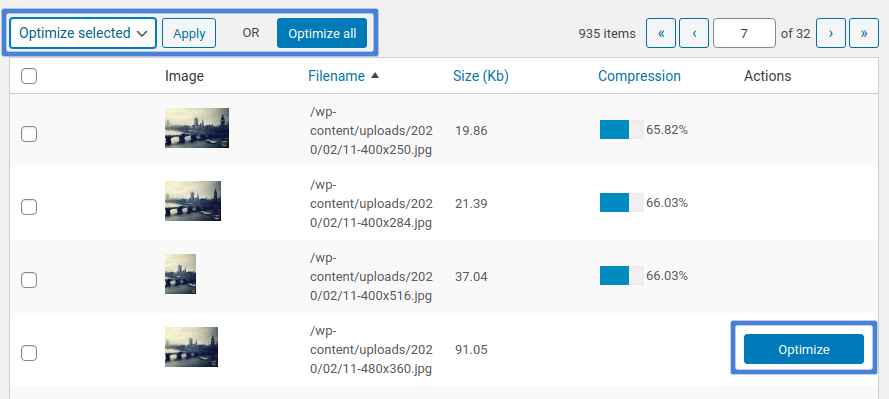
Вам не потрібно оптимізувати зображення по одному. Ви можете вибрати зображення ліворуч, а потім скористатися Оптимізувати вибране» зверху, щоб стиснути їх. Якщо у вас обмаль часу або ви хочете стиснути всі зображення, ви можете натиснути «Оптимізувати все» , щоб масово оптимізувати всю медіатеку WordPress.
Використання стиснутих зображень у програмі Easy Digital Downloads
Тепер, коли ви налаштували ImageRecycle, нарешті настав час використати ваші стиснуті медіафайли WordPress. ImageRecycle оптимізує вашу медіатеку, і ви самі можете використовувати зображення будь-яким зручним для вас способом. Будь-який плагін, який використовує ці зображення, автоматично використовує оптимізовану версію, включаючи вітрину електронної комерції Easy Digital Downloads.
Щоб використовувати оптимізовані зображення за допомогою Easy Digital Downloads, просто додайте новий продукт або відредагуйте існуючий. Ви можете використовувати стиснуті файли як зображення для завантаження або в описі продукту.
Ось і все. Після налаштування ImageRecycle, для покращення вашої вітрини Easy Digital Downloads потрібно лише два кроки: оптимізуйте зображення та використовуйте їх. Більше того, якщо ви ведете паралельний блог зі своїм веб-сайтом електронної комерції, ви можете використовувати ці зображення та отримувати там вигоду від їх меншого розміру!
Найбільшою перешкодою для оптимізації є початок. Як тільки ви почнете і зрозумієте, наскільки легко стиснути файли за допомогою ImageRecycle, ви будете дивуватися, чому ви не зробили цього раніше. За допомогою ImageRecycleви можете стискати та оптимізувати свою медіатеку WordPress, а також повторно використовувати ці зображення з Easy Digital Downloads та рештою вашого блогу.
- Коментарів не знайдено


