Стиснення та оптимізація зображень за допомогою плагіна Responsive Lightbox & Gallery
Галереї WordPress, такі як створені за допомогою плагіна Responsive Lightbox & Gallery , поєднують елегантність та зручність. З галереями вам не потрібно турбуватися про перевпорядкування зображень. Ви також економите місце та можете додавати скільки завгодно зображень. Проблема полягає в тому, що галерея також більша за розміром, ніж одне зображення, і тому це може призвести до повільнішого завантаження вашого блогу WordPress.
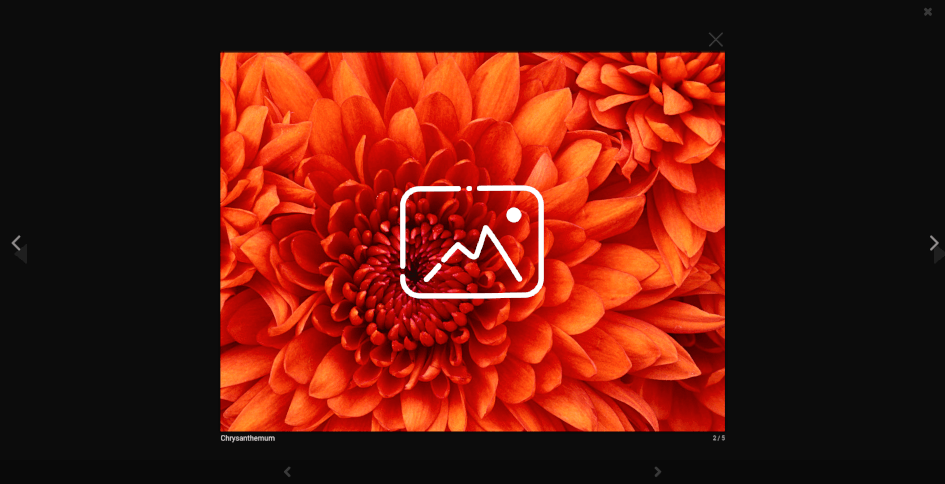
Якщо ви використовуєте галереї та відчуваєте повільне завантаження свого блогу на WordPress, гарною відправною точкою для вирішення проблеми є оптимізація зображень. Стискаючи та оптимізуючи зображення, ви можете заощадити час завантаження, одночасно покращуючи взаємодію з користувачами WordPress та підвищуючи результати SEO. ImageRecycle дозволяє вам робити все це.
Стиснення зображень для плагіна адаптивного лайтбоксу та галереї
Responsive Lightbox & Gallery – це плагін WordPress, який дозволяє дуже легко створювати галереї з лайтбоксами – зображеннями, що з’являються та перекривають ваш контент. Різноманітність варіантів налаштування та простий у використанні інтерфейс перетягування зробили плагін надзвичайно популярним.
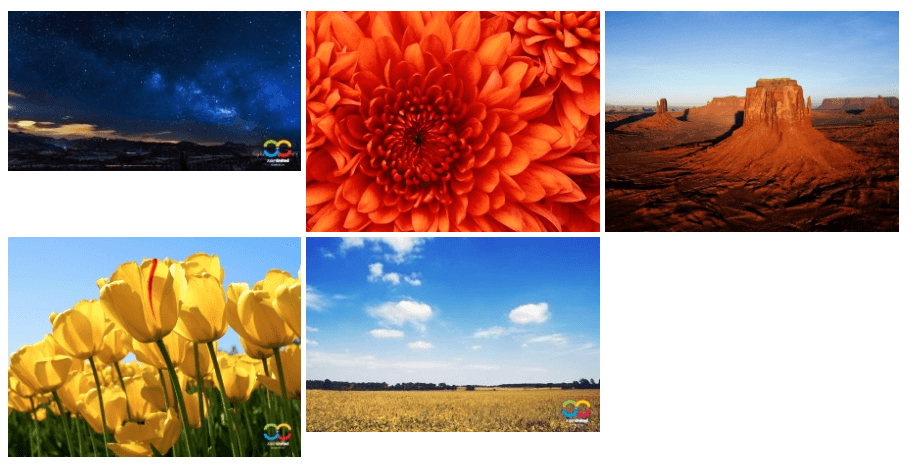
Однак, якщо використовувати забагато галерей, ви помітите, що ваш блог WordPress завантажується довше. Це не означає, що вам потрібно використовувати менше зображень або видаляти галерею. Кращим рішенням буде зберегти всі ваші лайтбокси та галереї, але оптимізувати зображення. Стиснувши їх, ваш блог WordPress знову почне завантажуватися блискавично швидко.
Незалежно від того, чи використовуєте ви Responsive Lightbox & Gallery, чи будь-який інший плагін галереї для WordPress, першим кроком до стиснення та оптимізації зображень вашої галереї є ImageRecycle. ImageRecycle – це плагін, який дозволяє стискати зображення масово, змінювати їх розмір та налаштовувати ваш блог WordPress для автоматичної оптимізації нових зображень.
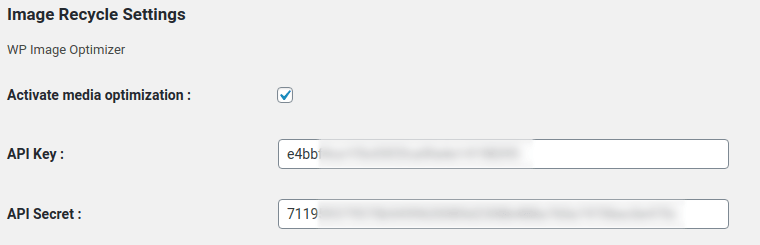
Щоб розпочати стиснення зображень, завантажте та встановіть ImageRecycle . Перш ніж ви зможете оптимізувати будь-які медіафайли, вам потрібно активувати свою підписку. Перейдіть до ImageRecycle у «Налаштування» . Вставте свій ключ API та секретний ключ, поставте позначку «Активувати оптимізацію медіа» та збережіть зміни. Якщо ключ API та секретний ключ правильні, ви повинні побачити панель квоти оптимізації угорі.
Після активації ліцензії ImageRecycle ви можете або почати стискати зображення, або додатково налаштувати плагін ImageRecycle . Наприклад, ви можете змінити розмір усіх зображень одразу після їх завантаження. Ви також можете вибрати тип стиснення для різних типів файлів.
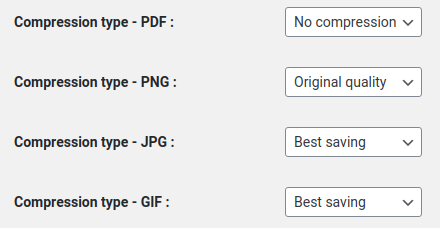
ImageRecycle підтримує два типи стиснення зображень: без втрат та з найкращим збереженням. За допомогою стиснення з найкращим збереженням ви можете заощадити до 80% розміру файлу під час оптимізації зображень. За допомогою стиснення без втрат ви можете зменшити розмір зображень максимум на 20%, але ви також можете будь-коли скасувати його. Ви можете дізнатися більше про переваги та недоліки стиснення без втрат та з найкращим збереженням тут .
Після завершення налаштування ImageRecycleнастав час почати оптимізацію зображень Responsive Lightbox & Gallery. Responsive Lightbox & Gallery використовує медіатеку WordPress. Це означає, що вам не потрібно змінювати свій робочий процес. Все, що вам потрібно зробити, це стиснути медіатеку WordPress, а потім використовувати оптимізовані зображення будь-де, зокрема в галереях та їхніх лайтбоксах.
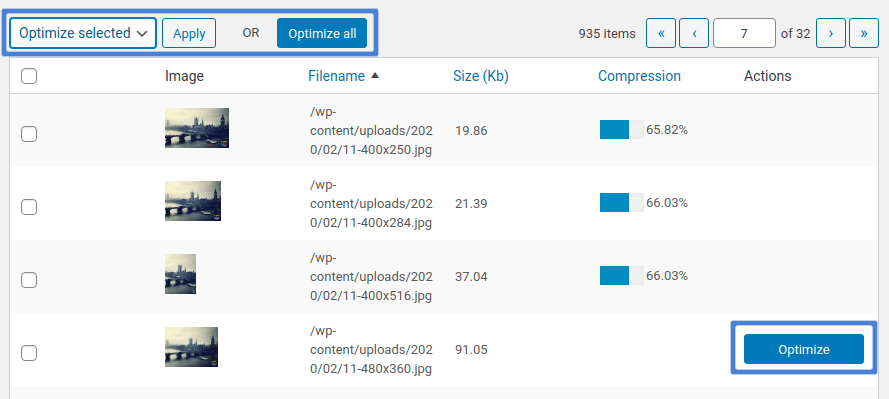
Щоб оптимізувати вашу медіатеку WordPress, виберіть ImageRecycle у Media . У таблиці наведено всі зображення, знайдені у вашому блозі WordPress: їхні назви, розміри та коефіцієнт стиснення, якщо вони були оптимізовані. Останній стовпець дозволяє стиснути або відновити зображення (якщо ви використовуєте стиснення без втрат).
Якщо ви новачок у ImageRecycle , розслабтеся — вам не потрібно стискати кожне зображення окремо. ImageRecycle містить опції масової оптимізації: або виберіть зображення, які потрібно стиснути, та виберіть оптимізації вибраних , або натисніть «оптимізувати всі» , щоб стиснути всі зображення у вашій медіатеці WordPress. Тепер настав час використовувати щойно стиснуті зображення в Responsive Lightbox & Gallery.
Використання оптимізованих зображень у адаптивному лайтбоксі та галереї
Після стиснення медіатеки WordPress ви можете використовувати оптимізовані зображення в Responsive Lightbox & Gallery так само, як і будь-яке інше зображення. У боковому меню WordPress створіть нову галерею. Перше, що вам потрібно зробити, це вибрати зображення, які потраплять до галереї.
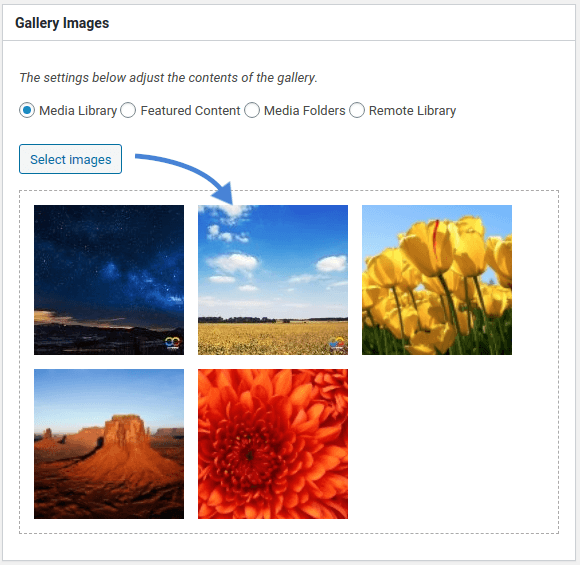
Натисніть на вибір зображень та виберіть файли з вашої медіатеки WordPress. Оскільки ці зображення вже оптимізовані, плагін Responsive Lightbox & Gallery автоматично використовує стиснуті версії.
Все інше залишається незмінним. Ви можете вставити нову галерею або за допомогою шорткоду з правої бічної панелі, або за допомогою галереї в редакторі Gutenberg WordPress. Коли ви натискаєте на зображення, Responsive Lightbox & Gallery завантажує лайтбокс з оптимізованими медіафайлами.
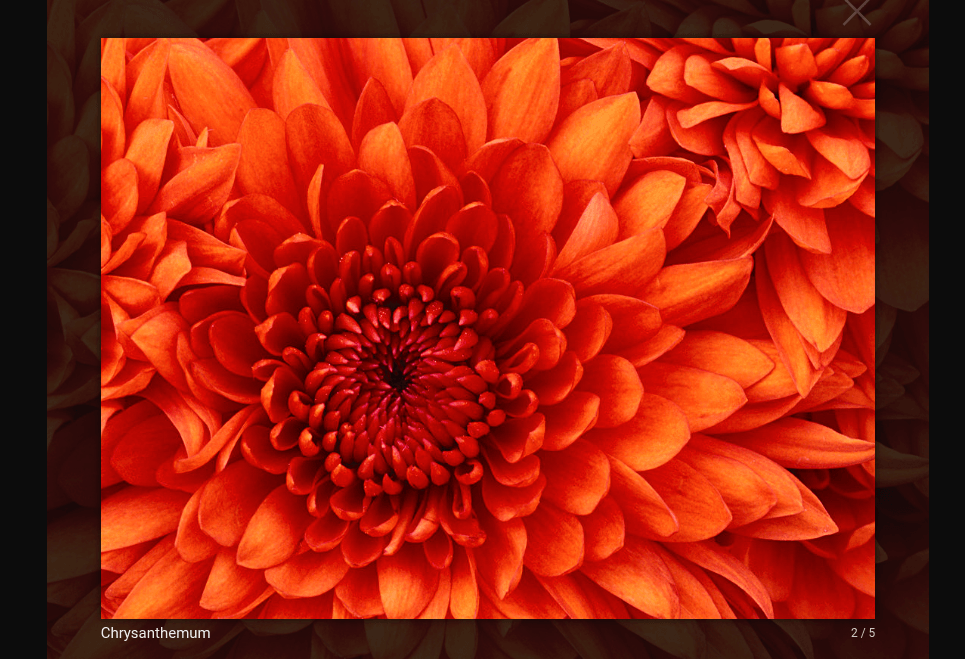
Так само, Responsive Lightbox & Gallery використовує ваші стиснуті зображення без необхідності змінювати ваш робочий процес. Якщо кожне зображення стиснуто до 20% від його початкового розміру, ви досягнете цих покращень оптимізації для кожного зображення у ваших галереях. Результат: швидша робота з WordPress без шкоди для вашого контенту чи зміни робочого процесу.
- Коментарів не знайдено


