Cách nén ảnh và PDF bằng tiện ích mở rộng Joomla
Cài đặt tiện ích mở rộng nén ảnh Joomla
Tải xuống gói zip của tiện ích mở rộng tại đây.
Bạn có thể cài đặt tiện ích mở rộng này thông qua Joomla tiêu chuẩn bằng cách tải các tệp zip lên trình quản lý tiện ích mở rộng của Joomla. Nhấp vào Duyệt , sau Tải lên và Cài đặt. Tiện ích mở rộng sẽ được tải lên, giải nén và cài đặt.
Lưu ý: tiện ích mở rộng yêu cầu Joomla 3.9 trở lên để hoạt động đúng cách, phiên bản mới nhất luôn tốt hơn :)

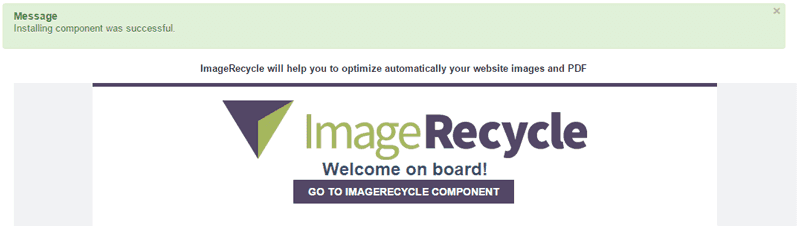
Sau đó, hệ thống sẽ trả về thông báo cài đặt thành công.
Xác thực hoặc thêm bằng khóa API của bạn để bắt đầu nén hình ảnh và PDF
Sau khi cài đặt và kích hoạt thành phần, bạn có thể đăng ký tài khoản dùng thử miễn phí hoặc sử dụng tài khoản hiện có. Lưu ý rằng sau khi tài khoản của bạn được tạo hoặc kết nối, khóa API sẽ được thêm tự động và bạn có thể bắt đầu sử dụng dịch vụ.
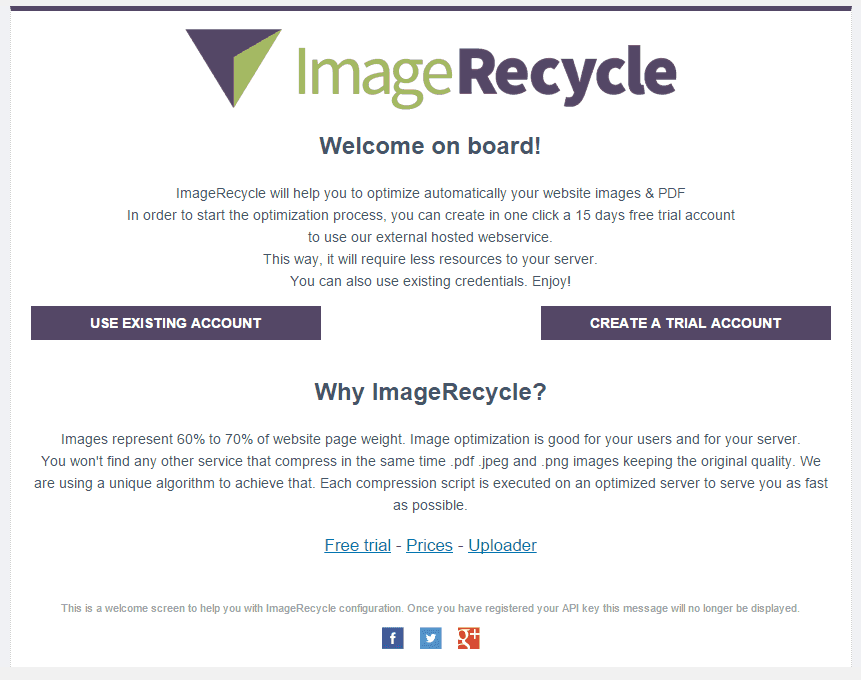
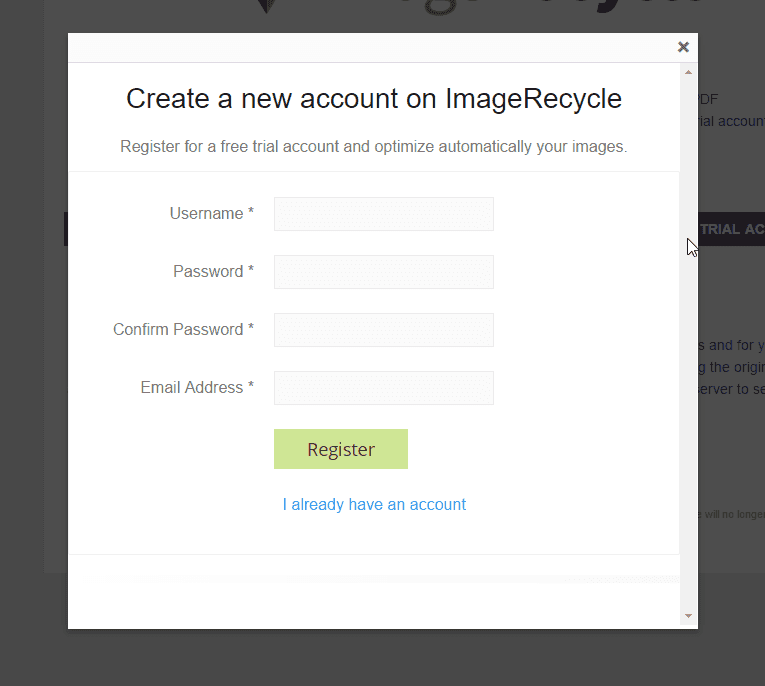
Nhấp vào một trong các nút "Tạo tài khoản dùng thử" để đăng ký tài khoản mới.
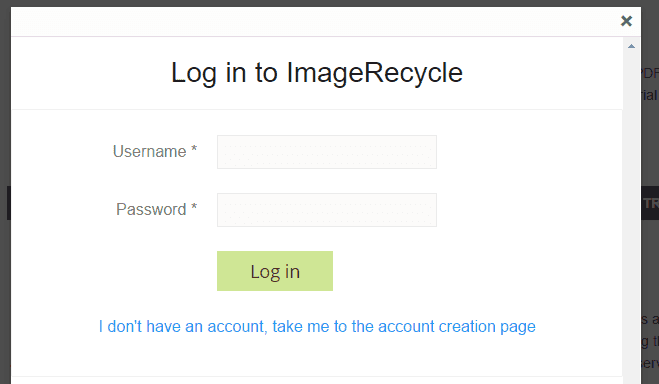
Nếu bạn đã có tài khoản, chỉ cần đăng nhập, API của bạn sẽ được điền tự động. Ngoài ra, nếu bạn có một số tài khoản phụ đã đăng ký trên tài khoản ImageRecycle của mình, bạn có thể chọn một tài khoản ở màn hình tiếp theo.
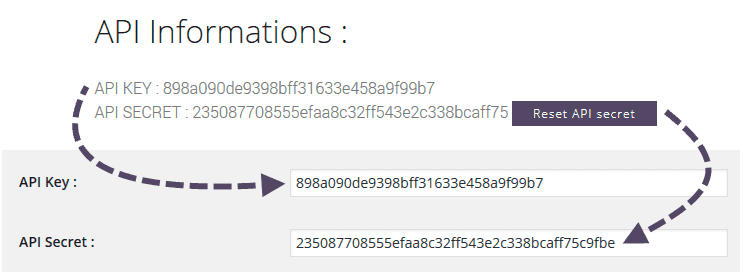
Khóa API cũng sẽ có sẵn tại đây trên imagerecycle trong mục Tài khoản của tôi > API và hạn mức.
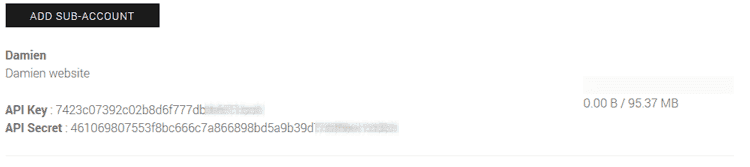
Sử dụng tài khoản phụ để tối ưu hóa tất cả phương tiện truyền thông của khách hàng
Bạn cũng có thể tạo nút tài khoản phụ với khóa API riêng từ menu Tài khoản của tôi > API và hạn mức. Số lượng tài khoản phụ không bị giới hạn và mỗi tài khoản phụ có hạn mức riêng mà bạn có thể xác định (hoàn hảo cho nhiều trang web của khách hàng). Sau khi bạn sử dụng khóa API của tài khoản phụ, hạn mức hình ảnh sẽ được trừ vào hạn mức của tài khoản phụ đó.
Tối ưu hóa hình ảnh và tệp PDF hiện có và mới
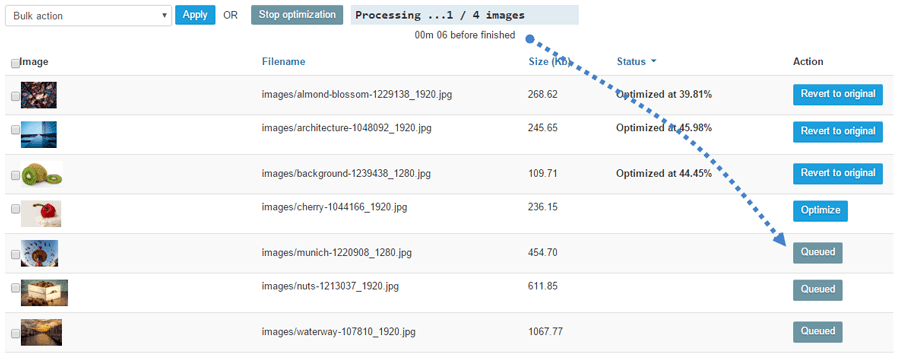
Với thành phần Joomla này, bạn có tùy chọn tối ưu hóa các hình ảnh hiện có (cho một trang web hiện có) hoặc các hình ảnh mới sau khi chúng được tải lên. Để hiển thị giao diện tối ưu hóa hình ảnh cho trang web Joomla của bạn, hãy nhấp vào: Thành phần > ImageRecycle . Bạn có thể tối ưu hóa thủ công từng hình ảnh hiện có hoặc sử dụng trình tối ưu hóa hàng loạt bằng cách chọn nhiều hình ảnh và tệp PDF, sau đó chọn Tối ưu hóa các hình ảnh đã chọn > Áp dụng.
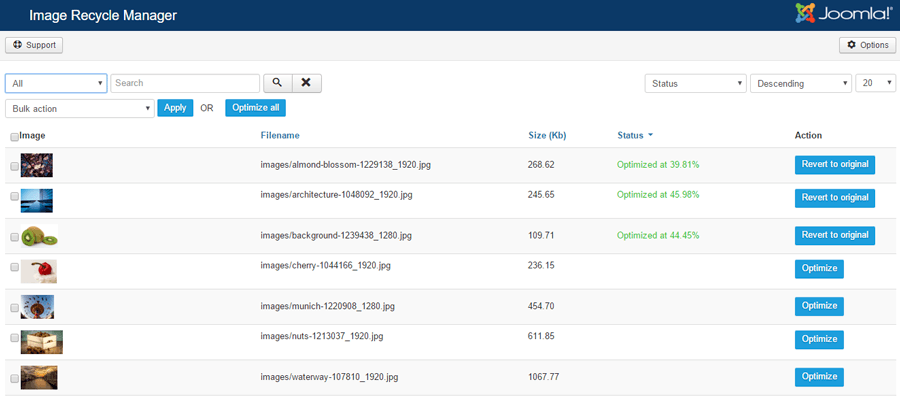
Thao tác hàng loạt "Tối ưu hóa tất cả hình ảnh" sẽ chạy quy trình tối ưu hóa tất cả nội dung của bạn.
Tự động nén ảnh và PDF
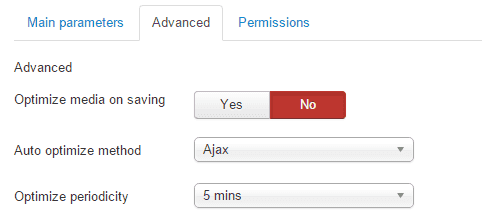
Bạn có thể tùy chỉnh thời điểm tối ưu hóa nội dung được thực hiện tự động. Theo mặc định, quá trình này được thực hiện tự động mỗi 5 phút. Bạn cũng có thể buộc quá trình tối ưu hóa diễn ra khi lưu nội dung. Lưu ý rằng quá trình này sẽ cần vài giây để hoàn tất trong quá trình lưu nội dung. Tùy chọn này hữu ích cho các trang web có lưu lượng truy cập cao nhằm tiết kiệm băng thông.
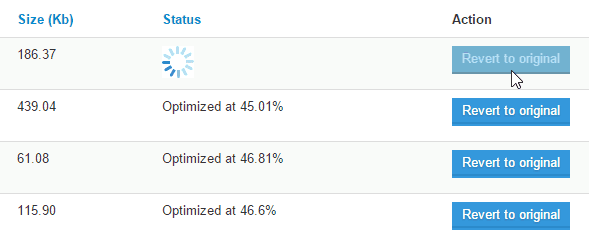
Bạn cũng có thể khôi phục lại bản gốc nếu cần trong thời gian lưu trữ bản sao lưu (1 tháng), các hình ảnh sẽ được thay thế tự động trên máy chủ của bạn.
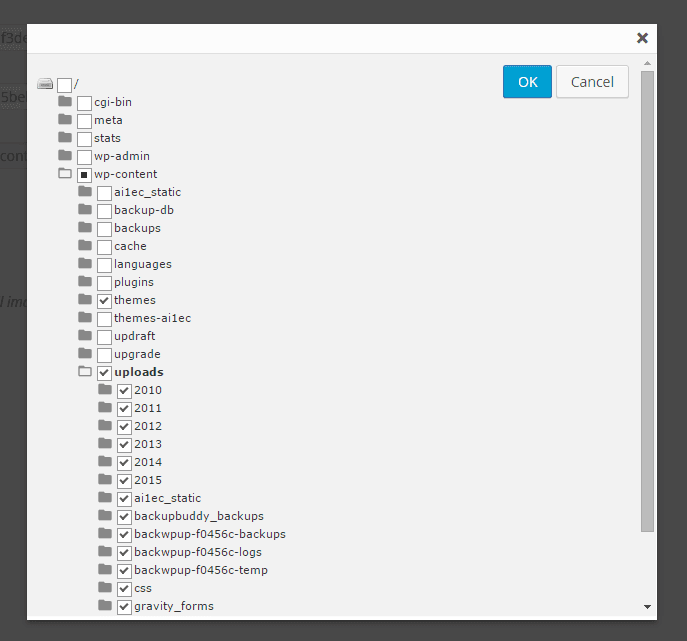
Chọn các thư mục máy chủ để tối ưu hóa phương tiện Joomla của bạn
Trong phần cấu hình toàn cục, bạn có thể chọn thư mục muốn tối ưu hóa. Nếu bạn đang sử dụng các plugin của bên thứ ba lưu trữ hình ảnh hoặc PDF trong thư mục gốc, bạn có thể buộc tối ưu hóa. Nếu bạn bỏ chọn một thư mục, quá trình tối ưu hóa sẽ không được thực hiện trong thư mục đó.
Kích hoạt tối ưu hóa chất lượng hình ảnh và nén PDF
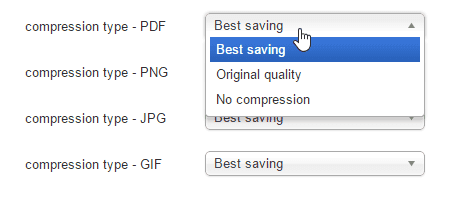
Các tùy chọn chất lượng có thể được xác định cho từng loại nội dung. Ví dụ, nếu bạn muốn tắt tối ưu hóa PDF để giữ nguyên chất lượng gốc khi in, bạn có thể chọn "Không nén" làm tham số nén PDF.
Ảnh tự động thay đổi kích thước trước khi chạy tối ưu hóa
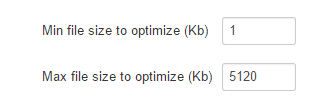
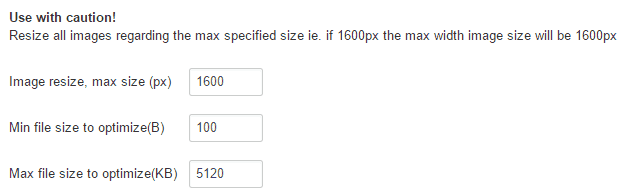
Bạn có tùy chọn kích hoạt tính năng tự động thay đổi kích thước ảnh. Điều này có nghĩa là tất cả các ảnh được lưu trữ trên máy chủ của bạn sẽ có kích thước tối đa được chỉ định trong tùy chọn. Bạn cũng có thể đặt kích thước tối thiểu và tối đa để tối ưu hóa (tính bằng Kb).
Loại trừ tối ưu hóa hình ảnh theo trọng lượng
Bạn có tham số loại trừ nâng cao cho phép bạn loại trừ/bao gồm các thư mục máy chủ cụ thể khỏi quá trình tối ưu hóa. Tham số này rất hữu ích cho các plugin hoặc giao diện của bên thứ ba thêm các thư mục riêng của chúng. Bạn cũng có thể xác định phạm vi kích thước tệp cho quá trình tối ưu hóa của mình.
Một thiết lập tốt ở đây là tránh nén các hình ảnh không cần thiết, tức là nội dung không được hiển thị ở phần công khai của trang web WordPress của bạn.