Cách nén ảnh và PDF trong PrestaShop
Tải lên tập lệnh nén hình ảnh và PDF cho PrestaShop
Việc nén ảnh và PDF trên PrestaShop có thể thực hiện được bằng một đoạn mã. Đoạn mã này tương thích với tất cả các máy chủ chạy PHP, tất cả các CMS, và là một cài đặt standalone . Điều đó có nghĩa là bạn chỉ cần tải một thư mục chứa các tệp lên máy chủ của mình, sau đó bạn có thể bắt đầu nén tất cả ảnh và PDF trên máy chủ đó. Bạn có thể tải xuống đoạn mã tại đây và kích hoạt tài khoản dùng thử miễn phí để kiểm tra khả năng nén của PrestaShop.
Bạn có thể tải kịch bản xuống tại đây:
Sau đó tải xuống, giải nén tệp tin và sao chép thư mục đó lên máy chủ của bạn.

Tiến hành cài đặt
ImageRecycle bằng cách nhập URL: www.mywebsite.com/ImageRecycle-Standalone ( Standalone ). Quá trình cài đặt sẽ được thực thi, bạn cần đặt mật khẩu để bảo mật quyền truy cập thư mục.

Hãy thiết lập mật khẩu của bạn, mật khẩu có thể là bất kỳ thứ gì, không cần liên quan đến cài đặt PrestaShop của bạn. Sau đó, bạn sẽ nhận được thông báo thành công.

Thêm thông tin xác thực API để kích hoạt tính năng nén của PrestaShop
Trước tiên, bạn cần thêm khóa API và mã bí mật , có sẵn trong Tài khoản của tôi > API và Hạn mức .

Thiết lập chất lượng nén ảnh và PDF trong PrestaShop
Sau đó, bạn có thể chọn loại nén cho từng loại phương tiện:
- Lưu trữ tốt nhất hoặc nén mất dữ liệu: đây là lựa chọn tốt nhất cho mục đích sử dụng cuối cùng, nén siêu mạnh nhưng không gây ảnh hưởng đến chất lượng hình ảnh
- Không làm mất dữ liệu: nếu bạn có kế hoạch sử dụng lại hình ảnh, bạn có thể sử dụng cài đặt này, nén nhẹ nhưng vẫn giữ nguyên tất cả dữ liệu hình ảnh (như màu sắc)
- Không nén: không áp dụng bất kỳ phương thức nén nào cho loại phương tiện này
imagerecycle , vui lòng tham khảo trang này: www.imagerecycle.com/images-and-pdf-optimization/images-and-pdf-compress

Thiết lập tác vụ cron để tự động nén dữ liệu
Cron task là các lệnh hoặc tác vụ được lên lịch, còn được gọi là "Cron Jobs" hoặc "crontab".
URL Cron vào cấu hình tập lệnh để tự động chạy quá trình tối ưu hóa hình ảnh và PDF cho PrestaShop. Tùy thuộc vào thiết lập tác vụ Cron, bạn có thể chọn thời điểm muốn chạy quá trình nén trên máy chủ của mình. Để nén tự động, bạn cần thêm URL này vào Cpanel của hosting , tìm kiếm "Tác vụ Cron" hoặc "Crontab".

Siêu dữ liệu hình ảnh, IPTC và nén ảnh PrestaShop
Bạn cũng có thể tùy chỉnh cài đặt siêu dữ liệu để lưu giữ một số thông tin meta của hình ảnh. Ví dụ, bạn có thể muốn lưu giữ thông tin vị trí để sử dụng hình ảnh của mình với mô-đun định vị ảnh?

Loại trừ/Bao gồm các thư mục khỏi quá trình nén của PrestaShop
Cuối cùng, bạn cần chọn nơi bạn muốn thực hiện tối ưu hóa, tức là thư mục máy chủ nào sẽ được nén. Thông thường, đó ít nhất là các thư mục hình ảnh của PrestaShop, nhưng đó có thể là bất kỳ thư mục nào được liệt kê (thậm chí từ các CMS khác).
Tất cả các thư mục máy chủ của bạn trong quá trình cài đặt ImageRecycle đều được liệt kê ở đây, hãy nhấp vào tên để triển khai cây thư mục. Tất cả các phương tiện mới được thêm vào các thư mục đó sẽ được kiểm tra và liệt kê trong bước tiếp theo để tối ưu hóa.

Chạy công cụ nén ảnh và PDF của PrestaShop
Đây rồi, hãy nhấn vào menu Hình ảnh ở trên cùng để xem danh sách các phương tiện có thể tối ưu hóa. Nếu không có gì ở đó, hãy nhấn nút ĐỒNG BỘ HÓA TẤT CẢ hoặc thử sử dụng trường bộ lọc (góc trên bên trái).

Sau đó, sử dụng nút tối ưu hóa để kiểm tra xem mọi thứ có ổn không, bạn sẽ có thể nén phương tiện và thực hiện "khôi phục về bản gốc". Tùy chọn khôi phục chỉ khả dụng trong thời gian sao lưu phương tiện (1 tháng).
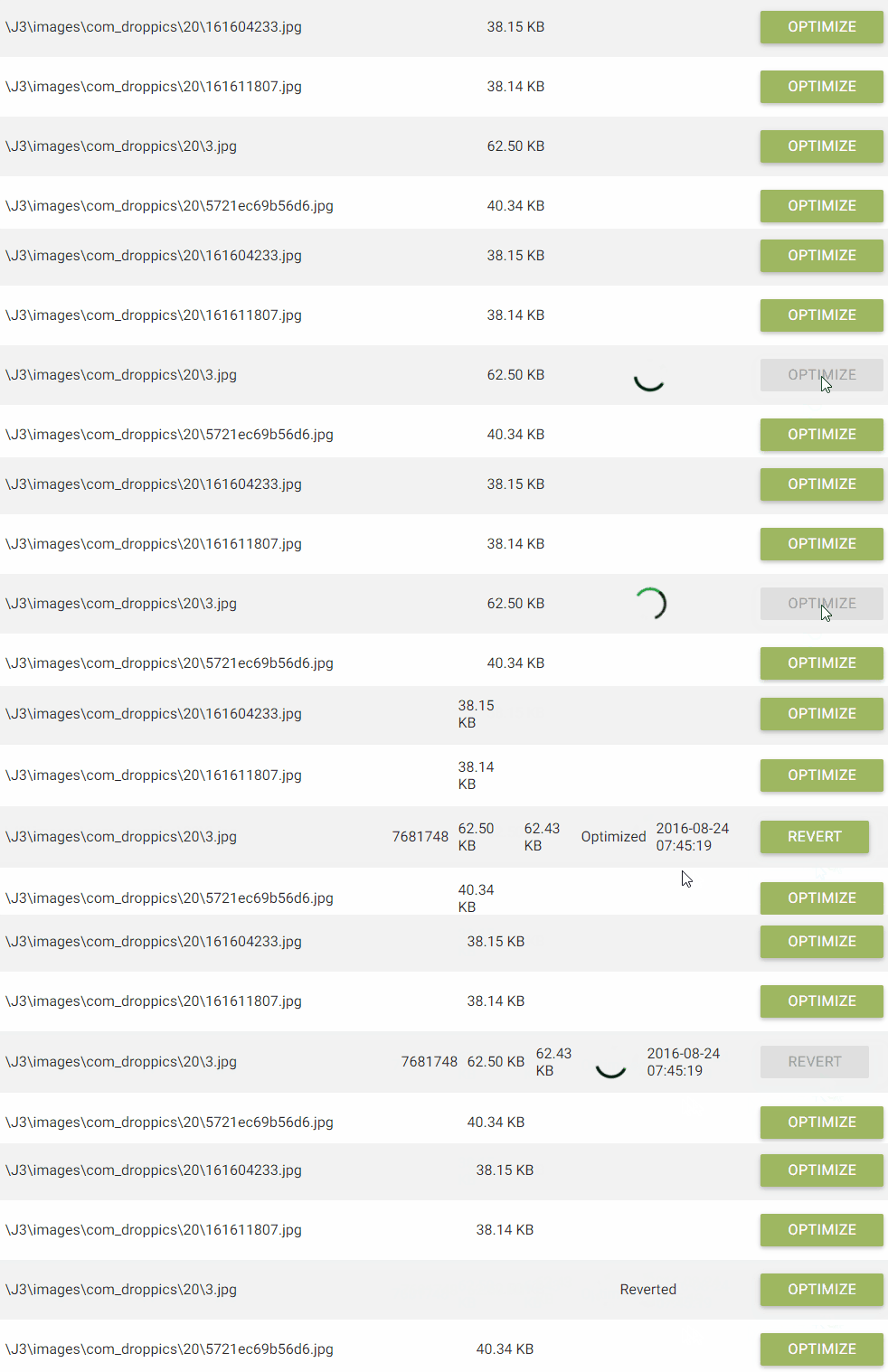
Bạn cũng có thể khởi chạy quá trình tối ưu hóa toàn cầu cho phương tiện truyền thông của mình. Đây là một quy trình chạy ngầm, vì vậy ngay cả khi bạn đóng cửa sổ, quy trình vẫn sẽ được thực thi.

Và bạn có thể dừng quá trình nén bất cứ khi nào bạn muốn.


