Magento 1.9: nén ảnh và PDF [lưu trữ]
Cài đặt mô-đun nén ảnh Magento
Đây là liên kết đến mô-đun cần cài đặt trên Magento.
Lưu ý: mô-đun này chỉ dành cho Magento 1.9, việc nén ảnh trên Magento 2 được thực hiện bằng tập lệnh Standalone mới.
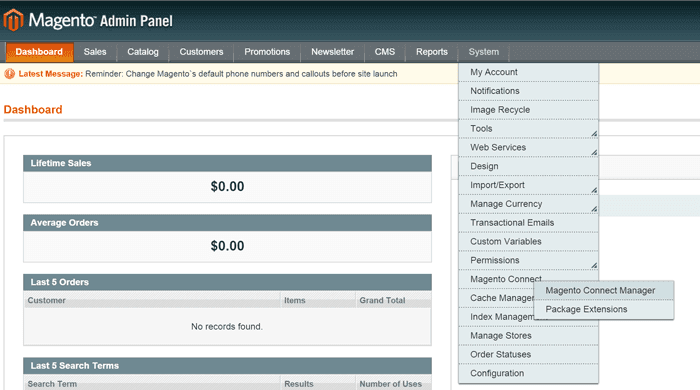
Bạn có thể cài đặt tiện ích mở rộng thông qua trình quản lý Magento Connect bằng cách tải các tệp zip lên trình quản lý tiện ích mở rộng. Từ bảng điều khiển quản trị Magento, nhấp vào Hệ thống > Magento Connect > Trình quản lý Magento Connect.
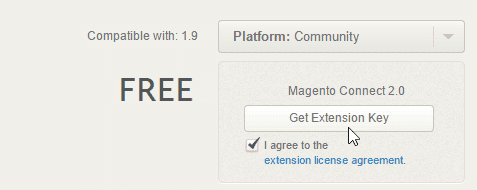
Sau đó, đăng nhập vào trung tâm kết nối và tạo khóa mở rộng để cài đặt. Trang tiện ích mở rộng: http://www.magentocommerce.com/magento-connect/ imagerecycle -image-pdf-optimize.html
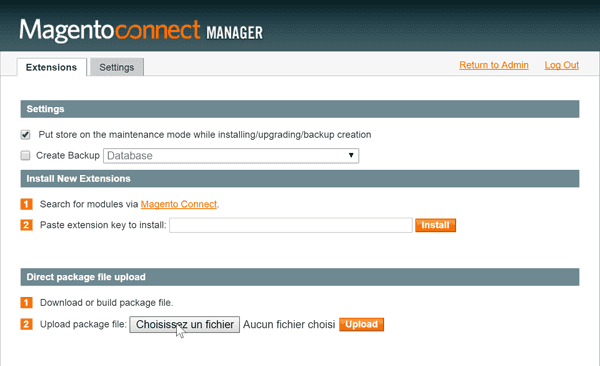
Sau đó dán khóa và nhấn nút Cài đặt.
Sau đó, bảng điều khiển sẽ trả về thông báo cài đặt thành công.
Xác thực bằng khóa API của bạn
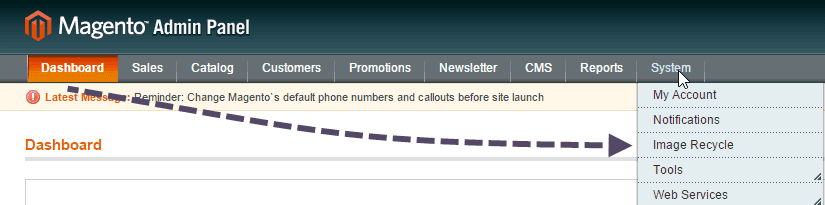
Sau khi mô-đun được cài đặt, một mục mới sẽ xuất hiện trong menu Hệ thống, có tên là ImageRecycle .
Từ giao diện mô-đun này, bạn có thể thấy tất cả các hình ảnh hiện có của mình được liệt kê. Trước khi bắt đầu tối ưu hóa, bước đầu tiên là thêm khóa API của bạn từ phần cài đặt.
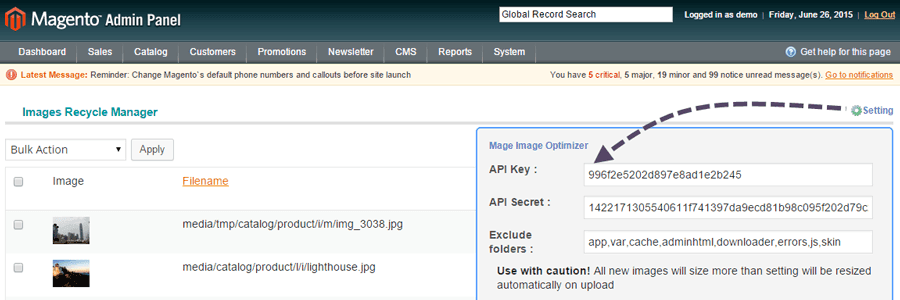
Thêm khóa API của bạn
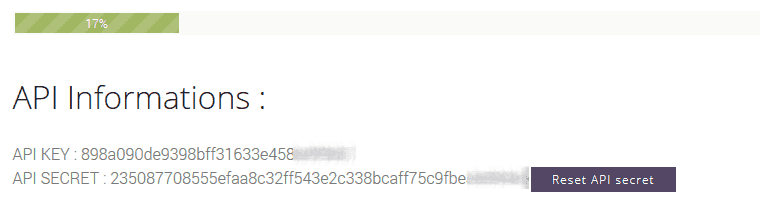
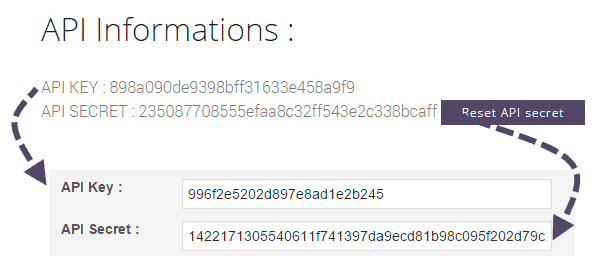
Từ menu "Tài khoản và Hạn mức" (trên trang web ImageRecycle ), bạn có thể lấy hoặc tạo Khóa API. Đối với tài khoản chính, khóa sẽ được tạo tự động.
Sau đó, sao chép và dán Khóa API và API Secret vào phần cài đặt mô-đun Magento của bạn.
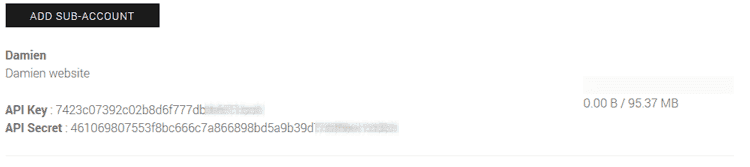
Sử dụng tài khoản phụ
Nút tạo tài khoản phụ với khóa API riêng nằm ngay bên dưới menu tài khoản và hạn mức của bạn. Số lượng tài khoản phụ là không giới hạn và mỗi tài khoản phụ có hạn mức riêng. Sau khi bạn sử dụng khóa API của tài khoản phụ, hạn mức hình ảnh sẽ được trừ vào hạn mức của tài khoản phụ đó.
Bạn có thể sử dụng tài khoản phụ hoặc khóa API tài khoản chính trên số lượng website Magento không giới hạn.
Tối ưu hóa hình ảnh/tệp PDF hiện có và mới
Ảnh mới sẽ tự động được tối ưu hóa khi tải lên nếu bạn đã thiết lập plugin để tối ưu hóa định dạng tệp này. Với mô-đun Magento, bạn cũng có thể tối ưu hóa các ảnh đã có. Bạn có thể thực hiện từng ảnh một hoặc chọn một số ảnh và sử dụng các tùy chọn hàng loạt.
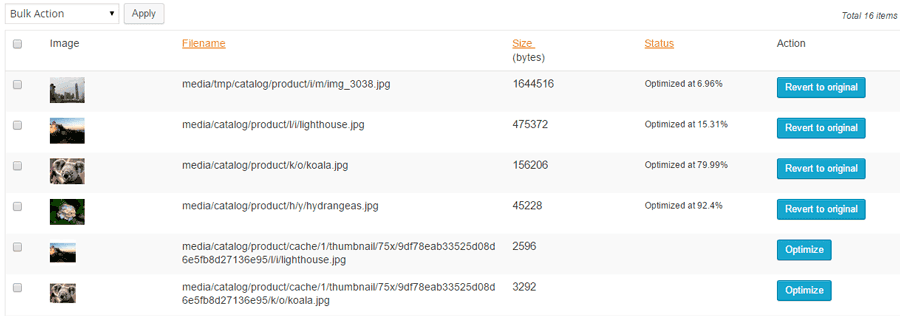
Bạn có thể tối ưu hóa từng hình ảnh và tệp PDF hiện có hoặc sử dụng menu hàng loạt để nén nhiều thành phần cùng lúc. Bạn cũng có thể khôi phục về định dạng gốc nếu cần trong thời gian lưu trữ bản sao lưu (1 tháng), hình ảnh sẽ được tự động thay thế trên máy chủ của bạn.
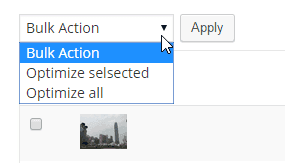
Tùy chọn "Tối ưu hóa tất cả hình ảnh" trong menu hàng loạt sẽ chạy quá trình tối ưu hóa tất cả nội dung của bạn.

Tự động điều chỉnh kích thước hình ảnh
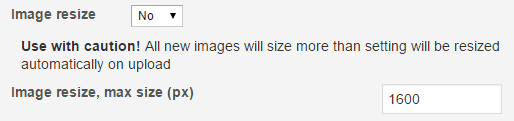
Bạn có tùy chọn kích hoạt tính năng tự động thay đổi kích thước ảnh. Điều này có nghĩa là tất cả các ảnh được lưu trữ trên máy chủ của bạn sẽ có kích thước tối đa được chỉ định trong tùy chọn này.
Tối ưu hóa chất lượng
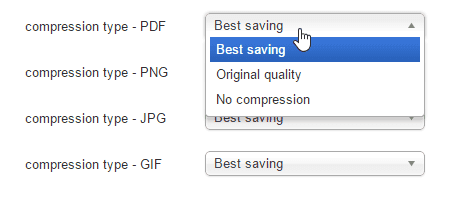
Các tùy chọn chất lượng có thể được xác định cho từng loại nội dung. Ví dụ, nếu bạn muốn tắt tối ưu hóa PDF để giữ nguyên chất lượng gốc khi in, bạn có thể chọn "Không nén" làm tham số nén PDF.
Loại trừ tối ưu hóa
Bạn có tham số loại trừ nâng cao cho phép bạn loại trừ/bao gồm các thư mục máy chủ được chỉ định khỏi quá trình tối ưu hóa. Tham số này rất hữu ích cho các mô-đun hoặc giao diện của bên thứ ba thêm các thư mục riêng của chúng. Bạn cũng có thể xác định phạm vi kích thước tệp cho quá trình tối ưu hóa của mình.
Một thiết lập tốt ở đây là tránh nén các hình ảnh không cần thiết, tức là nội dung không được hiển thị trên trang web Magento của bạn cho người dùng công khai.


ImageRecycle - Công cụ nén ảnh cho Magento
"Có rất nhiều thông số để phù hợp với mọi cấu hình Magento, nhưng các thông số mặc định cho kết quả tốt nhất... Thêm vào đó, nhà phát triển cũng luôn sẵn sàng trả lời ngay lập tức mọi thắc mắc."


