Nén và tối ưu hóa hình ảnh với plugin Lightbox & Gallery đáp ứng
Các thư viện ảnh WordPress, chẳng hạn như những thư viện được tạo bởi plugin Responsive Lightbox & Gallery , là sự kết hợp giữa tính thanh lịch và tiện lợi. Với thư viện ảnh, bạn không cần phải lo lắng về việc sắp xếp lại hình ảnh. Bạn cũng tiết kiệm được không gian và có thể bao gồm bao nhiêu hình ảnh tùy thích. Vấn đề là thư viện ảnh cũng có kích thước lớn hơn một hình ảnh đơn lẻ, và do đó có thể dẫn đến thời gian tải chậm hơn trên blog WordPress của bạn.
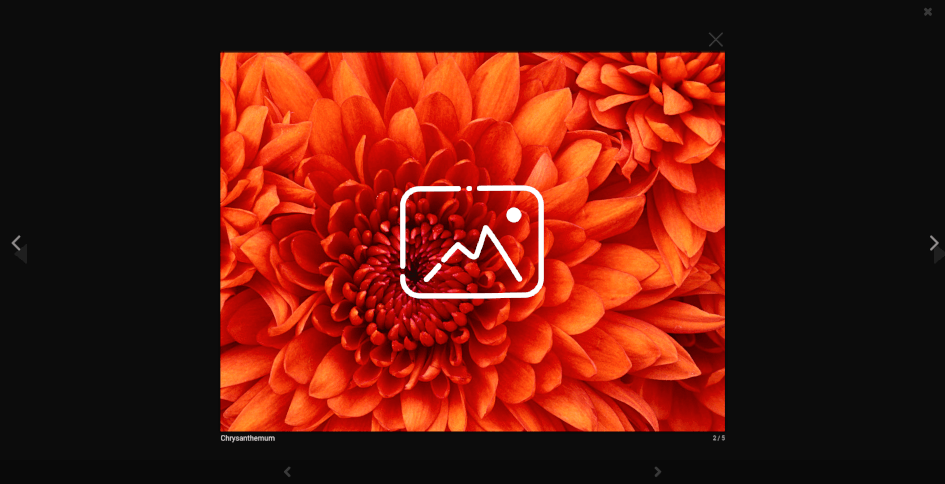
Nếu bạn sử dụng thư viện ảnh và đang gặp phải tình trạng tải chậm trên blog WordPress của mình, một bước khởi đầu tốt để khắc phục vấn đề là tối ưu hóa hình ảnh. Bằng cách nén và tối ưu hóa hình ảnh, bạn có thể tiết kiệm thời gian tải, đồng thời cải thiện trải nghiệm người dùng WordPress và tăng thứ hạng SEO. ImageRecycle cho phép bạn thực hiện tất cả những điều này.
Nén ảnh cho plugin Lightbox & Gallery đáp ứng
Responsive Lightbox & Gallery là một plugin WordPress giúp tạo thư viện ảnh với hiệu ứng lightbox – hình ảnh nổi bật và chồng lên nội dung của bạn – một cách rất dễ dàng. Sự đa dạng của các tùy chọn tùy chỉnh và giao diện kéo thả dễ sử dụng đã giúp plugin này trở nên vô cùng phổ biến.

Tuy nhiên, nếu sử dụng quá nhiều thư viện ảnh, bạn sẽ nhận thấy blog WordPress của mình tải chậm hơn. Điều đó không có nghĩa là bạn cần sử dụng ít ảnh hơn hoặc xóa bớt thư viện ảnh. Giải pháp tốt hơn là giữ lại tất cả các lightbox và thư viện ảnh, nhưng tối ưu hóa hình ảnh. Bằng cách nén chúng, blog WordPress của bạn sẽ tải nhanh trở lại.
Dù bạn đang sử dụng Responsive Lightbox & Gallery hay bất kỳ plugin thư viện ảnh nào khác cho WordPress, bước đầu tiên để nén và tối ưu hóa hình ảnh trong thư viện của bạn là sử dụng ImageRecycle. ImageRecycle là một plugin cho phép bạn nén ảnh hàng loạt, thay đổi kích thước chúng và cấu hình blog WordPress của bạn để tự động tối ưu hóa các hình ảnh mới.
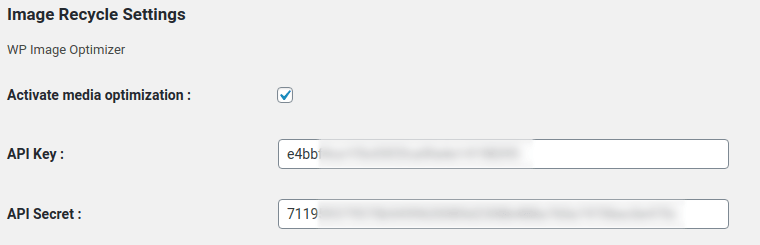
Để bắt đầu nén ảnh, hãy tải xuống và cài đặt ImageRecycle . Trước khi có thể tối ưu hóa bất kỳ phương tiện nào, bạn cần kích hoạt gói đăng ký của mình. Truy cập ImageRecycle từ Cài đặt . Nhập khóa API và mã bí mật của bạn, chọn kích hoạt tối ưu hóa phương tiện và lưu thay đổi. Nếu khóa API và mã bí mật chính xác, bạn sẽ thấy thanh hạn mức tối ưu hóa ở phía trên.
Sau khi kích hoạt giấy phép ImageRecycle , bạn có thể bắt đầu nén ảnh hoặc tùy chỉnh thêm plugin ImageRecycle . Ví dụ, bạn có thể chọn thay đổi kích thước tất cả ảnh ngay khi chúng được tải lên. Bạn cũng có thể chọn loại nén cho các loại tệp khác nhau.
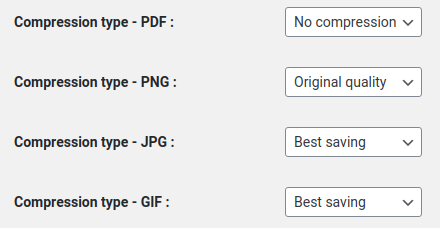
ImageRecycle hỗ trợ hai loại nén ảnh: nén không mất dữ liệu và nén tối ưu. Với nén tối ưu, bạn có thể tiết kiệm đến 80% kích thước tệp khi tối ưu hóa ảnh. Với nén không mất dữ liệu, bạn có thể giảm kích thước ảnh tối đa 20%, nhưng bạn cũng có thể khôi phục lại bất cứ lúc nào. Bạn có thể tìm hiểu thêm về ưu điểm và nhược điểm của nén không mất dữ liệu và nén tối ưu tại đây .
Sau khi hoàn tất thiết lập ImageRecycle, đã đến lúc bắt đầu tối ưu hóa hình ảnh cho Responsive Lightbox & Gallery. Responsive Lightbox & Gallery sử dụng thư viện phương tiện của WordPress. Điều đó có nghĩa là bạn không cần phải thay đổi quy trình làm việc của mình. Tất cả những gì bạn cần làm là nén thư viện phương tiện của WordPress và sau đó sử dụng các hình ảnh đã được tối ưu hóa ở bất cứ đâu, bao gồm cả trong thư viện ảnh và lightbox của chúng.
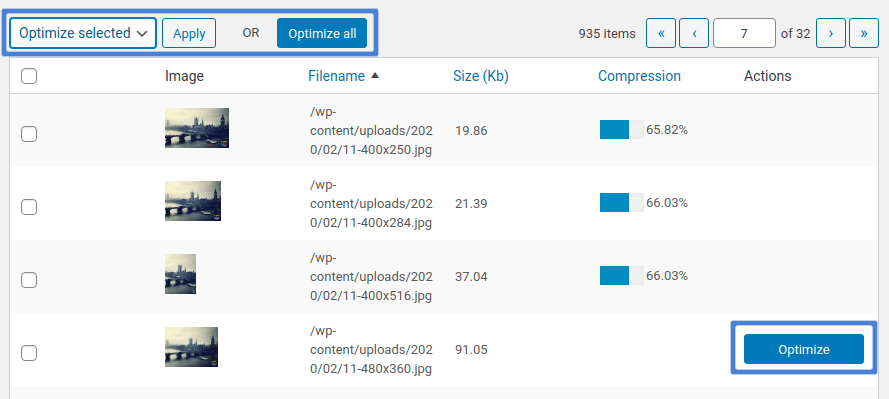
Để tối ưu hóa thư viện phương tiện WordPress của bạn, hãy chọn ImageRecycle từ Media . Bảng sẽ hiển thị tất cả các hình ảnh được tìm thấy trên blog WordPress của bạn: tên, kích thước và tỷ lệ nén, nếu chúng đã được tối ưu hóa. Cột cuối cùng cho phép bạn nén hoặc khôi phục hình ảnh (nếu bạn đang sử dụng nén không mất dữ liệu).
Nếu bạn mới sử dụng ImageRecycle , đừng lo lắng — bạn không cần phải nén từng ảnh riêng lẻ. ImageRecycle bao gồm các tùy chọn tối ưu hóa hàng loạt: bạn có thể chọn các ảnh muốn nén và chọn "tối ưu hóa các ảnh đã chọn ", hoặc nhấp vào "tối ưu hóa tất cả" để nén tất cả ảnh trong thư viện phương tiện WordPress của bạn. Giờ thì bạn có thể sử dụng các ảnh đã được nén trong Responsive Lightbox & Gallery.
Sử dụng hình ảnh được tối ưu hóa trong Lightbox & Gallery đáp ứng
Sau khi nén thư viện phương tiện WordPress của bạn, bạn có thể sử dụng các hình ảnh đã được tối ưu hóa trong Responsive Lightbox & Gallery như bất kỳ hình ảnh nào khác. Từ menu thanh bên của WordPress, hãy tạo một thư viện ảnh mới. Việc đầu tiên bạn cần làm là chọn các hình ảnh sẽ được đưa vào thư viện.
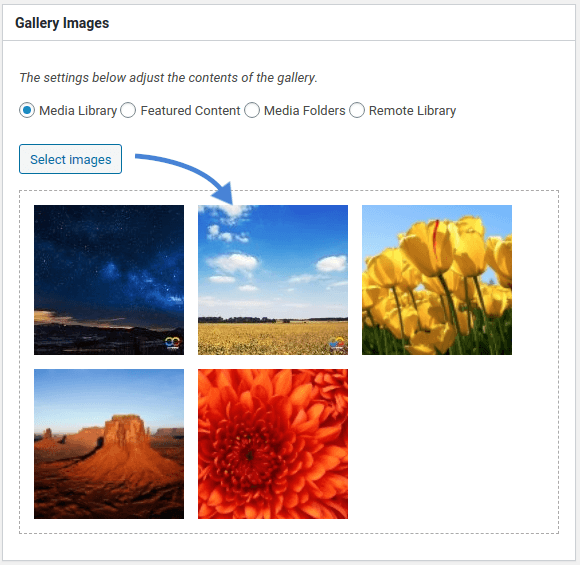
Nhấp vào "Chọn hình ảnh" và chọn các tệp từ thư viện phương tiện WordPress của bạn. Vì những hình ảnh này đã được tối ưu hóa, plugin Responsive Lightbox & Gallery sẽ tự động sử dụng các phiên bản đã nén.
Mọi thứ khác vẫn giữ nguyên. Bạn có thể chèn thư viện ảnh mới bằng cách sử dụng mã ngắn từ thanh bên phải hoặc bằng cách sử dụng thư viện ảnh trong trình chỉnh sửa Gutenberg của WordPress. Khi bạn nhấp vào một hình ảnh, Responsive Lightbox & Gallery sẽ tải một lightbox với các phương tiện đã được tối ưu hóa.
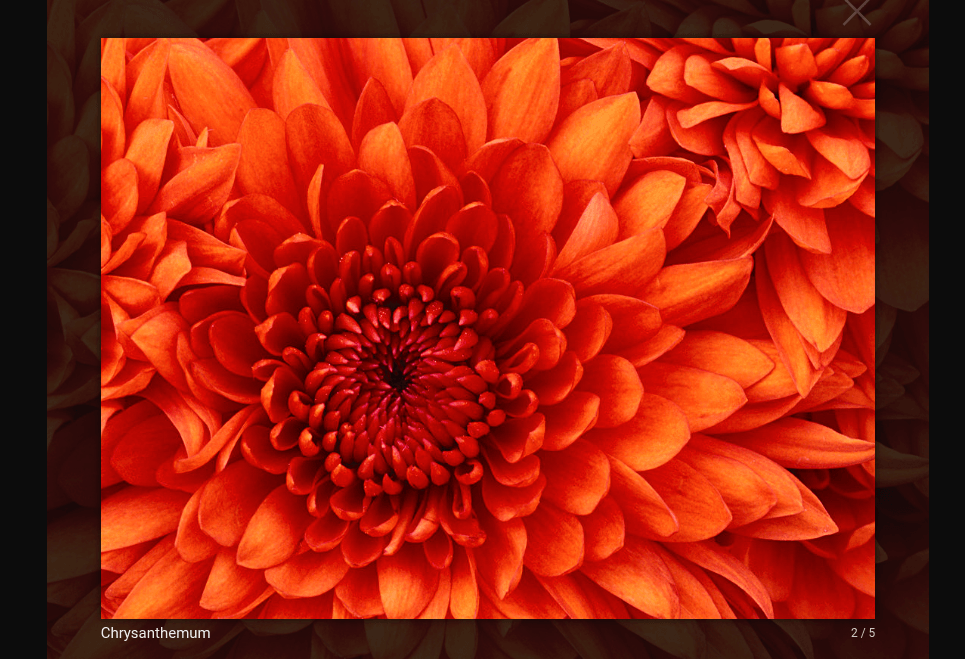
Tương tự như vậy, Responsive Lightbox & Gallery sử dụng hình ảnh đã nén của bạn mà không cần bạn phải thay đổi quy trình làm việc. Nếu mỗi hình ảnh được nén xuống còn 20% kích thước ban đầu, bạn sẽ đạt được hiệu quả tối ưu hóa trên mọi hình ảnh trong thư viện ảnh của mình. Kết quả: trải nghiệm WordPress nhanh hơn mà không ảnh hưởng đến nội dung hoặc thay đổi quy trình làm việc của bạn.
- Không tìm thấy bình luận nào


