如何使用 Joomla 扩展程序压缩图像和 PDF
安装 Joomla 图片压缩扩展
请在此处下载扩展程序的zip压缩包。.
您可以通过 Joomla 标准安装方式安装此扩展程序,只需在 Joomla 扩展程序管理器中上传 zip 文件即可。点击 “浏览” 和 “上传并安装”。 扩展程序将被上传、解压缩并安装。
注意: 此扩展程序需要 Joomla 3.9 或更高版本才能正常运行,最新版本更佳 :)

然后应该返回安装成功的消息。.
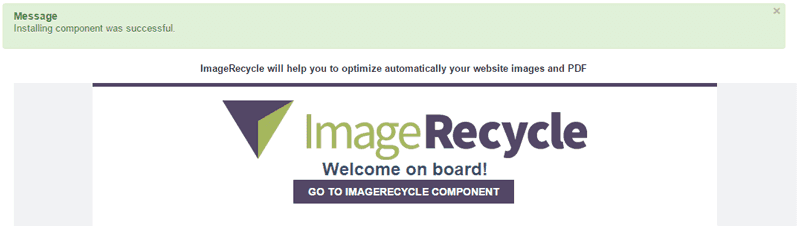
使用您的 API 密钥进行身份验证或添加,即可开始压缩图像和 PDF 文件。
组件安装并激活后,您可以注册一个免费试用帐户或使用现有帐户。 请注意,帐户创建或连接后,API 密钥将自动添加,您即可开始使用该服务。
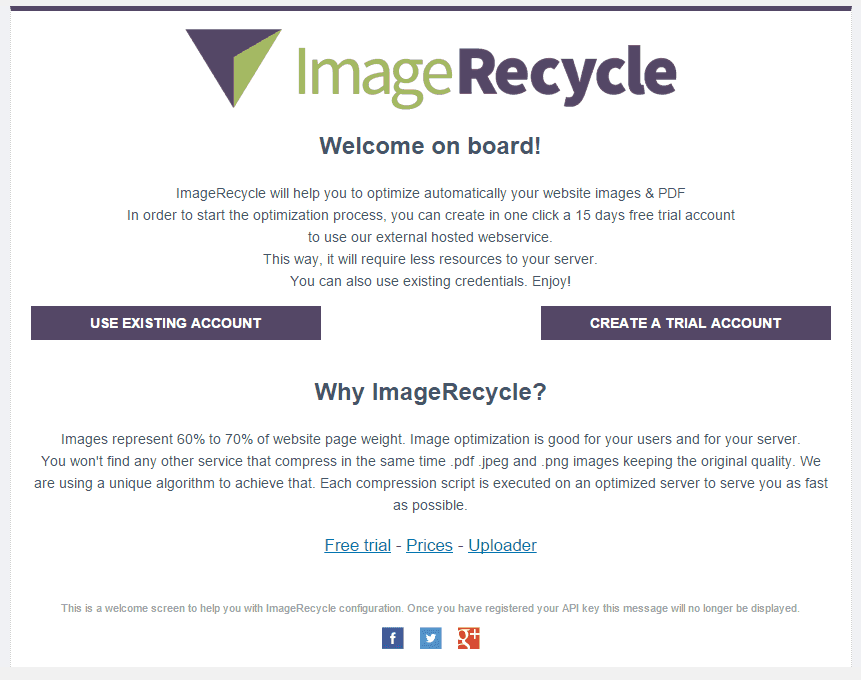
点击“创建试用帐户”按钮注册新帐户。.
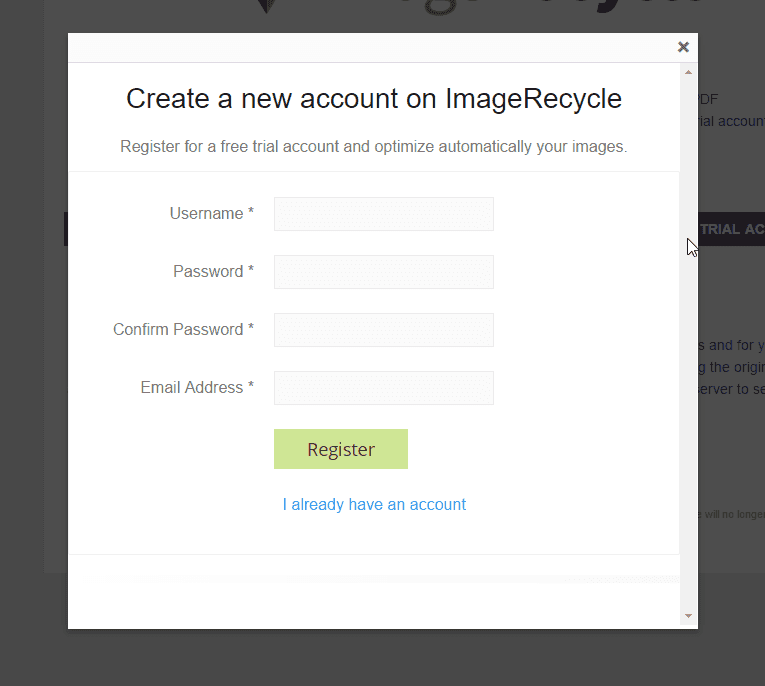
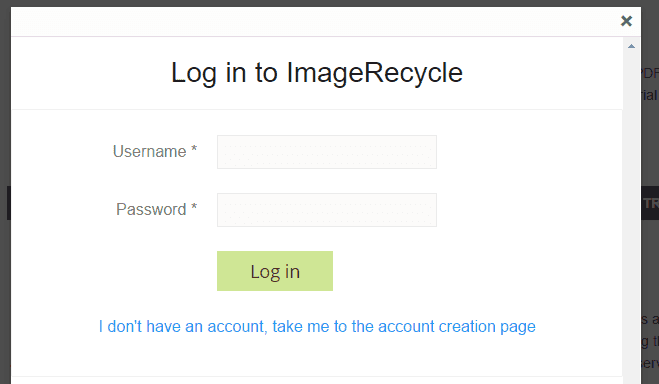
如果您已有账户,只需登录,您的 API 信息将自动填充。此外,如果您在 ImageRecycle 账户下注册了子账户,您可以在下一个页面选择其中一个。.
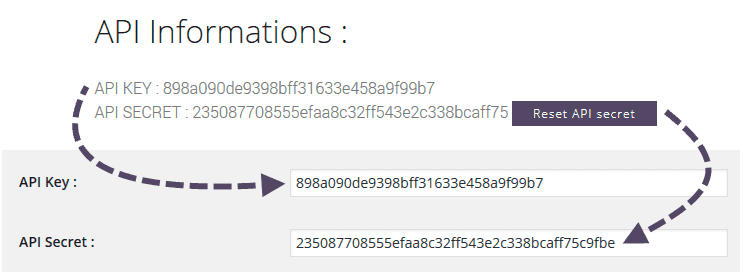
API 密钥也可以在 imagerecycleimagerecycle.com 的 我的帐户”>“API 和配额”菜单中找到。
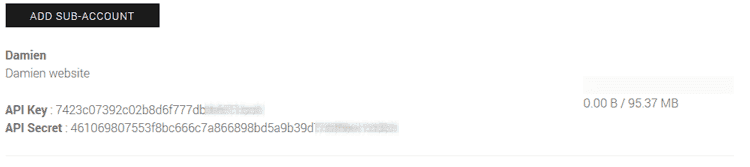
使用子账户优化所有客户的媒体投放
生成带有专属API密钥的子账户创建按钮 “我的账户”>“API和配额”菜单 子账户数量不限,每个子账户都有您可以自定义的专属配额(非常适合多个客户的网站)。使用子账户API密钥后,图片配额将从该子账户的配额中扣除。
优化现有和新增的图像和 PDF
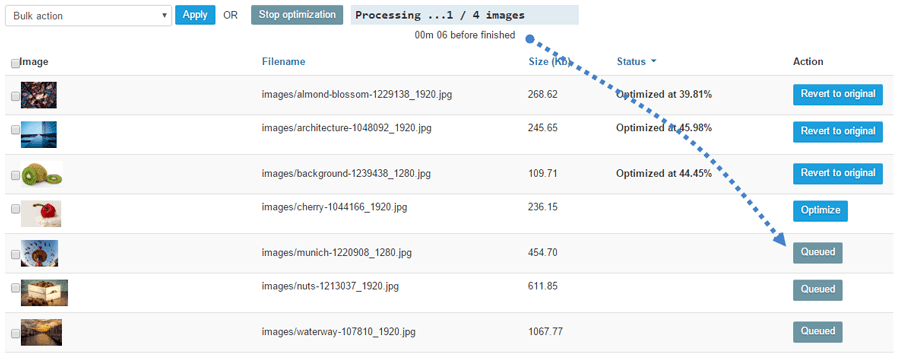
使用 Joomla 组件,您可以选择优化现有网站的图片,或优化新上传的图片。要查看 Joomla 网站的图片优化界面,请点击: 组件 > ImageRecycle。 您可以手动逐个优化现有图片,也可以使用批量优化工具,只需选中多个图片和 PDF 文件,然后 点击“优化所选”>“应用”即可。
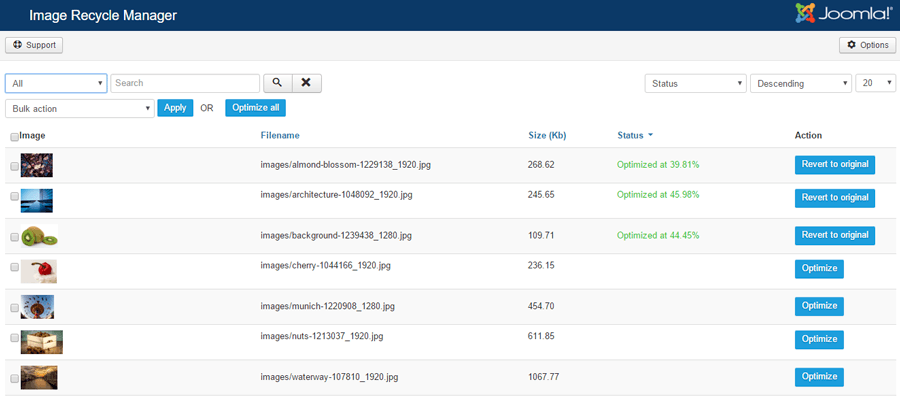
批量操作“优化所有图像”将运行所有内容的优化过程。.
自动压缩图像和PDF
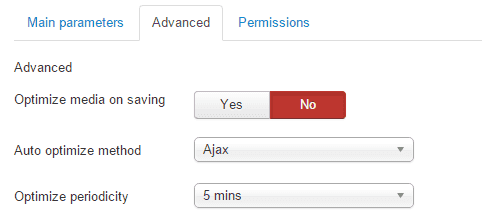
您可以设置内容优化自动执行的时间。默认情况下,它每 5 分钟自动执行一次。您还可以强制在内容保存时执行优化过程。请注意,此过程在内容保存期间需要几秒钟才能完全执行。此选项对于高流量网站非常有用,可以节省带宽。.
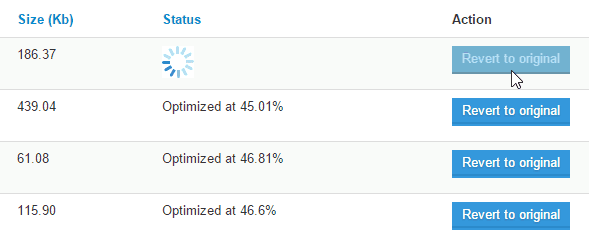
如果需要,您也可以在备份存储期间(1 个月)恢复到原始状态,服务器上的图像将自动替换。.
选择服务器文件夹以优化您的 Joomla 媒体
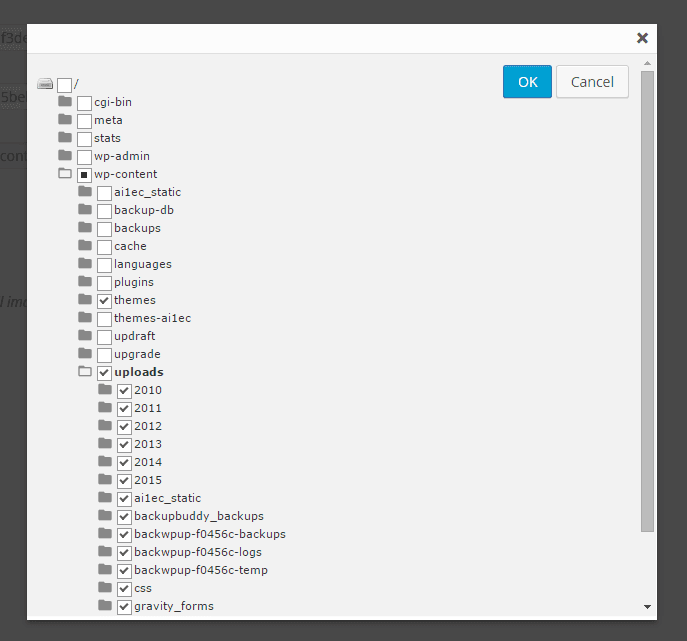
在全局配置中,您可以选择要优化的文件夹。如果您使用的第三方插件将图像或 PDF 文件存储在根文件夹中,您可以强制进行优化。如果您取消选中某个文件夹,则不会对该文件夹进行优化。.
图像优化质量和PDF压缩激活
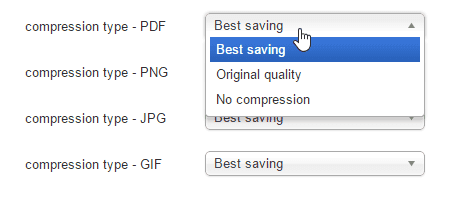
您可以针对每种内容类型定义质量选项。例如,如果您想禁用 PDF 优化以保持打印时的原始质量,则可以将 PDF 压缩参数设置为“无压缩”。.
图片在运行优化之前自动调整大小
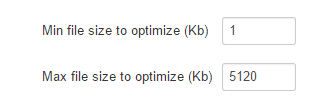
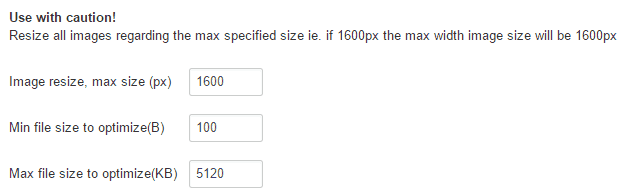
您可以选择启用自动图像缩放功能。启用后,服务器上存储的所有图像都将以选项中指定的最大尺寸显示。您还可以设置要优化的最小和最大尺寸(以 KB 为单位)。.
按权重排除图像优化
您可以使用高级排除参数来排除/包含指定的服务器文件夹,使其不参与优化。此参数对于添加自定义文件夹的第三方插件或主题非常有用。您还可以定义一个文件大小范围来进行优化。.
一个好的设置是避免对不需要的图像进行压缩,即 WordPress 网站公共页面上未显示的内容。.