如何压缩 Magento 2 图片和 PDF
Magento 2 图片和 PDF 压缩脚本上传
使用脚本可以实现 Magento 图片和 PDF 文件的压缩。该脚本兼容所有运行 PHP 的服务器和所有 CMS 系统,并且是 standalone 安装的。这意味着您只需将包含文件的文件夹上传到服务器,即可开始压缩服务器上的所有图片和 PDF 文件。.
脚本可在此处下载:
然后下载并解压缩文件,并将文件夹放到您的服务器上。.

运行安装程序
网址:www.mywebsite.com/ImageRecycle-Standalone(ImageRecycle输入Standalone 名称)。安装程序将会启动,您需要设置密码来保护文件夹访问权限。

设置密码,密码可以随意填写,与你的 Magento 安装无关即可。设置完成后应该会看到成功提示信息。.

添加 API 凭据以启用 Magento 压缩
首先,您需要 API 密钥和密钥 在 “我的帐户”>“API 和配额” 。

设置 Magento 图片和 PDF 压缩质量
然后您可以为每种媒体类型选择一种压缩类型:
- 最佳保存或有损压缩:这是最终用途的最佳选择,压缩率极高但几乎察觉不到。
- 无损压缩:如果您计划重复使用图像,可以使用此设置,它能实现轻度压缩,但保留所有图像数据(例如颜色)。
- 无压缩:不对此媒体类型应用任何压缩
有关压缩质量的更多信息,请参阅此 www.imagerecycle.com/images-and-pdf-optimization/images-and-pdf-compressimagerecycle:

设置一个定时任务,使压缩自动进行。
是 Cron 任务 按计划执行的命令或任务,也称为 “Cron 作业” 或 “crontab”。
一个 Cron URL ,用于自动启动 Magento 图片和 PDF 优化。根据 Cron 任务的设置,您可以选择何时在服务器上启动压缩。要实现自动压缩,您需要在主机 控制面板 (Cpanel),在“Cron 任务”或“Crontab”选项中选择。

图像元数据、IPTC 和 Magento 压缩
您还可以通过元数据设置来保留图像的部分元信息。例如,您可能希望保留位置信息,以便将图像与照片定位模块配合使用。

从 Magento 压缩中排除/包含文件夹
最后,您需要选择要运行优化的位置,也就是要压缩的服务器文件夹。通常至少包括 Magento 产品图片文件夹,但也可以是列出的任何文件夹(甚至来自其他 CMS)。.
ImageRecycle 安装目录下的所有服务器文件夹都列在此处,点击文件夹名称即可展开文件夹树。添加到这些文件夹中的所有新媒体文件都将在下一步中进行检查和列出,以便进行优化。.

运行 Magento 图像和 PDF 压缩
好了,点击 顶部菜单“图像” 列出可优化的媒体,如果没有任何内容,请点击 “全部同步”按钮 或尝试筛选字段(左上角)。

然后使用“优化”按钮检查一切是否正常,您应该能够压缩媒体文件并执行“恢复原始状态”的操作。恢复选项仅在媒体备份期间(1 个月)可用。.
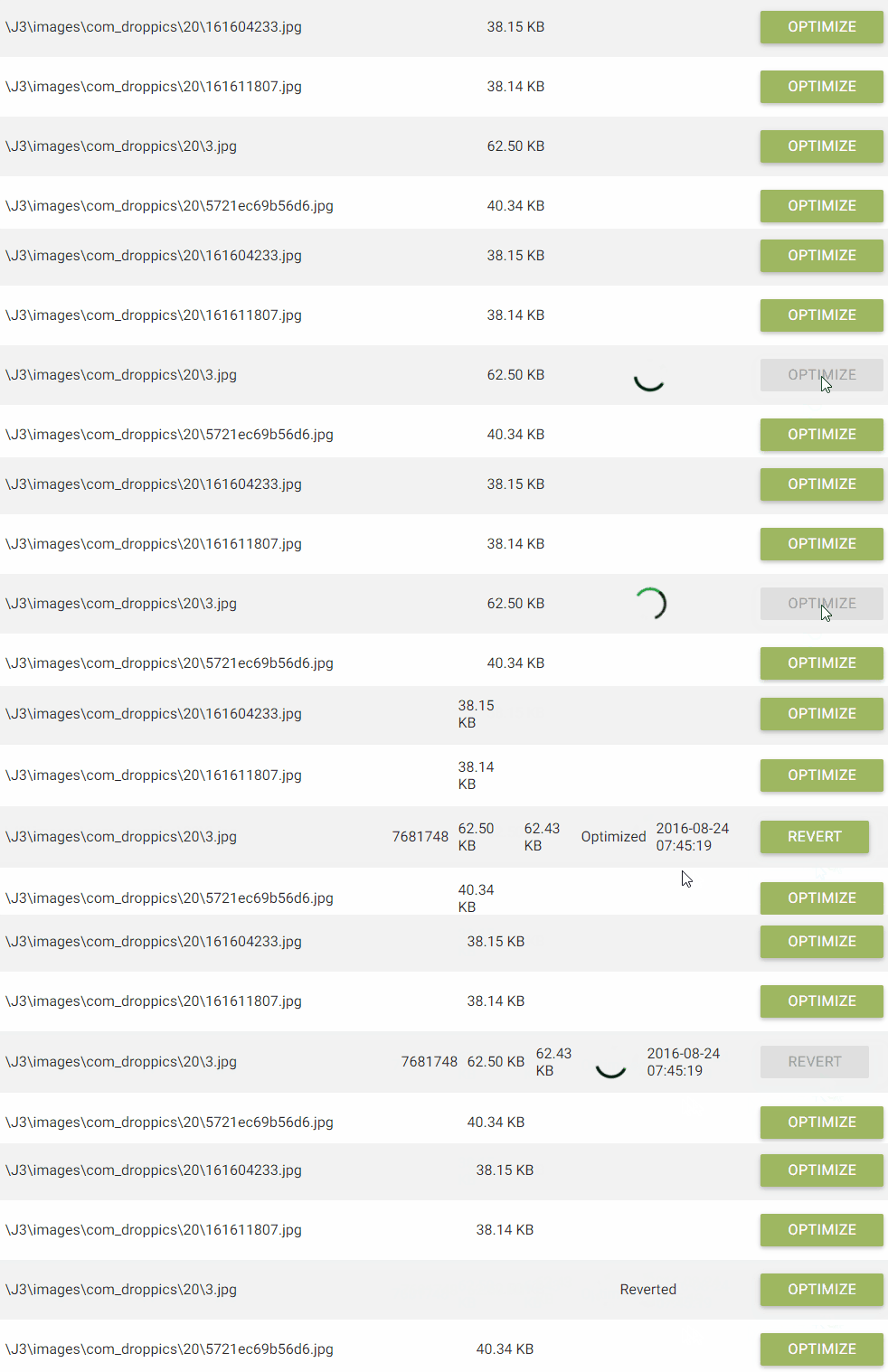
您还可以启动媒体库的全局优化。这是一个后台进程,所以即使您关闭窗口,该进程仍会继续执行。.

您可以随时停止压缩过程。.


