使用响应式灯箱和图库插件压缩和优化图像
WordPress 图库,例如 Responsive Lightbox & Gallery 插件,兼具美观与便捷。使用图库,您无需担心图片的重新排列。您还可以节省空间,并添加任意数量的图片。但问题在于,图库的体积通常比单张图片更大,因此可能会导致 WordPress 博客的加载速度变慢。
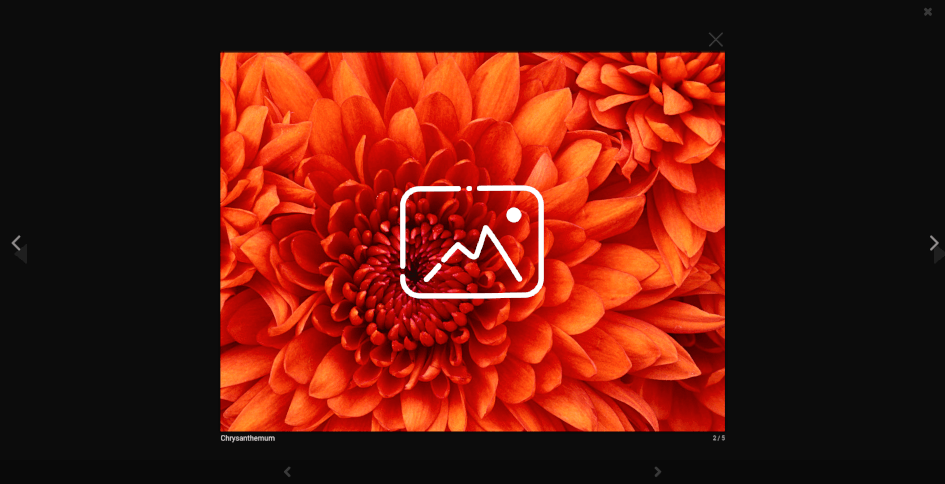
如果您使用图库功能,并且 WordPress 博客加载速度缓慢,那么解决问题的一个好方法是进行图片优化。通过压缩和优化图片,您可以缩短加载时间,同时改善 WordPress 用户体验,并提升 SEO 效果。ImageRecycle 可以帮助您实现所有这些 ImageRecycle 。.
为响应式灯箱和图库插件压缩图像
Responsive Lightbox & Gallery 是一款 WordPress 插件,可轻松创建带有灯箱效果的图库——即图片弹出并覆盖在您的内容之上。丰富的自定义选项和易于使用的拖放界面使这款插件广受欢迎。.

但是,如果使用过多的图库,你会发现 WordPress 博客的加载速度变慢。但这并不意味着你需要减少图片数量或删除图库。更好的解决方案是保留所有灯箱和图库,但优化图片。通过压缩图片,你的 WordPress 博客就能恢复闪电般的加载速度。.
无论您使用的是 Responsive Lightbox & Gallery 还是其他任何 WordPress 图库插件,压缩和优化图库图片的第一步都是使用 ImageRecycle是一款插件 ImageRecycle 可让您批量压缩图片、调整图片大小,并配置您的 WordPress 博客以自动优化新图片。.
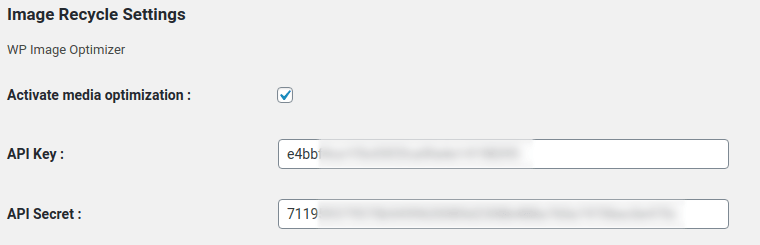
要开始压缩图像,请下载并安装 ImageRecycle 插件。在优化任何媒体之前,您需要激活订阅。 ImageRecycle 从 “设置” 。输入您的 API 密钥和密钥,勾选 “激活媒体优化” 并保存更改。如果 API 密钥和密钥正确,您应该会在顶部看到优化配额条。
激活 ImageRecycle 许可证后,您可以开始压缩图像,或进一步自定义 ImageRecycle 插件。例如,您可以选择在图像上传后立即调整其大小。您还可以为不同的文件类型选择不同的压缩方式。.
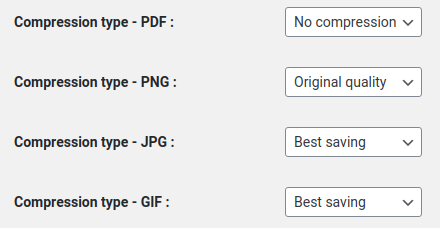
ImageRecycle 支持两种图像压缩方式:无损压缩和最佳保存压缩。最佳保存压缩方式可在优化图像时节省高达 80% 的文件大小。无损压缩方式最多可减少 20% 的图像大小,但您可以随时恢复到无损状态。您可以点击 此处。
完成 ImageRecycle设置后,就可以开始优化 Responsive Lightbox & Gallery 的图片了。Responsive Lightbox & Gallery 使用 WordPress 的媒体库。这意味着您无需改变现有的工作流程。您只需压缩 WordPress 媒体库,然后将优化后的图片用于任何位置,包括图库及其灯箱。.
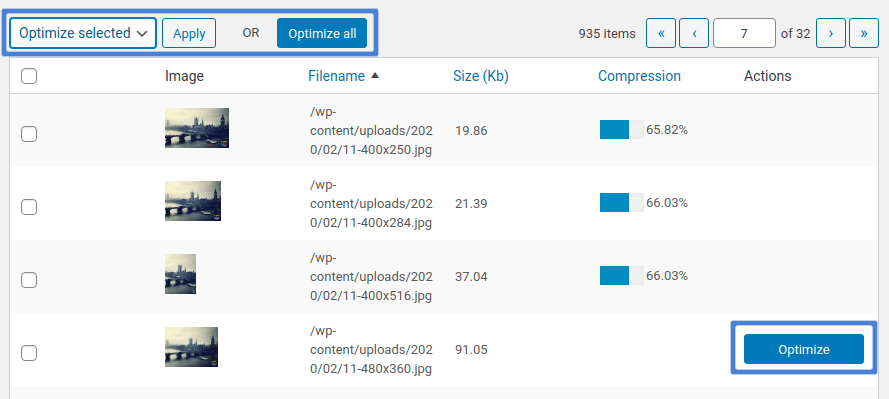
要优化您的 WordPress 媒体库,请 ImageRecycle 从 “媒体” 。表格会显示 WordPress 博客上的所有图片:图片名称、大小和压缩率(如果已优化)。最后一列允许您压缩或还原图片(如果您使用的是无损压缩)。
的新用户 ImageRecycle,请放心——您无需逐一压缩每张图片。ImageRecycle ImageRecycle 批量优化选项:您可以选择要压缩的图片,然后选择 “优化所选 选项;或者点击 “全部优化” 来压缩 WordPress 媒体库中的所有图片。现在,是时候在响应式灯箱和图库中使用新压缩的图片了。
在响应式灯箱和图库中使用优化图像
压缩 WordPress 媒体库后,您可以像使用其他图片一样,在响应式灯箱和图库中使用优化后的图片。从 WordPress 侧边栏菜单中创建一个新的图库。首先,您需要选择要添加到图库中的图片。.
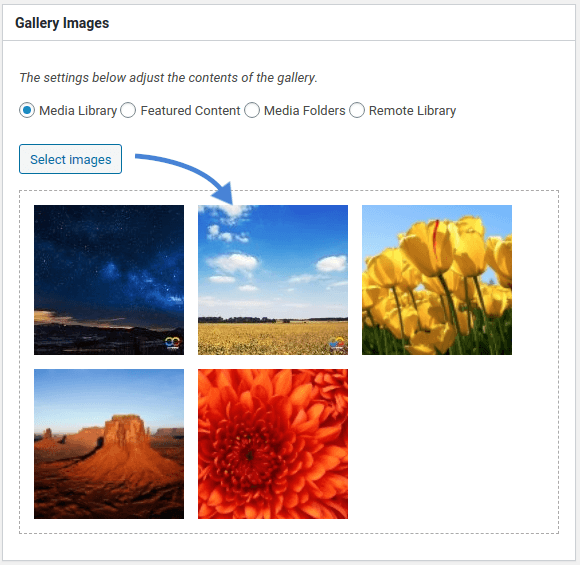
点击“选择图片”,然后从 WordPress 媒体库中选择文件。由于这些图片已经过优化,响应式灯箱和图库插件会自动使用压缩版本。.
其他设置保持不变。您可以通过右侧边栏的短代码插入新图库,也可以在 WordPress 的 Gutenberg 编辑器中使用 图库 模块。点击图片后,“响应式灯箱和图库”功能会加载一个包含优化后媒体的灯箱。
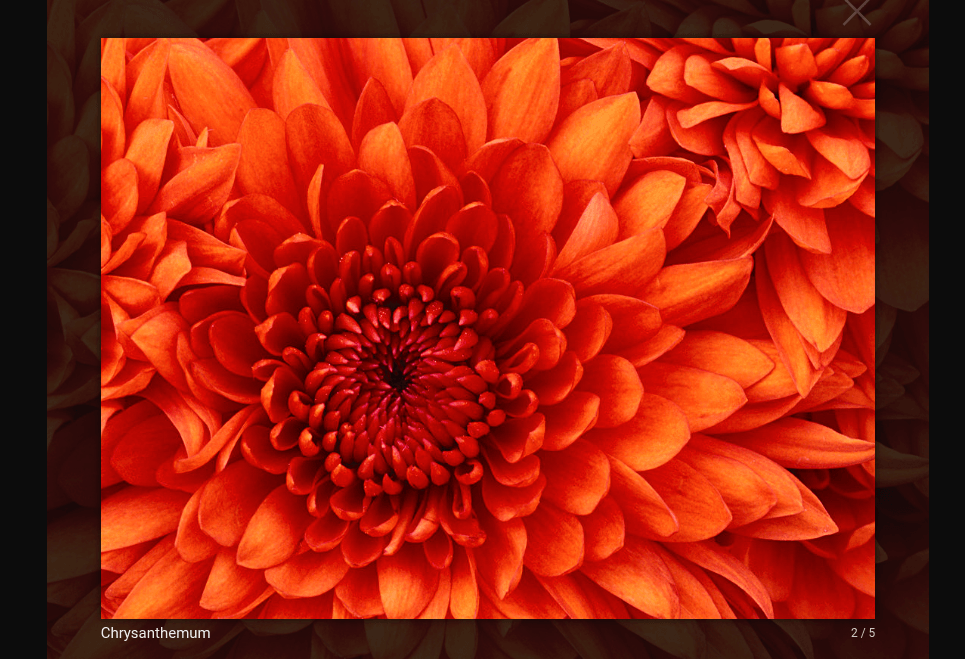
就是这样,响应式灯箱和图库无需您更改工作流程即可使用压缩后的图片。如果每张图片都压缩到原大小的 20%,那么您图库中的每张图片都将获得优化收益。最终效果:在不影响内容或改变工作流程的前提下,获得更快的 WordPress 体验。.
- 未找到评论


