如何自动翻译WordPress网站内容?
有两种方法可以完整翻译网站内容,分别是 机器 翻译和 人工翻译 插件 机器 ,或者聘请自由译者进行 人工翻译 。
Linguise 选择 机器 翻译,或将其与人工翻译相结合 以 获得更准确结果的
为什么要翻译 WordPress 网站?
几乎在所有情况下,拥有网站的主要目的都是为了服务于世界各地尽可能多的用户,但和往常一样,总会存在一个主要问题,在这种情况下,其中一个问题就是网站的语言。.
这项任务的难点在于它既费钱又费时,因为专业翻译是按字数收费的,而且仅仅翻译成一种语言就可能耗费大量时间。那么,如果我告诉你有一种自动且更便宜的方法呢? :)
答案是 Linguise,凭借其强大的神经翻译系统,您只需几个步骤即可翻译整个 WordPress 网站的内容,而且它还具有许多非常好的功能。
在这篇文章中,你将学习如何使用 Linguise。
人工翻译与语言翻译的区别
Linguise 翻译和人工翻译有很多不同之处,但我们先来谈谈 价格 和 时间。
我们将以100页、1000字的文章为基础进行比较。.
- 在第一种情况下,我们可以选择为我们的网站支付低质量翻译费用,按单价计算, 每字可能需要 0.08 美元 ,翻译可能需要几天时间,最终费用将根据我们之前定义的字数计算, 8000 美元 。
- 在第二种情况下,我们可以选择支付高质量翻译费用,这种翻译的单价是 每字 0.12 美元, 因此使用相同的字数, 12000 美元 高质量翻译的
- 第三种方案是使用 Linguise 它可以立即翻译所有这些页面,没错,是 立即!但你可能会认为翻译质量不是最好的,而且如果是的话,价格可能非常昂贵。但答案是 否定的,翻译质量非常高,价格仅为 165 美元 每年
但这还不是 Linguise 的,它还会提供一个前端工具,让您可以使用专业翻译人员审核您网站上 10% 的内容,从而提高翻译质量,这项服务的费用约为 800-1200 美元。
这里 列出了Linguise的所有套餐计划,方便您进行比较 :)
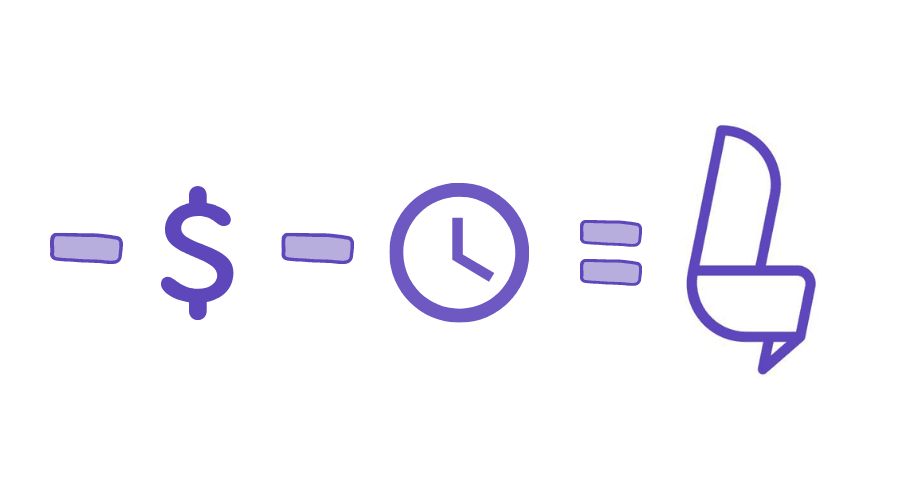
如您所见, Linguise 可以帮助您节省金钱和时间,您还能要求什么呢?
安装和设置 WordPress 翻译插件
现在让我们开始讲解流程,你会发现它非常简单。.
首先,前往 Linguine 网站注册一个新帐户,以便您可以访问您的控制面板并连接到您的网站。.
现在,请前往 WordPress 集成 页面并下载插件。
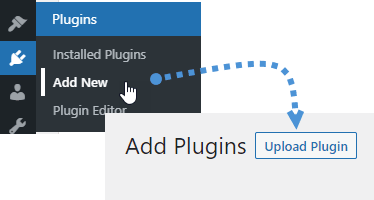
它会下载一个 .zip 文件,要安装它,请转到您的 WordPress 网站 > 插件 > 添加新插件, 按钮, “上传插件” 您可以在其中选择 .zip 文件并进行安装。
插件安装完成后,请转到 Linguise 左侧菜单中的
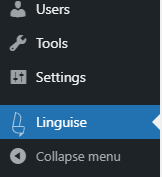
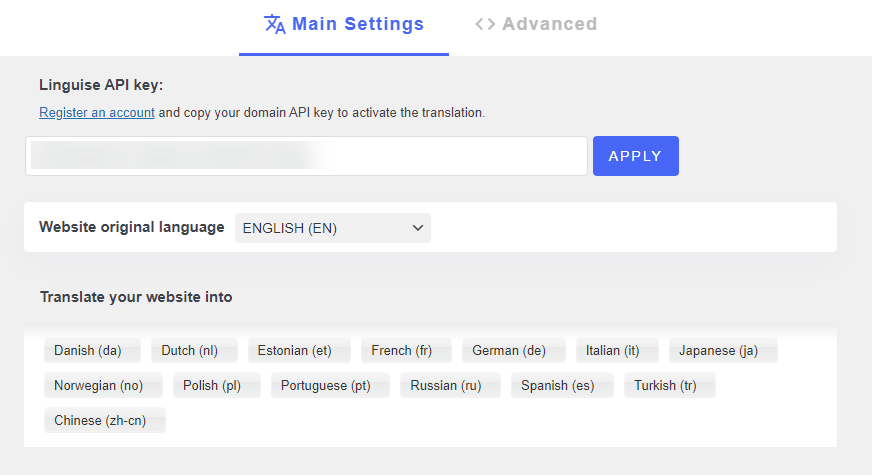
在此仪表盘上,您将能够看到 Linguise。
栏 API 密钥的、设置 原始语言以及 语言 您希望在网站上使用的
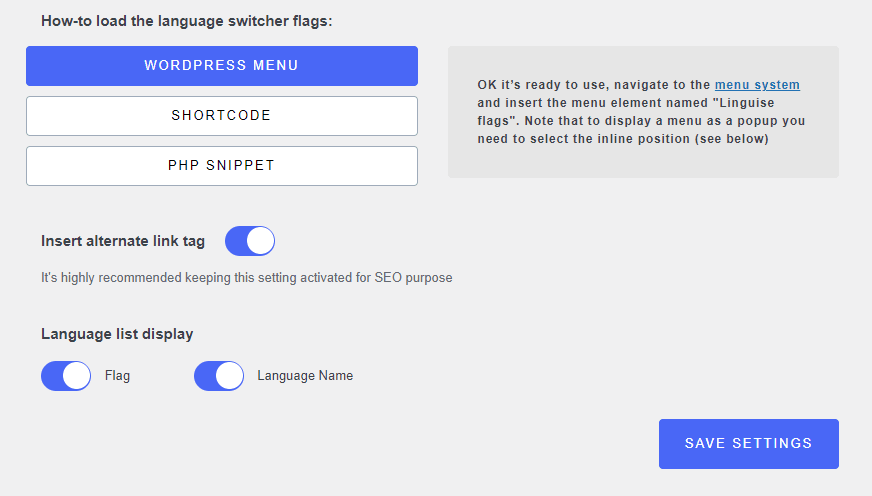
在第二个视图中,您可以选择显示可用语言,例如如何添加语言,它可以是 短代码、 PHP 代码片段,并直接添加到您的 WordPress 菜单。
最后,您可以选择插入备用链接标签,以及显示语言选项的方式,例如只添加国旗、语言名称或两者都添加。.
最后,在 “高级” 选项卡中,您可以选择在语言选项之前和/或之后添加文本,以便添加注释,如本示例所示:
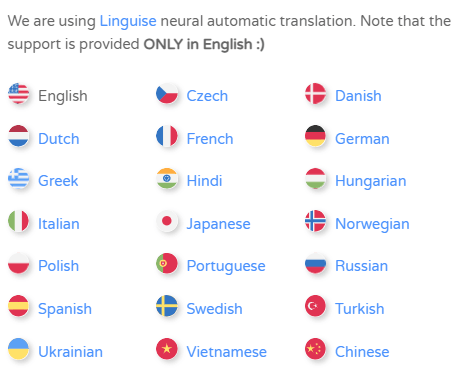
现在您已经为 Linguise 在网站上设置好了一切,您可以根据需要添加菜单,例如使用菜单项,就这么简单,您的网站几分钟内就会被翻译完成,是不是很简单? :)
通过同一个控制面板管理所有多语言网站。
我们可能会认为这就是全部内容,它已经是一个很棒的工具了,但事实并非如此,还有其他一些我们尚未提及的功能,我们将在本文中尽量一一提及。.
Linguise 在其网站上提供了一个特殊的控制面板,您可以在其中管理所有站点以及所有站点的可用选项,这样您就不必进入每个管理员帐户来更改 Linguise 配置。
要查看该功能,请前往 Linguise 网站并点击 “我的仪表盘” 按钮。

这将引导您进入登录菜单,然后进入 Linguise 控制面板,您可以在那里选择要设置的网站域名。.
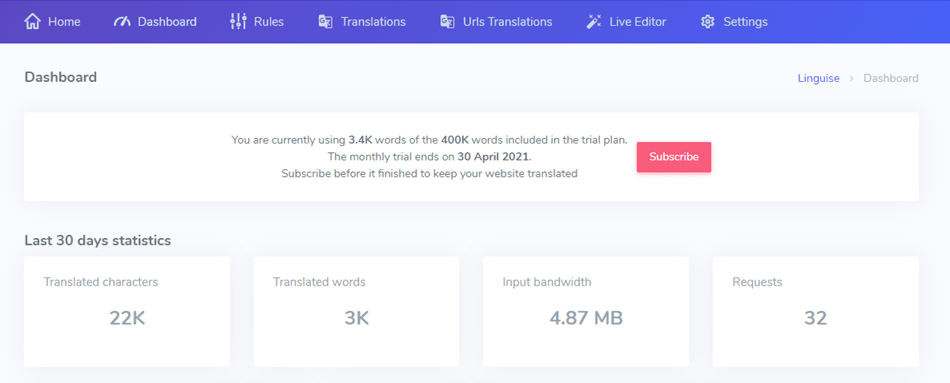
在这个主仪表板上,您可以查看一个选项卡,其中包含您所选网站的有用信息,例如已翻译的单词数、使用的带宽、已翻译页面的浏览量,以及按页面语言筛选浏览量的过滤器。.
自动提升您的多语言SEO
现在,翻译的另一个重要部分是 SEO,我们很高兴地得知 Linguise 也将为您完成所有这些工作。
安装 Linguise 后,翻译后的元数据也会自动生成,因此您无需手动访问每个翻译页面并翻译每个项目,一切都是自动的。.
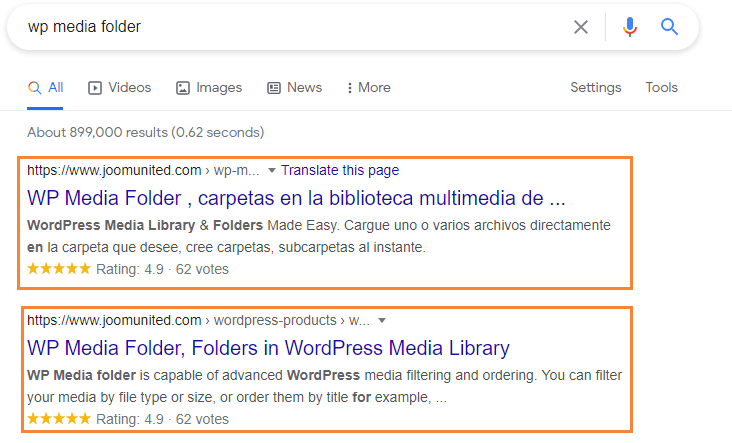
但这还不是全部,因为 Linguise 会自动为每种语言生成一个页面,还会生成一个翻译后的 URL,这样每个翻译后的页面都会被索引,您将能够接触到世界各地更广泛的受众。.
在前端编辑您的翻译
借助 Linguise 控制面板中的实时编辑器,您可以通过点击文本直接在前端编辑翻译。.
要使用它,请转到您的仪表板并单击 “实时编辑器”,然后单击 “打开实时编辑器”。

然后选择要编辑的翻译语言,这将像往常一样加载您的网站前端,但在右上角会有一个切换小部件,可以选择 导航 和 编辑。
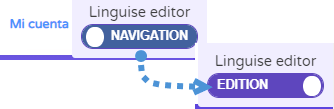
将其更改为 “编辑”,您只需单击要编辑的文本,这将打开一个弹出窗口,其中包含编辑和保存文本的选项。
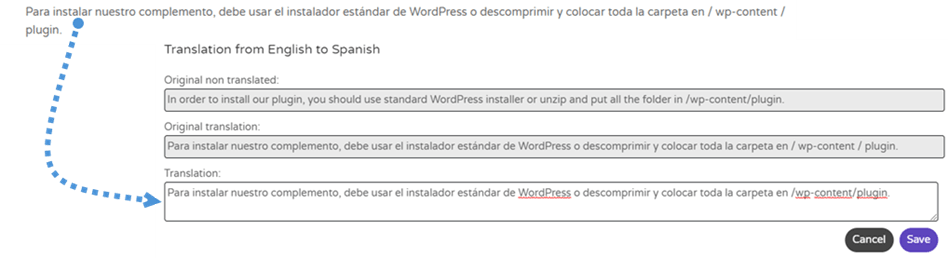
这将大大简化您审核网站翻译的过程。.
通用翻译工具
如果您认为这些就是 Linguise 的所有工具,恐怕您错了,因为您还可以直接在 Linguise 控制面板上使用其他选项,这些选项包括:
- 规则: 在本节中,您可以为翻译添加规则,这些规则包括文本忽略、文本替换、内容排除和 URL 翻译排除。
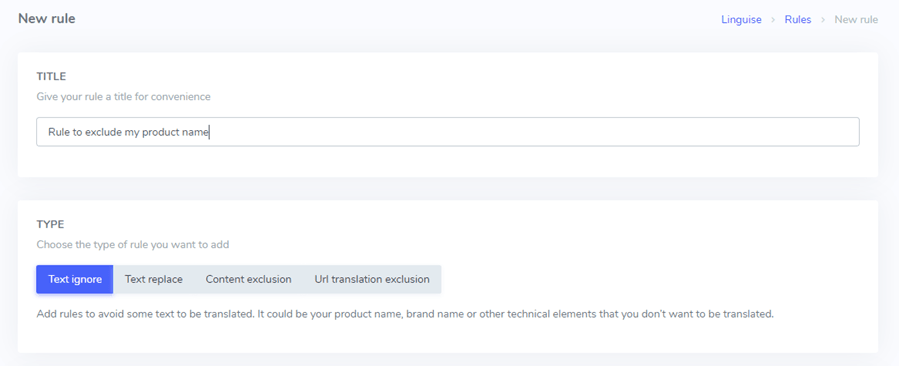
还有许多选择器,例如 URL、 HTML 元素和 语言, 因此您可以确保规则只会应用于您想要的文本。
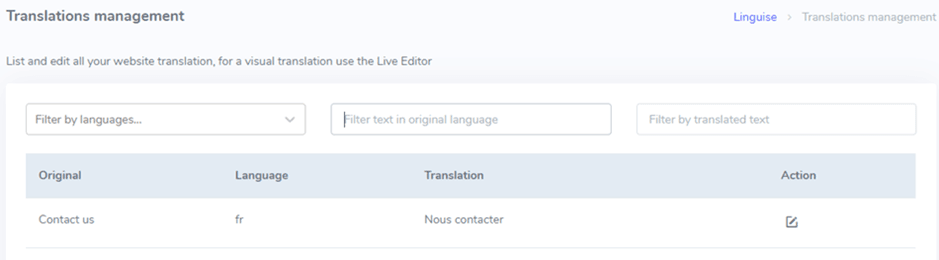
- 翻译: 在本部分,您可以像在实时翻译器中一样,从后台编辑翻译。例如,如果您知道某个翻译需要编辑,但忘记了它在网站上的位置,那么这个工具就能帮到您 :)
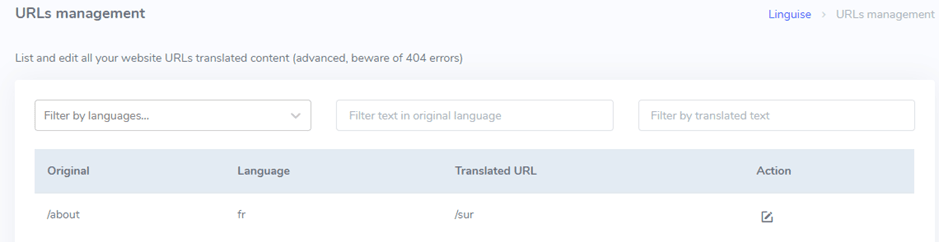
- URL 翻译: 此选项卡允许您编辑 URL 的翻译,因此,如您所见,您也可以控制 URL 的翻译。
最佳网站翻译性能
现在你可能会想,这些内容是否都是真实的,如果是真实的,它们是否会占用你的服务器存储空间,但不用担心,这一点我们已经考虑到了。.
好消息是,所有这些生成的内容都不会保留在您的服务器上,因为它们存储在 Linguise 服务器上,该服务器使用强大的缓存工具,只有在您更新翻译时才会重新生成每个页面的内容,因此您的内容将以非常快的速度提供。.
立即使用 Linguise 自动翻译您的网站
Linguise 提供完美的翻译和工具,这是对它最好的描述。它能以优惠的价格即时提供多语言页面,我们还要提到一些本文中没有提到的工具,例如邀请译员加入 Linguise 控制面板的功能 :)
例如,在 imageRecycle中,我们使用了 Linguise,立即将我们的网站翻译成了 20 多种语言,现在,我们能够用世界各地的人们自己的语言为他们提供我们的页面。.
以前让您的网站实现多语言化从未如此简单,您可以访问 Linguise 网站并查看他们所有可用的工具和集成。
- 未找到评论


