Jak komprimovat obrázky a PDF pomocí rozšíření Joomla
Nainstalujte rozšíření pro kompresi obrázků Joomla
Stáhněte si zip balíček rozšíření zde.
Rozšíření lze nainstalovat standardně prostřednictvím Joomla nahráním zip souborů do správce rozšíření Joomla. Klikněte na Procházet a Nahrát a nainstalovat. Rozšíření se nahraje, rozbalí a nainstaluje.
Poznámka: Pro správnou funkci vyžaduje rozšíření minimálně Joomla 3.9, nejnovější verze je vždy lepší :)

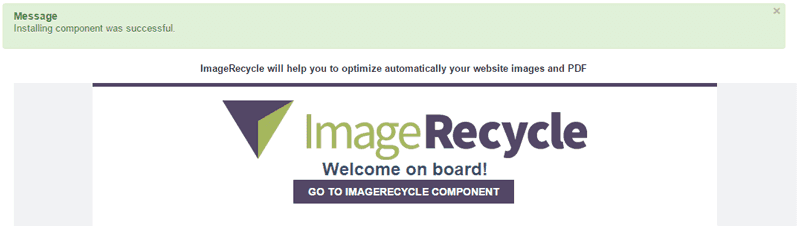
Poté by se měla zobrazit zpráva o úspěšné instalaci.
Ověřte se nebo přidejte svůj klíč API a spusťte kompresi obrázků a PDF
Jakmile je komponenta nainstalována a aktivována, můžete si zaregistrovat bezplatný zkušební účet nebo použít stávající účet. Upozorňujeme, že po vytvoření nebo připojení účtu bude klíč API automaticky přidán a můžete službu začít používat.
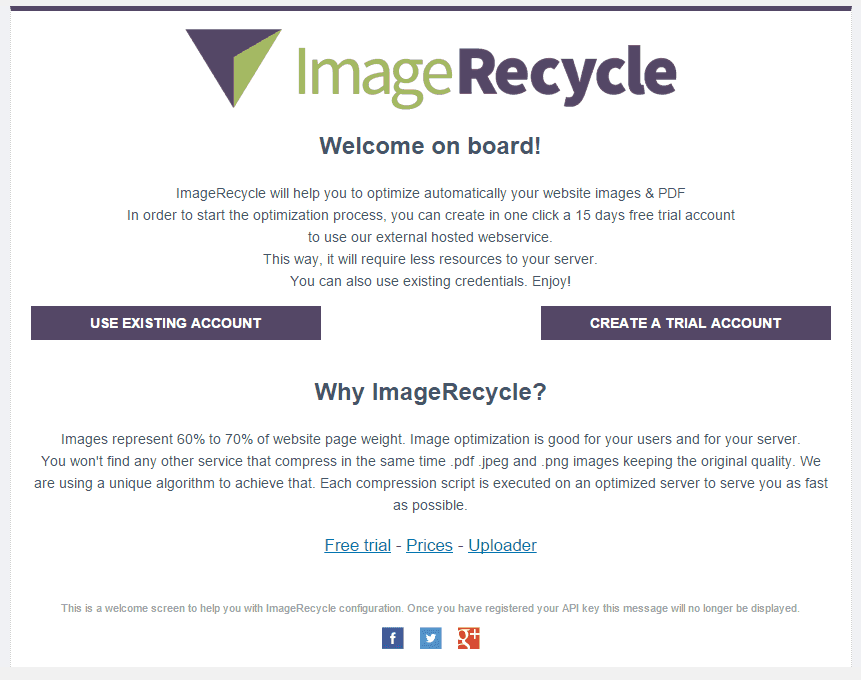
Klikněte na jedno z tlačítek „Vytvořit zkušební účet“ pro registraci nového účtu.
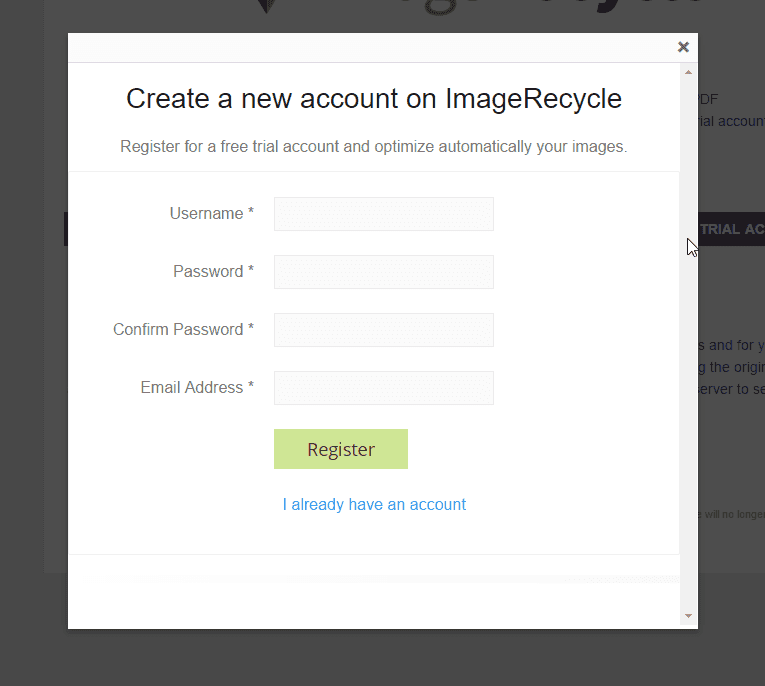
Pokud již máte účet, stačí se přihlásit a vaše API se automaticky vyplní. Navíc, pokud máte k účtu ImageRecycle zaregistrované nějaké podúčty, můžete si jeden z nich vybrat na další obrazovce.
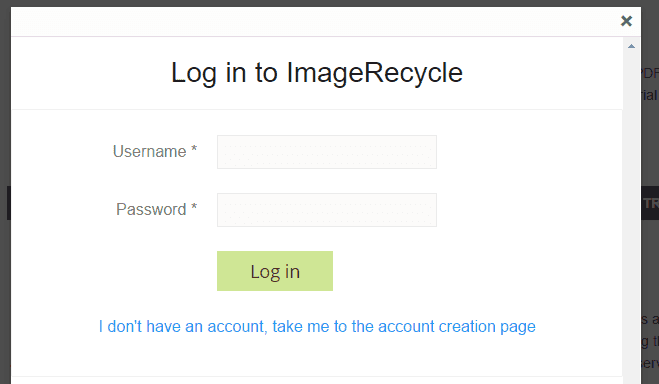
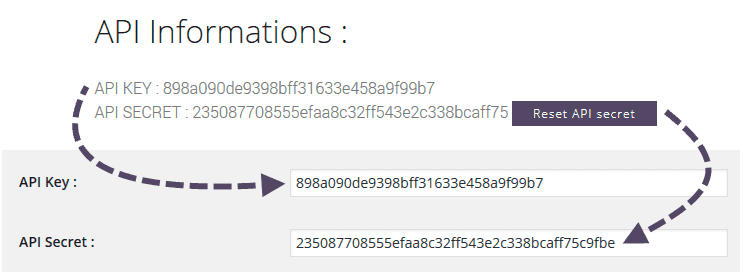
Klíč API bude k dispozici také zde na imagerecycle v nabídce Můj účet > API a kvóta.
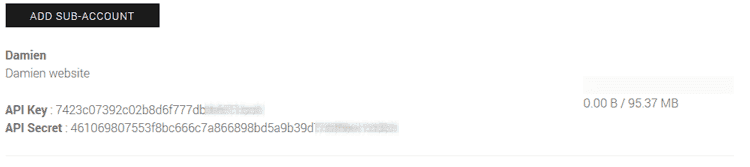
Používání podúčtu k optimalizaci všech médií vašich klientů
Tlačítko pro vytvoření podúčtu s vyhrazeným klíčem API lze také vygenerovat z nabídky Můj účet > API a kvóta. Počet podúčtů není omezen a každý podúčet má vyhrazenou kvótu, kterou si můžete definovat (ideální pro weby více klientů). Jakmile použijete klíč API podúčtu, kvóta obrázků bude odečtena od kvóty tohoto podúčtu.
Optimalizujte stávající i nové obrázky a PDF
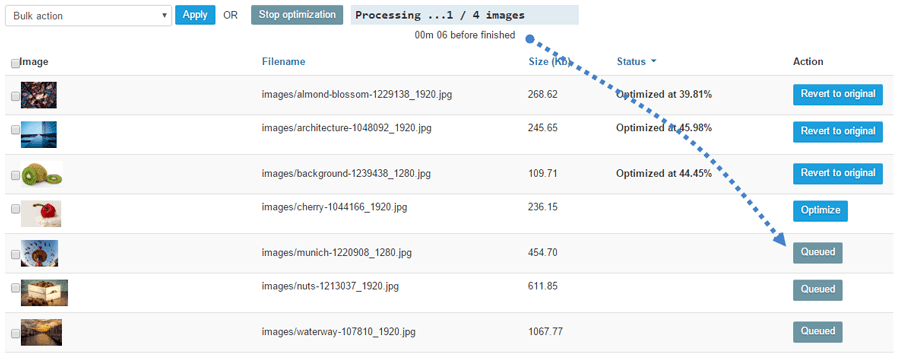
S komponentou Joomla máte možnost optimalizovat již existující obrázky (pro existující web) nebo nové obrázky po jejich nahrání. Chcete-li zobrazit rozhraní pro optimalizaci obrázků pro váš web Joomla, klikněte na: Komponenty > ImageRecycle . Stávající obrázky můžete optimalizovat ručně jeden po druhém nebo použít hromadný optimalizátor zaškrtnutím několika obrázků a PDF a poté Optimalizovat vybrané > Použít.
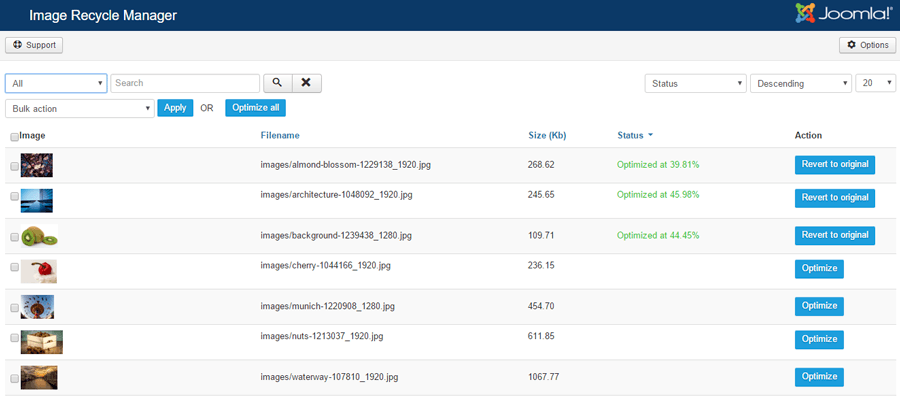
Hromadná akce „Optimalizovat všechny obrázky“ spustí proces optimalizace veškerého vašeho obsahu.
Automatická komprese obrázků a PDF
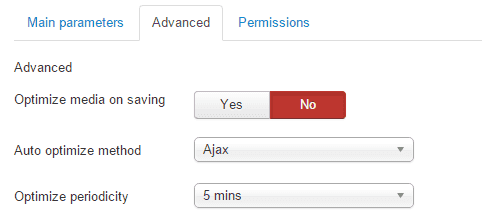
Máte možnosti nastavení, kdy se optimalizace obsahu provede automaticky. Ve výchozím nastavení se provádí automaticky každých 5 minut. Proces optimalizace můžete také vynutit při ukládání obsahu. Upozorňujeme, že úplné provedení tohoto procesu bude trvat několik sekund během ukládání obsahu. Tato možnost je užitečná pro webové stránky s vysokou návštěvností, aby se ušetřila šířka pásma.
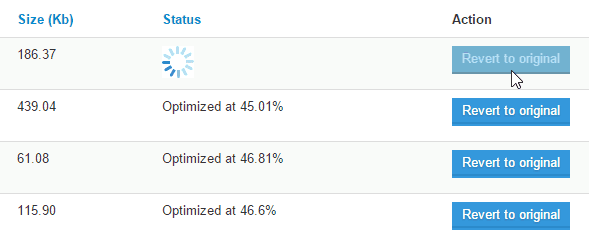
V případě potřeby se můžete během doby ukládání zálohy (1 měsíc) vrátit k původní verzi, obrázky budou na vašem serveru automaticky nahrazeny.
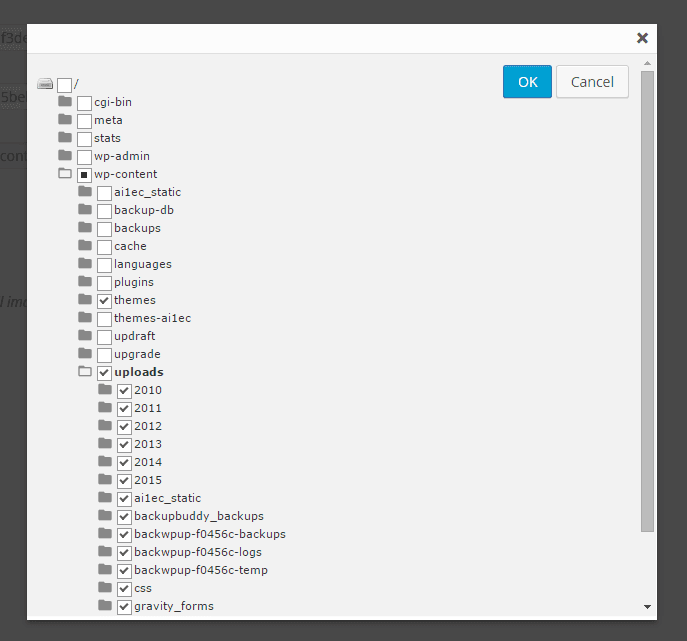
Vyberte složky serveru pro optimalizaci médií Joomla
V globální konfiguraci si můžete vybrat, kterou složku chcete optimalizovat. Pokud používáte pluginy třetích stran, které ukládají obrázky nebo PDF soubory do kořenové složky, můžete optimalizaci vynutit. Pokud zrušíte zaškrtnutí složky, optimalizace se v ní neprovede.
Optimalizace kvality obrazu a aktivace komprese PDF
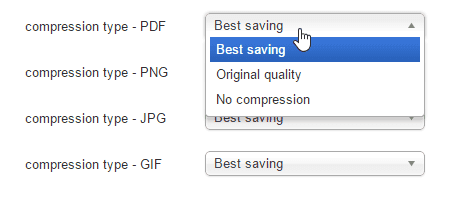
Možnosti kvality lze definovat pro každý typ obsahu. Pokud například chcete zakázat optimalizaci PDF a zachovat původní kvalitu pro tisk, můžete jako parametr komprese PDF vybrat možnost Bez komprese.
Automatická změna velikosti obrázků před spuštěním optimalizace
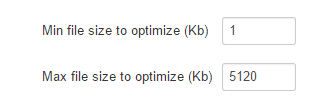
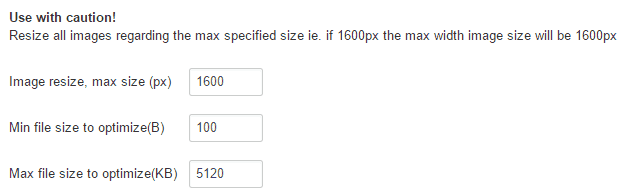
Máte možnost aktivovat automatickou změnu velikosti obrázků. To znamená, že všechny obrázky uložené na vašem serveru budou mít maximální velikost uvedenou v nastavení. Můžete také nastavit minimální a maximální velikost pro optimalizaci v kB.
Vyloučení optimalizace obrázků podle váhy
Máte k dispozici pokročilé parametry vyloučení, které vám umožňují vyloučit/zahrnout určité složky serveru z optimalizace. Tento parametr je velmi užitečný pro pluginy nebo šablony třetích stran, které přidávají vlastní složky. Můžete také definovat rozsah velikostí souborů pro vaši optimalizaci.
Dobré nastavení zde zabraňuje kompresi nepotřebných obrázků, tj. obsahu, který se nezobrazuje na veřejné straně vašeho webu WordPress.