So komprimieren Sie Magento 2-Bilder und PDF
Magento 2 Bild- und PDF-Komprimierungsskript hochladen
Die Magento-Bild- und PDF-Komprimierung ist mithilfe eines Skripts möglich. Dieses Skript ist mit allen Servern kompatibel, die PHP ausführen, sowie mit allen CMS-Systemen. Es handelt sich um eine standalone Installation. Das bedeutet, dass Sie lediglich einen Ordner mit den gewünschten Dateien auf Ihren Server hochladen müssen. Anschließend können Sie alle Bilder und PDFs auf diesem Server komprimieren.
Das Skript kann hier heruntergeladen werden:
Laden Sie dann das Archiv herunter, entpacken Sie es und legen Sie den Ordner auf Ihrem Server ab.

Führen Sie die Installation aus
Sie können nun den Ordnerpfad von Ihrem Browser aus aufrufen, indem Sie die URL www.mywebsite.com / ImageRecycle - Standalone (Standardname) eingeben. Die Installationsroutine wird aufgerufen, Sie müssen ein Passwort festlegen, um den Ordnerzugriff zu sichern.

Legen Sie Ihr Passwort fest; es kann beliebig sein und darf nichts mit Ihrer Magento-Installation zu tun haben. Anschließend sollten Sie eine Erfolgsmeldung erhalten.

Fügen Sie API-Zugangsdaten hinzu, um die Magento-Komprimierung zu aktivieren
Zuerst müssen Sie Ihren API-Schlüssel und Ihr Geheimnis die im „Mein Konto“ > „API und Kontingent“ .

Magento Bild- und PDF-Komprimierungsqualität einrichten
Anschließend können Sie eine Art der Komprimierung pro Medientyp auswählen:
- Bestes Speichern oder verlustbehaftet: Dies ist die beste Wahl für eine endgültige Verwendung, super Komprimierung, aber nicht sichtbar
- Verlustfrei: Wenn Sie vorhaben, Bilder wiederzuverwenden, können Sie diese Einstellung verwenden, die Lichtkomprimierung, aber alle Bilddaten (wie Farben) beibehalten.
- Keine Komprimierung: Wendet keine Komprimierung auf diesen Medientyp an
Weitere Informationen zur Komprimierungsqualität finden Sie auf dieser Seite: www. imagerecycle / images-and-pdf-optimierung / images-and-pdf-compress

Richten Sie eine Cron-Task ein, um die Komprimierung automatisch zu machen
Bei einer Cron-Aufgabe handelt es sich um geplante Befehle oder Aufgaben, die auch als „Cron-Jobs“ oder „crontab“ bezeichnet werden.
In der Skriptkonfiguration ist eine Cron-URL Hosting-cPanel . Suchen Sie dort nach „Cron-Task“ oder „Crontab“.

Bildmetadaten, IPTC und Magento-Komprimierung
Die Metadateneinstellungen sind auch verfügbar, um einige der Metainformationen Ihrer Bilder beizubehalten. Beispielsweise möchten Sie möglicherweise Standortinformationen beibehalten, um Ihre Bilder mit einem Fotolokalisierungsmodul zu verwenden?

Ordner von der Magento-Komprimierung ausschließen/einschließen
Abschließend müssen Sie auswählen, wo die Optimierung durchgeführt werden soll und welcher Serverordner komprimiert werden soll. Dies sind in der Regel mindestens die Magento-Produktbildordner, es kann aber jeder beliebige Ordner aus der Liste sein (auch von anderen CMS).
Alle Ihre ImageRecycle unter der ImageRecycle Installation werden hier aufgelistet. Klicken Sie auf den Namen, um die Ordnerstruktur ImageRecycle . Alle in diesen Ordnern hinzugefügten neuen Medien werden überprüft und im nächsten Schritt zur Optimierung aufgelistet.

Führen Sie die Magento-Bild- und PDF-Komprimierung durch
Hier sind wir, klicken Sie auf das obere Menü Bilder, um die optimierbaren Medien aufzulisten. Wenn nichts vorhanden ist, klicken Sie auf die Schaltfläche SYNC ALL oder probieren Sie das Filterfeld (oben links).

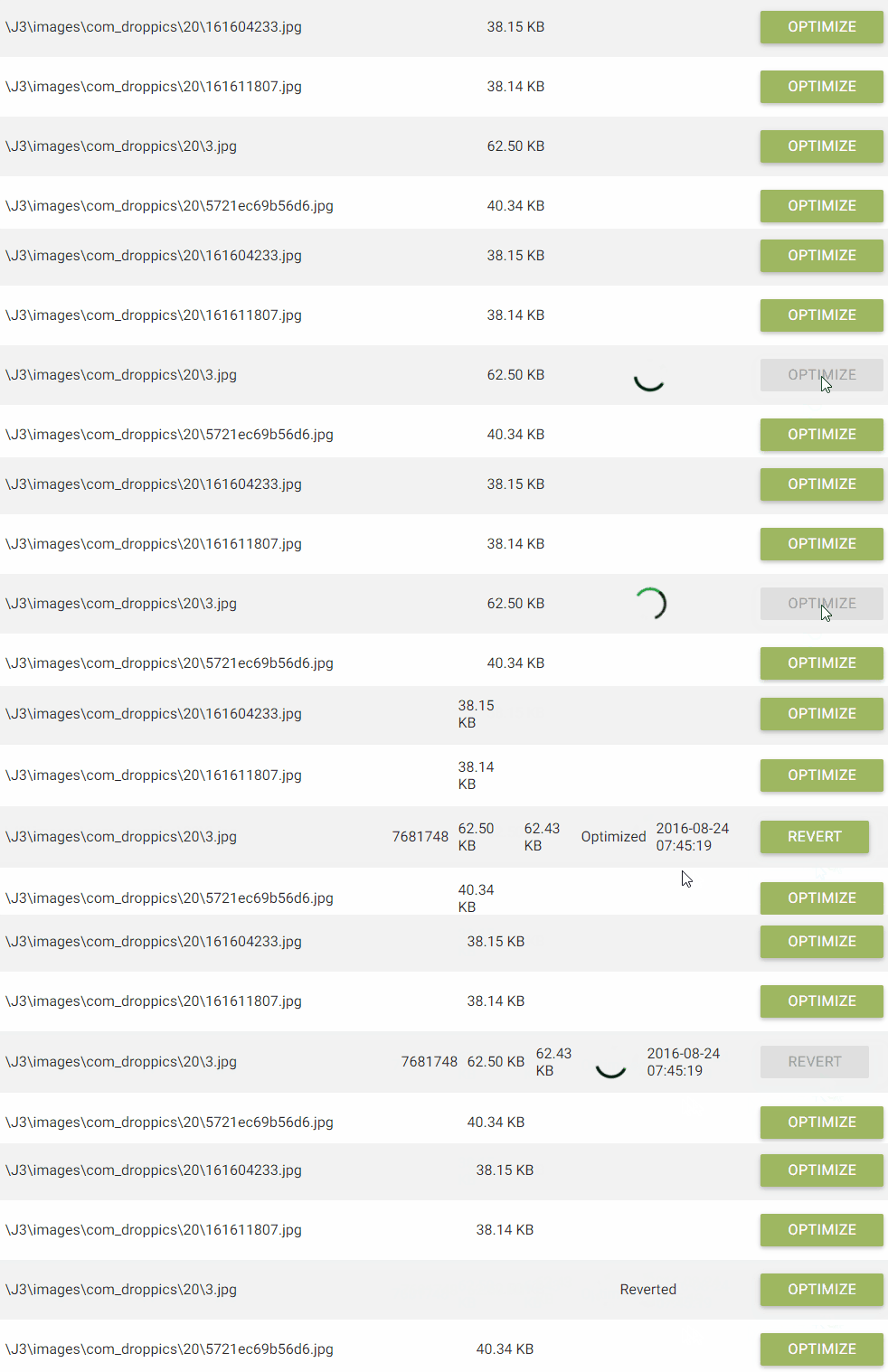
Verwenden Sie dann die Schaltfläche "Optimieren", um zu überprüfen, ob alles in Ordnung ist. Sie sollten in der Lage sein, Medien zu komprimieren und "zum Original zurückkehren". Die Option zum Zurücksetzen ist nur während der Mediensicherungszeit (1 Monat) verfügbar.
Sie können auch eine globale Optimierung Ihrer Medien starten. Da es sich um einen Hintergrundprozess handelt, können Sie das Fenster schließen, der Prozess wird trotzdem ausgeführt.

Und Sie können den Komprimierungsvorgang jederzeit stoppen.


