Bilder komprimieren und optimieren mit dem responsiven Lightbox- und Galerie-Plugin
WordPress-Galerien, wie sie beispielsweise vom Plugin „Responsive Lightbox & Gallery“, vereinen Eleganz und Benutzerfreundlichkeit. Mit Galerien entfällt das lästige Neuanordnen von Bildern. Sie sparen Speicherplatz und können beliebig viele Bilder einfügen. Allerdings ist eine Galerie auch größer als ein einzelnes Bild und kann daher die Ladezeiten Ihres WordPress-Blogs verlängern.
Wenn Sie Bildergalerien verwenden und auf Ihrem WordPress-Blog lange Ladezeiten feststellen, ist die Bildoptimierung ein guter erster Schritt zur Behebung des Problems. Durch Komprimierung und Optimierung Ihrer Bilder können Sie Ladezeiten verkürzen, gleichzeitig die Benutzerfreundlichkeit verbessern und Ihre SEO-Ergebnisse steigern. ImageRecycle ermöglicht Ihnen all dies.
Komprimierung von Bildern für das Responsive Lightbox & Gallery Plugin
Responsive Lightbox & Gallery ist ein WordPress-Plugin, mit dem sich ganz einfach Galerien mit Lightboxes erstellen lassen – Bilder, die sich hervorheben und über Ihren Inhalt legen. Die vielfältigen Anpassungsmöglichkeiten und die intuitive Drag-and-Drop-Oberfläche haben das Plugin äußerst beliebt gemacht.

Verwenden Sie jedoch zu viele Bildergalerien, wird Ihr WordPress-Blog länger zum Laden brauchen. Das bedeutet nicht, dass Sie weniger Bilder verwenden oder eine Galerie entfernen sollten. Eine bessere Lösung ist, alle Lightboxen und Galerien beizubehalten, aber die Bilder zu optimieren. Durch die Komprimierung lädt Ihr WordPress-Blog wieder blitzschnell.
Egal, ob Sie Responsive Lightbox & Gallery oder ein anderes Galerie-Plugin für WordPress verwenden, der erste Schritt zur Komprimierung und Optimierung Ihrer Galeriebilder ist ImageRecycle. ImageRecycle ist ein Plugin, mit dem Sie Bilder in großen Mengen komprimieren, ihre Größe anpassen und Ihren WordPress-Blog so konfigurieren können, dass neue Bilder automatisch optimiert werden.
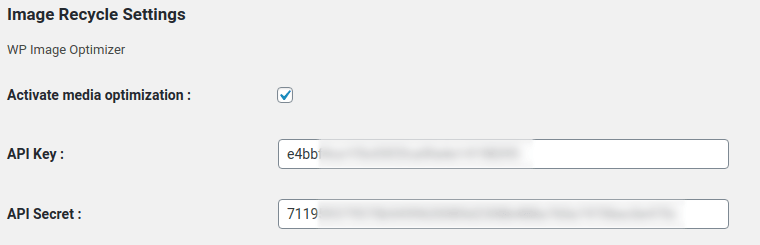
Um mit der Bildkomprimierung zu beginnen, laden Sie das ImageRecycle -Plugin herunter und installieren Sie es. Bevor Sie Medien optimieren können, müssen Sie Ihr Abonnement aktivieren. Gehen Sie dazu im Menü „Einstellungen“ zu ImageRecycle ImageRecycle . Sie Ihren API-Schlüssel und Ihr API-Geheimnis ein, aktivieren Sie die Medienoptimierung und speichern Sie die Änderungen. Sind API-Schlüssel und API-Geheimnis korrekt, wird oben die Fortschrittsanzeige für das Optimierungskontingent angezeigt.
Nach der Aktivierung Ihrer ImageRecycle -Lizenz können Sie entweder mit der Bildkomprimierung beginnen oder Ihr ImageRecycle Plugin weiter anpassen. Beispielsweise können Sie festlegen, dass alle Bilder direkt nach dem Hochladen verkleinert werden. Sie können auch für verschiedene Dateitypen unterschiedliche Komprimierungsarten auswählen.
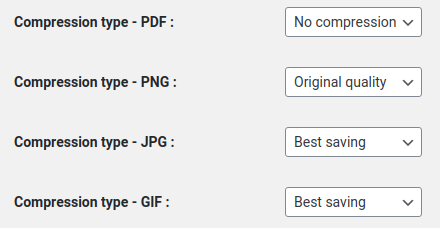
ImageRecycle unterstützt zwei Arten der Bildkomprimierung: verlustfrei und optimale Dateigröße. Mit der optimalen Dateigröße können Sie bei der Bildoptimierung bis zu 80 % der Dateigröße einsparen. Bei der verlustfreien Komprimierung lässt sich die Dateigröße um maximal 20 % reduzieren, die Änderungen können jedoch jederzeit rückgängig gemacht werden. Weitere Informationen zu den Vor- und Nachteilen der verlustfreien und der optimalen Dateigröße finden Sie hier.
Nachdem Sie ImageRecycleeingerichtet haben, können Sie die Bilder von Responsive Lightbox & Gallery optimieren. Responsive Lightbox & Gallery nutzt die WordPress-Mediathek. Das bedeutet für Sie: Ihr Workflow bleibt unverändert. Komprimieren Sie einfach Ihre WordPress-Mediathek und verwenden Sie die optimierten Bilder anschließend überall, auch in Galerien und Lightboxen.
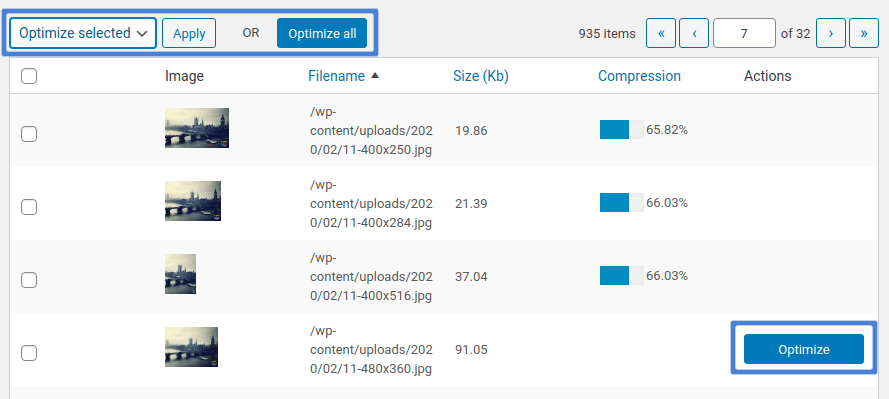
Um Ihre WordPress-Mediathek zu optimieren, wählen Sie ImageRecycle im „Medien“ . Die Tabelle zeigt alle Bilder Ihres WordPress-Blogs an: Namen, Größe und Komprimierungsrate (sofern optimiert). In der letzten Spalte können Sie Bilder komprimieren oder wiederherstellen (bei verlustfreier Komprimierung).
Wenn Sie ImageRecycle, keine Sorge – Sie müssen nicht jedes Bild einzeln komprimieren. ImageRecycle bietet Optionen zur Massenoptimierung: Wählen Sie entweder die zu komprimierenden Bilder aus und klicken Sie auf „ Ausgewählte optimieren“ , oder klicken Sie auf „Alle optimieren “, um alle Bilder Ihrer WordPress-Mediathek zu komprimieren. Jetzt können Sie die komprimierten Bilder in Responsive Lightbox & Gallery verwenden.
Verwendung optimierter Bilder in responsiver Lightbox und Galerie
Nachdem Sie Ihre WordPress-Mediathek komprimiert haben, können Sie die optimierten Bilder in Responsive Lightbox & Gallery wie gewohnt verwenden. Erstellen Sie dazu über das WordPress-Seitenmenü eine neue Galerie. Wählen Sie anschließend die Bilder aus, die in die Galerie eingefügt werden sollen.
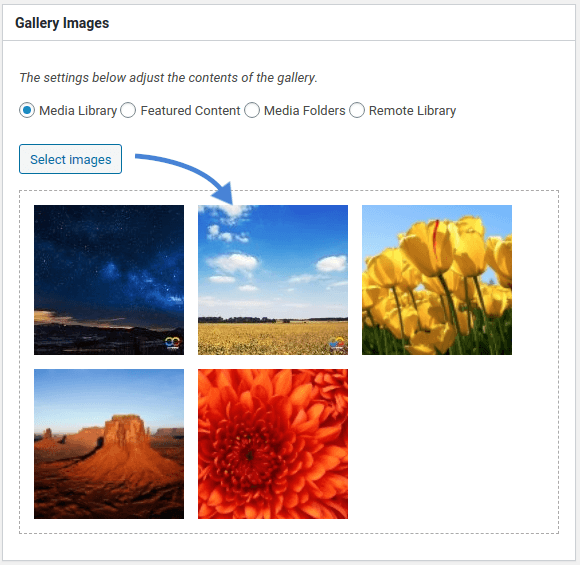
Klicken Sie auf „Bilder auswählen“ und wählen Sie die Dateien aus Ihrer WordPress-Mediathek. Da diese Bilder bereits optimiert sind, verwendet das Plugin „Responsive Lightbox & Gallery“ automatisch die komprimierten Versionen.
Alles andere bleibt unverändert. Sie können die neue Galerie entweder über den Shortcode in der rechten Seitenleiste oder über den Galerie- Block im Gutenberg-Editor von WordPress einfügen. Beim Klicken auf ein Bild lädt Responsive Lightbox & Gallery eine Lightbox mit den optimierten Medien.
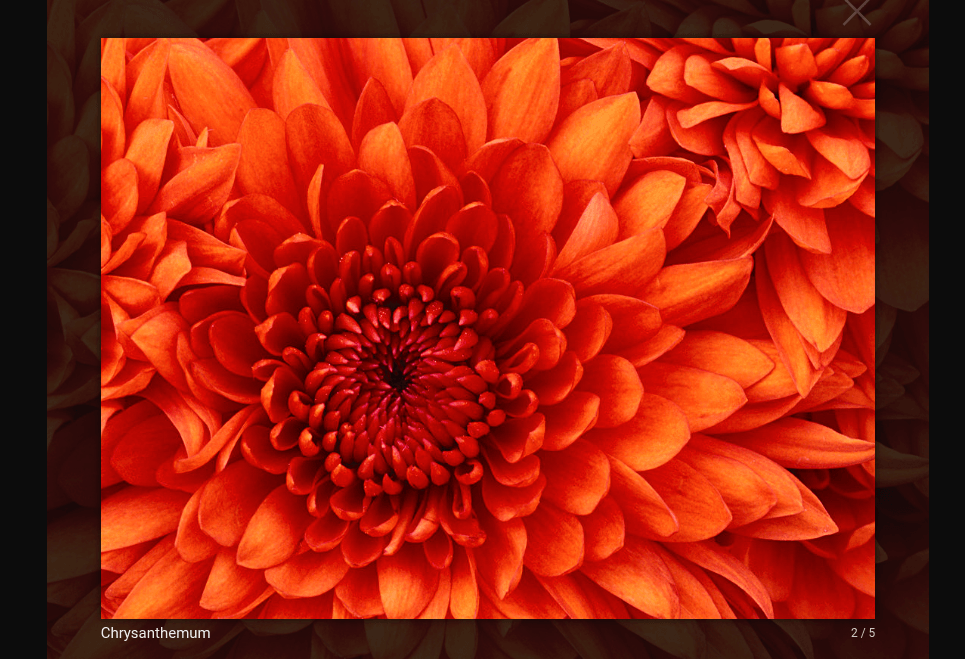
So einfach funktioniert es: Responsive Lightbox & Gallery nutzt Ihre komprimierten Bilder, ohne dass Sie Ihren Workflow ändern müssen. Wenn jedes Bild auf 20 % seiner Originalgröße komprimiert wird, profitieren Sie von dieser Optimierung für jedes einzelne Bild in Ihren Galerien. Das Ergebnis: ein schnelleres WordPress-Erlebnis, ohne Kompromisse bei Ihren Inhalten oder Änderungen an Ihrem Workflow.
- Keine Kommentare gefunden


