Cómo comprimir imágenes y PDF de Drupal 8
Carga de scripts de compresión de imágenes y PDF en Drupal 8
La compresión de imágenes y PDF de Drupal es posible mediante un script. Este script es compatible con todos los servidores que ejecutan PHP y CMS, y se instala de standalone . Esto significa que solo necesita cargar una carpeta de archivos en su servidor para comenzar a comprimir todas las imágenes y PDF de este servidor.
El guión se puede descargar aquí:
Luego descargue y descomprima el archivo y coloque la carpeta en su servidor.

Ejecutar la instalación
Ahora puede acceder a la ruta de la carpeta desde su navegador escribiendo la URL: www.mywebsite.com/ImageRecycle-Standalone (nombre predeterminado). Se ejecutará la rutina de instalación; deberá definir una contraseña para proteger el acceso a la carpeta.

Configura tu contraseña; puede ser cualquiera, no relacionada con tu instalación de Drupal. Esto debería llevarte a un mensaje de éxito.

Agregar credenciales de API a la compresión activa de Drupal
En primer lugar, deberá añadir su clave API y su secreto, disponibles en Mi cuenta > API y cuota .

Configurar la calidad de compresión de imágenes y PDF de Drupal
Luego puedes seleccionar un tipo de compresión por tipo de medio:
- Mejor ahorro o con pérdida: esta es la mejor opción para un uso final, súper compresión pero no visible
- Sin pérdida: si planea reutilizar imágenes, puede usar esta configuración, con una compresión ligera pero conservando todos los datos de la imagen (como los colores)
- Sin compresión: no aplica ninguna compresión a este tipo de medio
consulte esta página: www.imagerecycle.com/images-and-pdf-optimization/images-and-pdf-compressimagerecycle,

Configurar una tarea cron para que la compresión sea automática
Una tarea Cron es un conjunto de comandos o tareas programadas, también conocidas como "trabajos Cron" o "crontab".
una URL de Cron En la configuración del script, se incluye el panel de control de su hosting; busque "Tarea Cron" o "Crontab".

Metadatos de imagen, IPTC y compresión Drupal
La configuración de metadatos también permite conservar parte de la metainformación de las imágenes. Por ejemplo, ¿quieres conservar la información de ubicación para usar tus imágenes con un módulo de localización de fotos?

Excluir/Incluir carpetas de la compresión de Drupal
Finalmente, debe seleccionar dónde desea ejecutar la optimización y qué carpeta del servidor se comprimirá. Normalmente, estas carpetas son al menos las de imágenes de Drupal, pero pueden ser cualquier carpeta de la lista (incluso de otros CMS).
Aquí se listan todas las carpetas de su servidor bajo la instalación ImageRecycle Haga clic en el nombre para desplegar el árbol de carpetas. Todos los nuevos medios añadidos a esas carpetas se revisarán y se listarán en el siguiente paso para su optimización.

Ejecute la compresión de imágenes y PDF de Drupal
Aquí estamos, presione el menú superior Imágenes para listar los medios optimizables, si no hay nada, presione el botón SINCRONIZAR TODO o pruebe el campo de filtro (arriba a la izquierda).

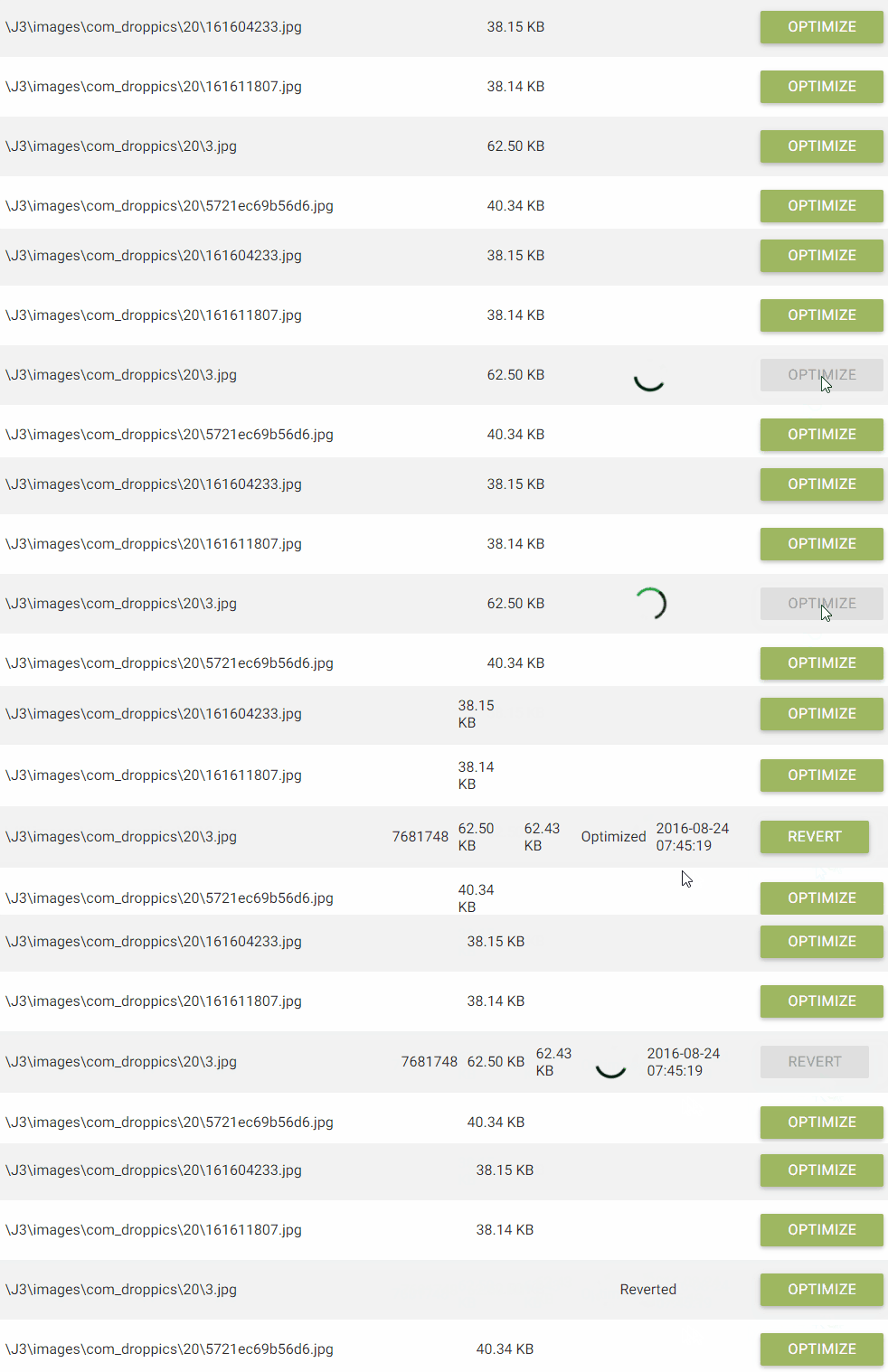
Luego, use el botón Optimizar para comprobar que todo esté correcto. Debería poder comprimir el contenido multimedia y restaurarlo al original. Esta opción solo está disponible durante el periodo de copia de seguridad del contenido multimedia (1 mes).
También puedes iniciar una optimización global de tus medios. Es un proceso en segundo plano, así que puedes cerrar la ventana; el proceso se ejecutará de todos modos.

Y puedes detener el proceso de compresión cuando quieras.


