Magento 1.9: comprimir imágenes y PDF [archivo]
Instalar el módulo de compresión de imágenes de Magento
Aquí está el enlace del módulo para instalarlo en Magento.
Nota: Este módulo es solo para Magento 1.9. La compresión de imágenes en Magento 2 se realiza mediante el nuevo script Standalone
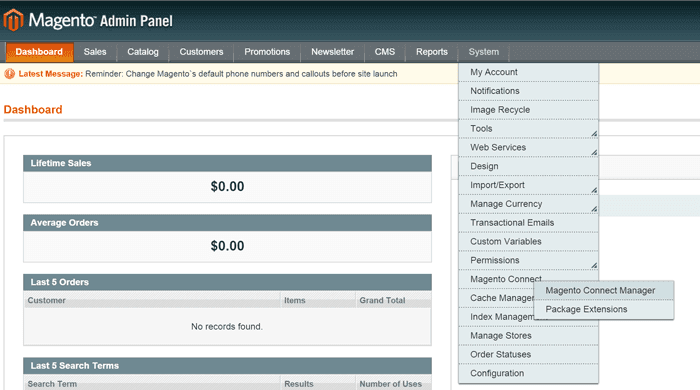
La extensión se puede instalar a través del administrador de conexión de Magento, subiendo los archivos zip. Desde el panel de administración de Magento, haga clic en Sistema > Conexión de Magento > Administrador de conexión de Magento.
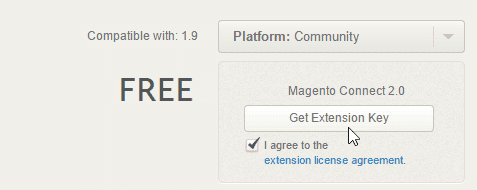
Luego, inicie sesión en el Centro de Conexión y genere la clave de extensión para instalarla. Página de la extensión: http://www.magentocommerce.com/magento-connect/ imagerecycle -image-pdf-optimize.html
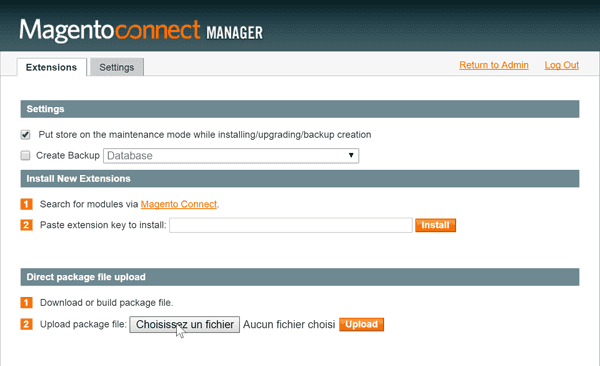
Luego pegue la clave y presione el botón Instalar.
Luego la consola debería devolver un mensaje de instalación exitosa.
Autenticarse con su clave API
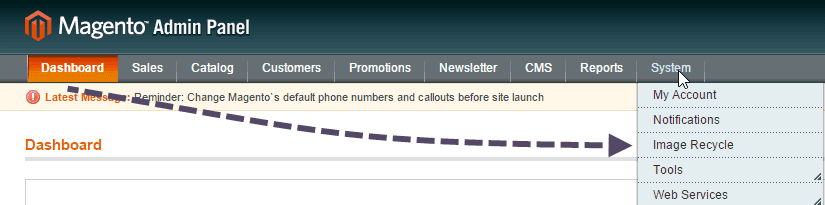
Una vez instalado el módulo, debería aparecer una nueva entrada en el menú Sistema, llamada ImageRecycle .
Desde esta vista del módulo, puede ver todas sus imágenes existentes. Antes de comenzar la optimización, el primer paso es agregar su clave API desde la configuración.
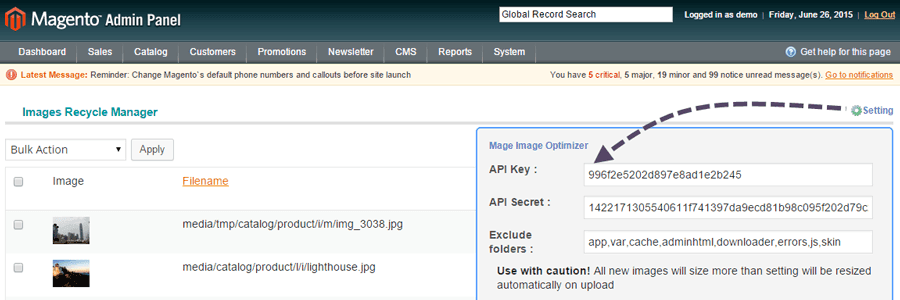
Añade tu clave API
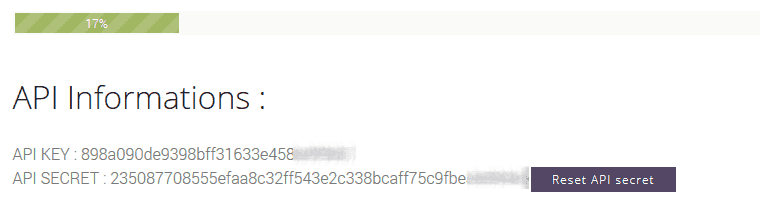
Desde el menú "Cuenta y Cuota" (en el sitio web ImageRecycle ), puede obtener o generar una clave API. Para la cuenta principal, la clave se genera automáticamente.
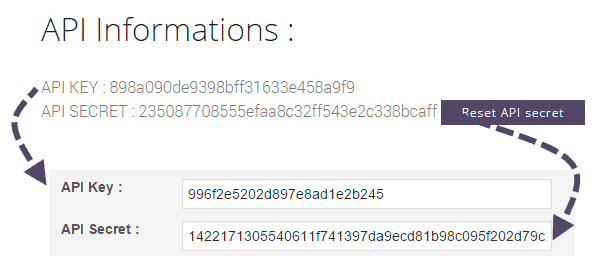
Luego copie y pegue la clave API y API Secret en la configuración de su módulo Magento.
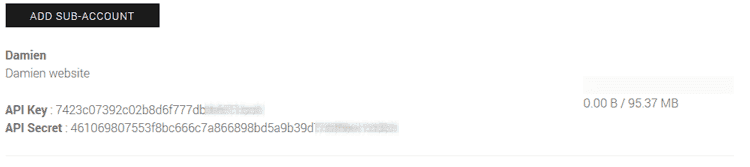
Usando una subcuenta
El botón para crear subcuentas con una clave API dedicada se encuentra justo debajo del menú de cuentas y cuotas. Las subcuentas son ilimitadas y cada una tiene una cuota dedicada. Al usar la clave API de la subcuenta, la cuota de imágenes se deducirá de la cuota de la subcuenta.
Puede utilizar las subcuentas o la clave API de la cuenta principal en un número ilimitado de sitios web de Magento.
Optimizar imágenes/PDF existentes y nuevos
Las imágenes nuevas se optimizan automáticamente al subirlas si has configurado el plugin para optimizar este formato de archivo. Con el módulo de Magento también puedes optimizar imágenes ya existentes. Puedes hacerlo una por una o seleccionar un elemento y usar las opciones de optimización en bloque.
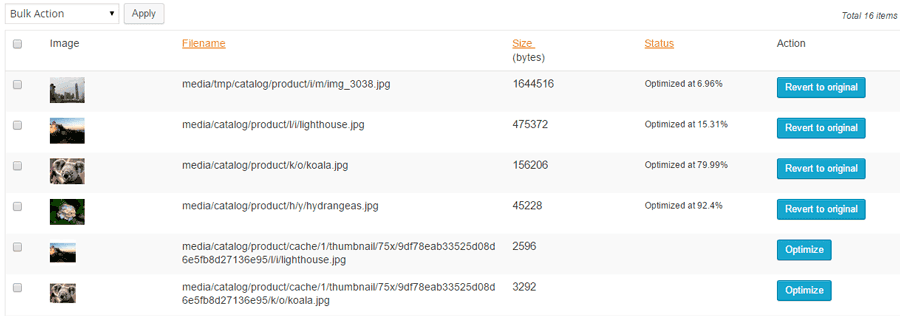
Puede optimizar imágenes y archivos PDF existentes uno por uno o usar el menú de compresión masiva para comprimir varios elementos. También puede restaurarlos al original si es necesario durante el periodo de almacenamiento de la copia de seguridad (1 mes); las imágenes se reemplazarán automáticamente en su servidor.
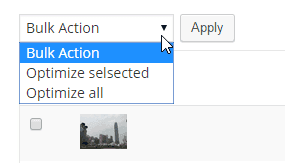
El menú masivo "Optimizar todas las imágenes" ejecutará el proceso de optimización de todo su contenido.

Cambio de tamaño automático de las imágenes
Tiene la opción de activar el ajuste automático del tamaño de las imágenes. Esto significa que todas las imágenes almacenadas en su servidor tendrán el tamaño máximo especificado en esta opción.
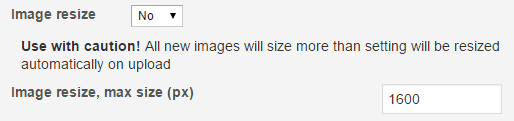
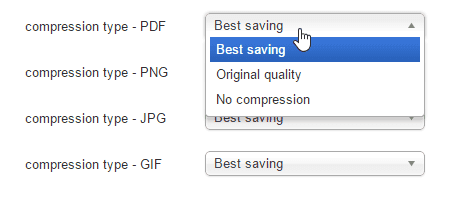
Calidad de optimización
Se pueden definir opciones de calidad por tipo de contenido. Por ejemplo, si desea desactivar la optimización de PDF para mantener la calidad original de impresión, puede seleccionar Sin compresión como parámetro de compresión de PDF.
Exclusión de optimización
Dispone de un parámetro de exclusión avanzado que le permite excluir o incluir carpetas de servidor específicas de la optimización. Este parámetro es muy útil para módulos o temas de terceros que añaden sus propias carpetas. También puede definir un rango de tamaño de archivo para su optimización.
Una buena configuración aquí evita aplicar compresión en imágenes innecesarias, es decir, el contenido que no se muestra en el lado público de su sitio web de Magento.


ImageRecycle - Compresión de imágenes de Magento
Hay una serie de parámetros disponibles para adaptarse a todas las configuraciones de Magento, pero los predeterminados ofrecen los mejores resultados. Además, el desarrollador está disponible para responder de inmediato a cualquier pregunta


