Comment compresser des images et des PDF dans TYPO3
Téléchargement du script de compression d'images et de PDF TYPO3
La compression d'images et de PDF TYPO3 est possible grâce à un script. Ce script est compatible avec tous les serveurs PHP et tous les CMS ; son installation est standalone . Il vous suffit donc de téléverser un dossier de fichiers sur votre serveur pour lancer la compression de toutes les images et tous les PDF présents sur ce serveur.
Le script peut être téléchargé ici :
Téléchargez ensuite l'archive, décompressez-la et déposez le dossier sur votre serveur.

Exécutez le script d'installation de compression d'image
Vous pouvez désormais accéder au dossier depuis votre navigateur en saisissant l'URL : www.mywebsite.com/ImageRecycle - Standalone ImageRecycle Standalone défaut). Le processus d'installation se lancera ; vous devrez définir un mot de passe pour sécuriser l'accès au dossier.

Créez votre mot de passe ; il peut s’agir de n’importe quoi, pourvu qu’il n’ait aucun lien avec votre installation TYPO3. Vous devriez alors recevoir un message de confirmation.

Ajouter les identifiants API pour activer la compression TYPO3
Vous devrez tout d'abord ajouter votre clé API et votre secret, disponibles dans Mon compte > API et Quota .

Configurer la qualité de compression des images et des PDF dans TYPO3
Vous pouvez ensuite sélectionner un type de compression par type de média :
- Meilleure compression ou avec perte : c’est le meilleur choix pour une utilisation finale, une compression maximale sans perte visible
- Sans perte : si vous prévoyez de réutiliser les images, vous pouvez utiliser ce paramètre ; compression légère mais préservation de toutes les données de l’image (comme les couleurs)
- Aucune compression : aucune compression n’est appliquée à ce type de média
la imagerecycle consultez cette page : www.imagerecycle.com/images-and-pdf-optimization/images-and-pdf-compress

Configurez une tâche cron pour automatiser la compression
Une tâche Cron est une commande ou une tâche planifiée, également appelée « tâches Cron » ou « crontab ».
Une URL Cron est disponible dans la configuration du script pour lancer automatiquement l'optimisation des images et des PDF avec TYPO3. Selon la configuration de la tâche Cron, vous pouvez choisir le moment où la compression doit être lancée sur votre serveur. Pour une compression automatique, vous devez ajouter cette URL à votre panneau de contrôle d'hébergement (cPanel) , en recherchant « Tâche Cron » ou « Crontab ».

Métadonnées d'image, compression IPTC et TYPO3
Les paramètres de métadonnées permettent également de conserver certaines métadonnées de vos images. Par exemple, vous pouvez conserver les informations de géolocalisation pour utiliser vos images avec un module de localisation de photos

Exclure/Inclure des dossiers de la compression TYPO3
Enfin, vous devez sélectionner l'emplacement d'exécution de l'optimisation, c'est-à-dire le dossier serveur à compresser. Il s'agit généralement au moins des dossiers d'images de TYPO3, mais cela peut être n'importe quel dossier listé (même provenant d'autres CMS).
Tous les dossiers de votre serveur situés sous l'installation ImageRecycle sont listés ici. Cliquez sur un nom pour afficher l'arborescence des dossiers. Tous les nouveaux fichiers multimédias ajoutés dans ces dossiers seront vérifiés et listés à l'étape suivante pour optimisation.

Exécutez la compression d'images et de PDF avec TYPO3
Voilà, cliquez sur le menu Images en haut pour afficher la liste des médias optimisables. Si rien n'y figure, cliquez sur le bouton SYNCHRONISER TOUT ou essayez le champ de filtre (en haut à gauche).

Utilisez ensuite le bouton « Optimiser » pour vérifier que tout est correct. Vous devriez pouvoir compresser le média et effectuer une restauration à l'original. L'option de restauration est disponible uniquement pendant la durée de conservation de la sauvegarde (1 mois).
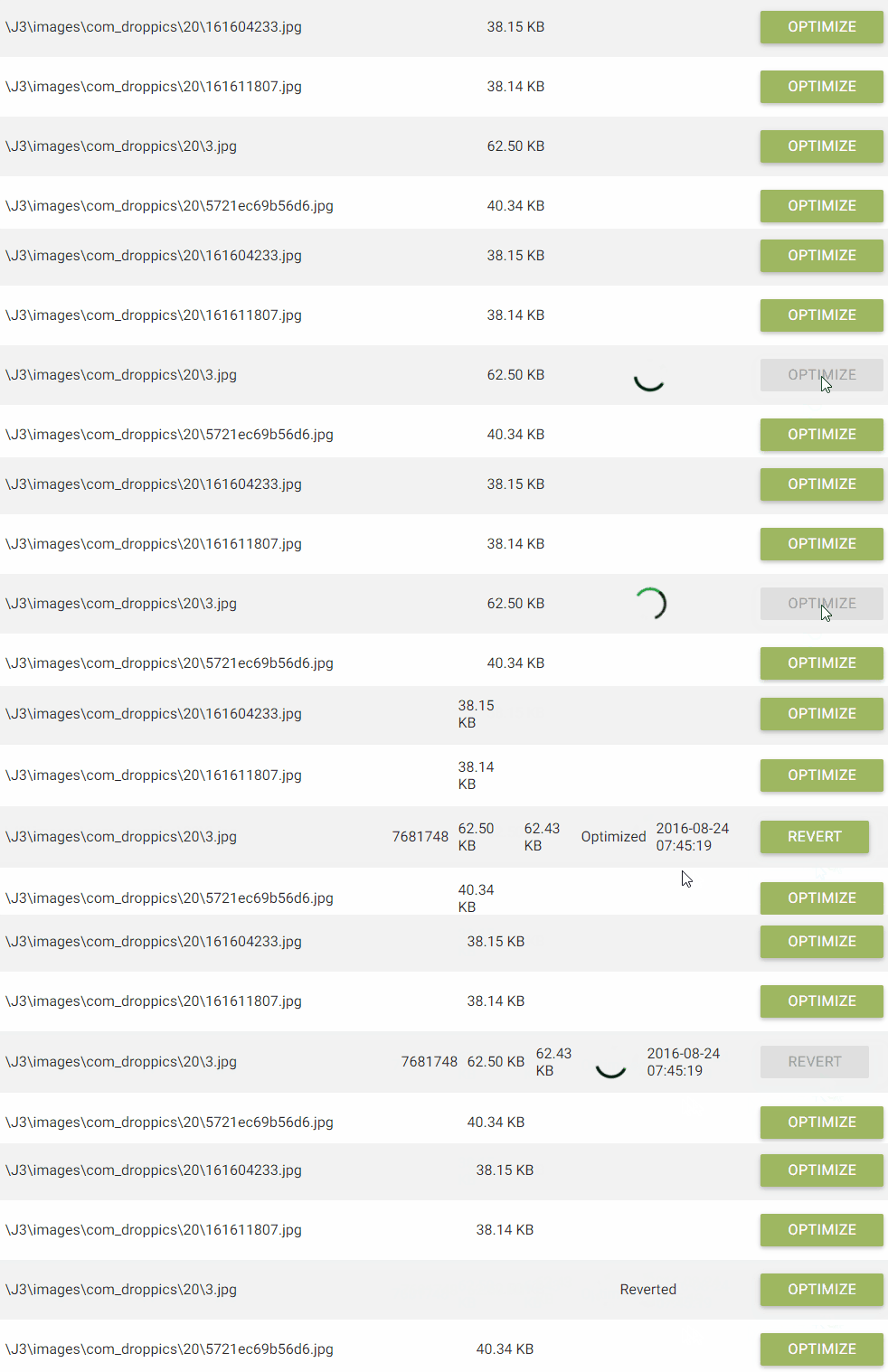
Vous pouvez également lancer une optimisation globale de vos médias. Il s'agit d'un processus en arrière-plan ; vous pouvez donc fermer la fenêtre, le processus s'exécutera quand même.

Et vous pouvez interrompre le processus de compression quand vous le souhaitez.


