Comment traduire automatiquement le contenu d'un site web WordPress ?
Il existe deux façons de traduire intégralement le contenu de votre site web : la automatique traduction humaine . Vous pouvez n’en utiliser qu’une seule, par exemple en utilisant un plugin pour automatique , ou en faisant appel à un traducteur indépendant pour la humaine .
Linguise vous offre la possibilité d'utiliser uniquement une puissante automatique ou de la combiner avec humaine pour des résultats plus précis.
Pourquoi traduire un site WordPress ?
L'objectif principal d'un site web est presque toujours de le rendre accessible au plus grand nombre d'utilisateurs possible dans le monde entier, mais comme toujours, un problème majeur se pose, et dans ce cas précis, l'un d'eux est la langue du site.
Le plus difficile, c'est que cette tâche peut s'avérer coûteuse et chronophage, car un traducteur professionnel est rémunéré au mot et la traduction dans une seule langue peut prendre beaucoup de temps. Alors, que diriez-vous si je vous disais qu'il existe une solution automatique et moins chère ? :)
La solution est Linguise: grâce à son puissant système de traduction neuronale, vous pourrez traduire l’intégralité du contenu de votre site WordPress en quelques étapes seulement et grâce à de nombreuses fonctionnalités très performantes.
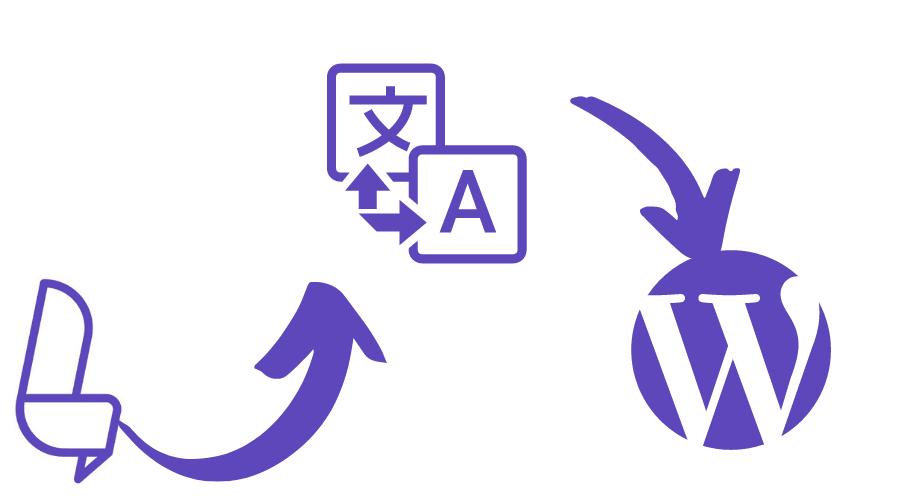
Dans cet article, vous allez apprendre à utiliser Linguise.
Différence entre la traduction humaine et la traduction linguistique
Il existe de nombreuses différences entre les traductions Linguise et les traductions humaines, mais parlons de deux différences : le prix et le temps.
Nous allons effectuer cette comparaison sur la base de 100 pages et de 1000 mots.
- Dans le premier scénario, nous avons la possibilité de payer pour une traduction de faible qualité pour notre site, ce qui, en donnant un tarif, pourrait coûter 0,08 $ par mot et il pourrait falloir plusieurs jours pour la traduction, et le coût final sera, en fonction du nombre de mots que nous avons défini précédemment, de 8000 $ pour une traduction de faible qualité.
- Dans le second cas de figure, nous avons la possibilité de payer pour une traduction de haute qualité. Le tarif est de 0,12 $ par mot, donc pour un même nombre de mots, le prix devrait être de 12 000 $ pour une traduction de haute qualité. Il faut également tenir compte du fait que cela pourrait prendre plusieurs jours, voire plus qu'une traduction de basse qualité.
- Et, dans le troisième cas de figure, nous avons Linguise qui traduira toutes ces pages instantanément, oui, INSTANTANÉMENT, mais vous pourriez penser que la qualité n'est pas optimale et que, si c'est le cas, le service pourrait être très coûteux, mais la réponse est non: la traduction est d'une très haute qualité et le prix n'est que de 165 $ par an.
Et ce n'est pas tout avec Linguise! Vous disposerez également d'un outil frontal qui vous permettra de faire relire 10 % de votre contenu par un traducteur professionnel afin d'obtenir une traduction de meilleure qualité sur votre site. Ce service devrait coûter entre 800 et 1 200 $.
Voici tous les forfaits disponibles pour Linguise afin que vous puissiez comparer :)
Comme vous pouvez le constater, Linguise vous aidera à économiser de l'argent et du temps, alors que demander de plus ?
Installation et configuration du plugin WordPress de traduction
Commençons maintenant par le processus, et vous allez voir à quel point c'est facile.
Tout d'abord, rendez-vous sur le site de Linguine et créez un compte pour accéder à votre tableau de bord et vous connecter à votre site.
Maintenant, rendez-vous sur la d'intégration WordPress et téléchargez le plugin.
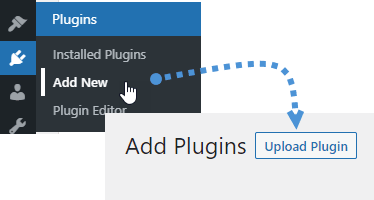
sera téléchargé. .zip Pour l'installer, rendez-vous sur votre site WordPress > Extensions > Ajouter. Vous verrez un bouton « Téléverser une extension » où vous pourrez sélectionner le .zip et l'installer.
Maintenant que vous avez installé le plugin, accédez à l' Linguise dans le menu de gauche.
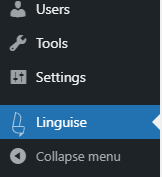
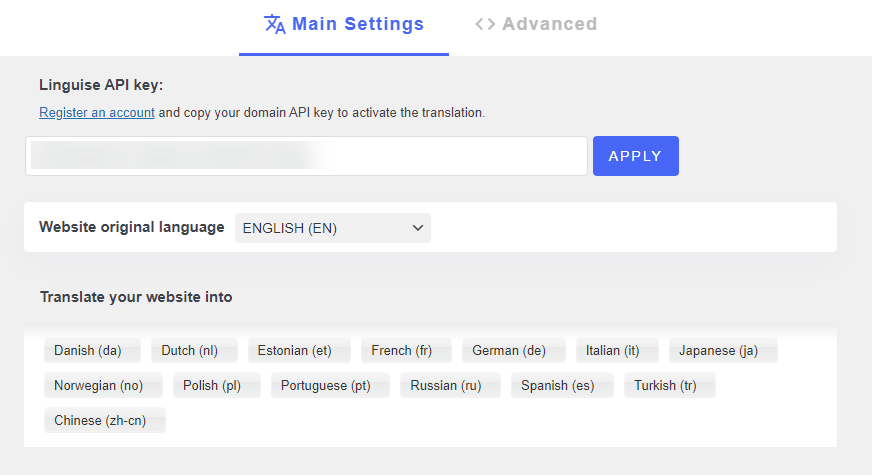
Sur ce tableau de bord, vous pourrez voir toutes les options disponibles pour Linguise.
Dans cette section, vous disposez de plusieurs options, comme la barre permettant d'ajouter votre clé API, de définir la langue d'origineet les langues que vous souhaitez utiliser pour votre site.
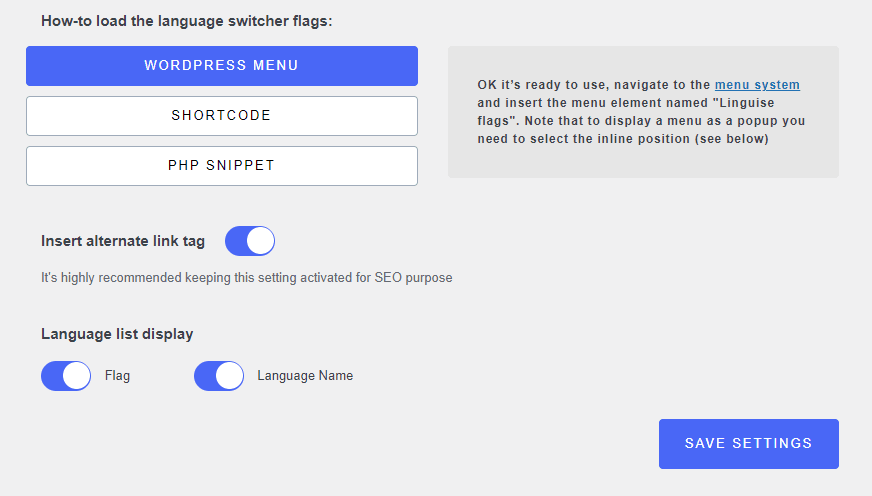
Et, dans la deuxième vue, vous avez la possibilité d'afficher les langues disponibles, par exemple comment elle sera ajoutée : il peut s'agir d'un shortcode, d'un extrait PHP, ou de l'ajouter directement à votre menu WordPress.
Enfin, vous avez la possibilité d'insérer des balises de lien alternatives et de choisir comment afficher vos options de langue : ajouter uniquement les drapeaux, le nom de la langue ou les deux.
Enfin, dans l' Avancé , vous avez la possibilité d'ajouter un texte avant et/ou après les options de langue, ce qui vous permet d'ajouter des notes comme vous pouvez le voir dans cet exemple :
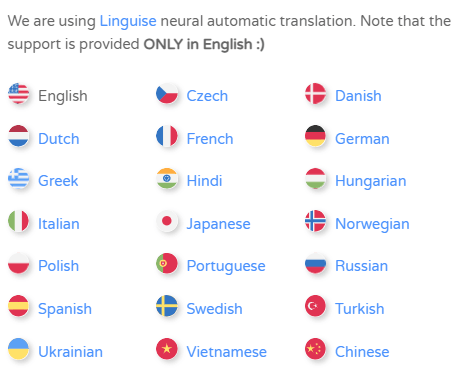
Maintenant que vous avez tout configuré sur votre site pour Linguise, vous pouvez ajouter le menu comme vous le souhaitez, par exemple à l'aide d'un élément de menu. Et voilà, votre site sera traduit en quelques minutes ! C'est vraiment facile, non ? :)
Gérez tous vos sites multilingues depuis un seul tableau de bord
On pourrait croire que c'est tout et que c'est déjà un outil formidable, mais non, il y a d'autres choses que nous n'avons pas encore mentionnées, mais nous allons essayer de toutes les aborder dans cet article.
Linguise vous propose un tableau de bord dédié sur son site, vous permettant de gérer tous vos sites et les options disponibles pour chacun d'eux. Vous n'aurez ainsi pas besoin d'accéder à chaque interface d'administration pour modifier les Linguise configurations
Pour pouvoir le consulter, rendez-vous sur le site Linguise et cliquez sur le Mon tableau de bord .

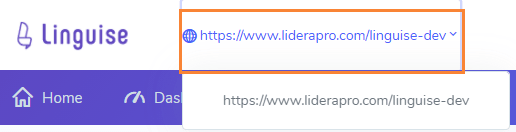
Vous serez alors redirigé vers le menu de connexion, puis vers le tableau de bord Linguise où vous pourrez sélectionner le domaine du site que vous souhaitez configurer.
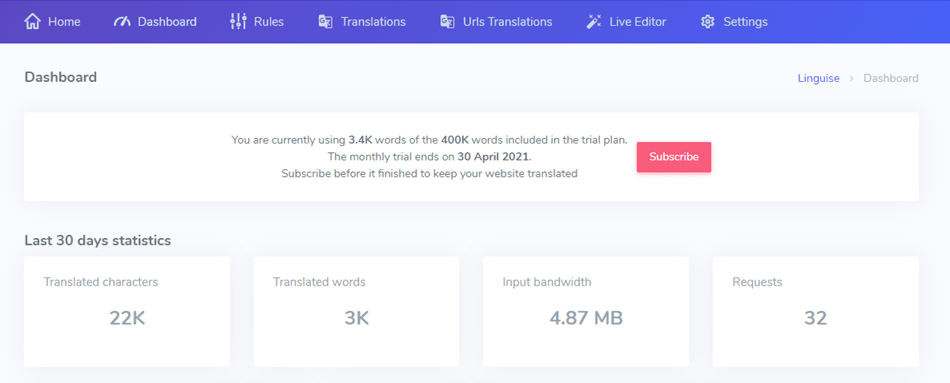
Sur ce tableau de bord principal, vous pouvez consulter un onglet contenant des informations précieuses sur le site que vous avez sélectionné, telles que les mots traduits, la bande passante utilisée, le nombre de vues de vos pages traduites, ainsi qu'un filtre pour les vues par langue de la page.
Améliorez automatiquement votre référencement multilingue
Un autre aspect important de cette traduction, à savoir le référencement (SEO), est également pris en charge par Linguise.
Lorsque Linguise est installé, les métadonnées traduites sont également générées, vous n'aurez donc pas besoin d'accéder à chaque page traduite et de traduire chaque élément manuellement ; tout est automatique.
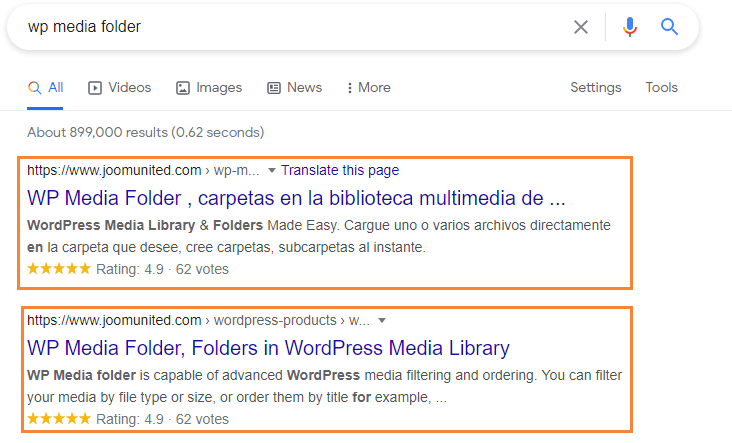
Ce n'est pas tout : Linguise générera automatiquement une page pour chaque langue, ainsi qu'une URL traduite, afin que chaque page traduite soit indexée et que vous puissiez toucher un public plus large dans différentes parties du monde.
Modifiez vos traductions dans l'interface utilisateur
Grâce à l'éditeur en direct disponible dans votre tableau de bord Linguise, vous pourrez modifier votre traduction directement dans l'interface en cliquant dessus.
Pour l'utiliser, accédez à votre tableau de bord et cliquez sur Live Editor, puis sur Ouvrir Live Editor.

Sélectionnez ensuite la langue de la traduction que vous souhaitez modifier ; votre site s’affichera alors comme d’habitude, mais avec un widget de commutation dans le coin supérieur droit vous permettant de choisir entre Navigation et Édition.
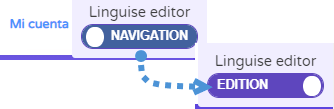
Après avoir sélectionné le mode Édition, il vous suffit de cliquer sur le texte que vous souhaitez modifier ; une fenêtre contextuelle s’ouvrira alors avec l’option de modifier et d’enregistrer le texte.
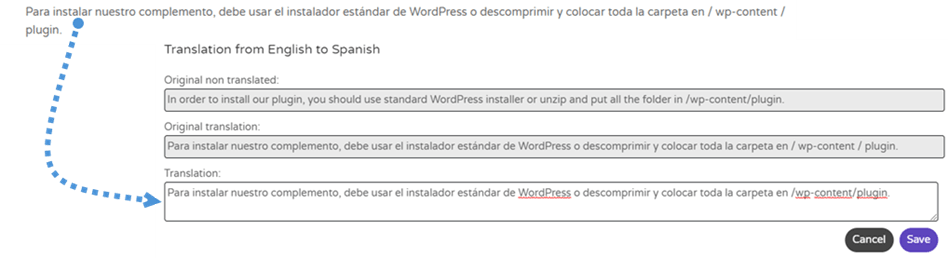
Cela va grandement faciliter le processus de révision des traductions de votre site.
Outils de traduction généraux
Si vous pensez que ce sont là tous les outils de Linguise, je crains que vous ne vous trompiez, car il existe d'autres options que vous pouvez utiliser directement sur le tableau de bord Linguise ; ces options sont :
- Règles : Dans cette section, vous pouvez ajouter des règles à vos traductions ; ces règles sont : ignorer du texte, remplacer du texte, exclure du contenu et exclure la traduction des URL.
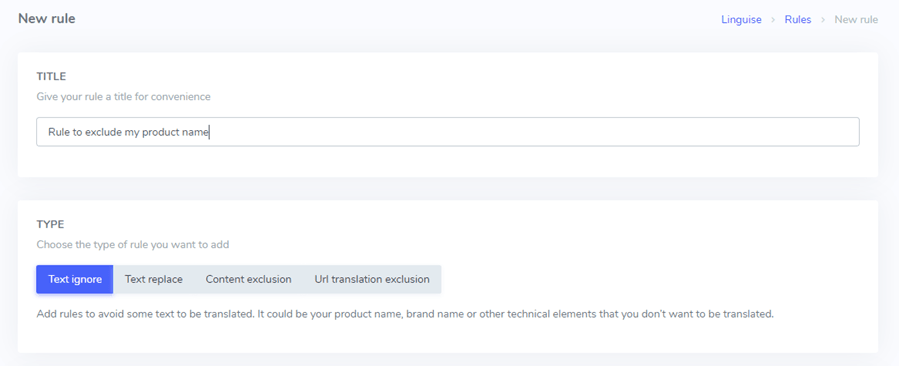
Il existe également de nombreux sélecteurs tels que URL, élément HTMLet langues ce qui vous assure que les règles ne seront appliquées qu'au texte souhaité.
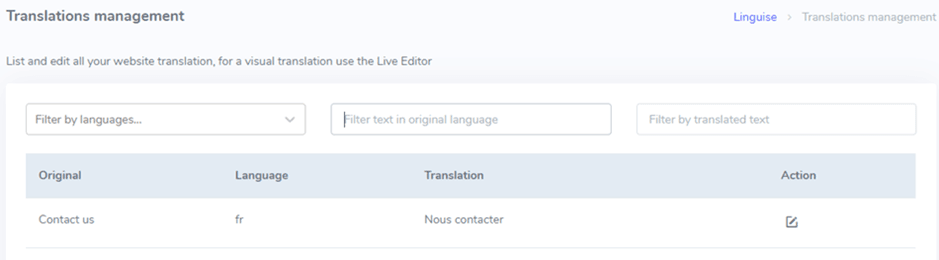
- Traductions : Dans cette section, vous pouvez modifier les traductions comme dans l’outil de traduction en direct, mais depuis l’interface d’administration. Par exemple, si vous souhaitez modifier une traduction mais que vous ne vous souvenez plus de son emplacement sur votre site, cet outil est fait pour vous !
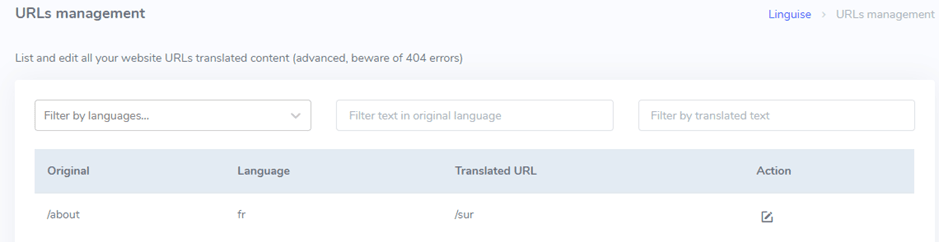
- Traductions des URL : cet onglet vous permet de modifier la traduction des URL. Comme vous pouvez le constater, vous avez donc également le contrôle sur la traduction des URL.
Les meilleures performances de traduction de sites web
Vous vous demandez peut-être si tout ce contenu est réel et, si c'est le cas, s'il consomme l'espace de stockage de votre serveur, mais ne vous inquiétez pas, c'est déjà pris en charge.
La bonne nouvelle, c'est que tout ce contenu généré ne restera pas sur votre serveur, car il est stocké sur un serveur Linguise qui utilise un outil de cache performant. Ce cache est régénéré page par page uniquement lors de la mise à jour d'une traduction, ce qui garantit un service très rapide pour votre contenu.
Commencez à utiliser Linguise pour traduire automatiquement votre site web
Une traduction parfaite avec des outils parfaits : voilà comment décrire au mieux Linguise, qui propose des pages multilingues instantanément et à un prix avantageux. Il faut également mentionner d'autres outils non abordés ici, comme la possibilité d'inviter des traducteurs sur votre tableau de bord Linguise
Chez imageRecycle, par exemple, nous avons utilisé Linguise et notre site a été traduit instantanément dans 20 langues supplémentaires. Désormais, nous pouvons proposer nos pages à un plus grand nombre de personnes dans le monde entier, dans leur propre langue.
Rendre votre site multilingue n'a jamais été aussi simple ; vous pouvez visiter le de Linguise et découvrir tous leurs outils et intégrations disponibles.
- Aucun commentaire trouvé


