Compressez et optimisez vos images avec le plugin Responsive Lightbox & Gallery
Les galeries WordPress, comme celles créées par l' extension Responsive Lightbox & Gallery, allient élégance et praticité. Grâce aux galeries, plus besoin de se soucier de l'agencement des images. Vous gagnez également de l'espace et pouvez inclure autant d'images que vous le souhaitez. Le problème ? Une galerie est plus volumineuse qu'une image unique, ce qui peut ralentir le chargement de votre blog WordPress.
Si vous utilisez des galeries et que votre blog WordPress présente des temps de chargement lents, l'optimisation des images est un bon point de départ pour résoudre le problème. En compressant et en optimisant vos images, vous réduisez les temps de chargement, améliorant ainsi l'expérience utilisateur et optimisant votre référencement. ImageRecycle vous permet de faire tout cela.
Compression des images pour le plugin Lightbox et galerie responsive
Responsive Lightbox & Gallery est une extension WordPress permettant de créer très facilement des galeries avec des lightboxes (images qui s'affichent en surimpression sur votre contenu). La variété des options de personnalisation et l'interface intuitive par glisser-déposer ont contribué à son immense popularité.

Cependant, si vous utilisez trop de galeries, vous constaterez que votre blog WordPress met plus de temps à charger. Cela ne signifie pas pour autant que vous devez réduire le nombre d'images ou supprimer une galerie. La meilleure solution consiste à conserver toutes vos visionneuses et galeries, mais à optimiser les images. En les compressant, votre blog WordPress retrouvera sa rapidité de chargement.
Que vous utilisiez Responsive Lightbox & Gallery ou tout autre plugin de galerie pour WordPress, la première étape pour compresser et optimiser vos images est d' ImageRecycle ImageRecycle. Ce plugin vous permet de compresser des images en masse, de les redimensionner et de configurer votre blog WordPress pour optimiser automatiquement les nouvelles images.
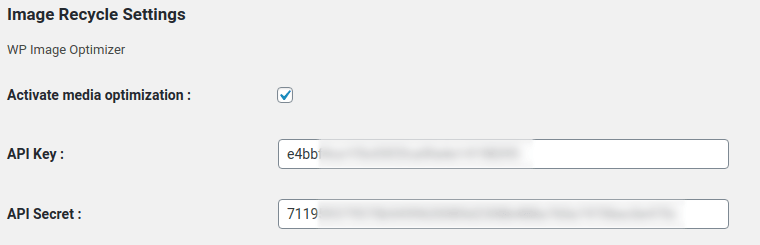
Pour commencer la compression d'images, téléchargez et installez l' ImageRecycle . Avant d'optimiser vos médias, vous devez activer votre abonnement. Accédez à ImageRecycle depuis le Paramètres . Saisissez votre clé API et votre secret, cochez la case « Activer l'optimisation des médias » et enregistrez les modifications. Si la clé API et le secret sont corrects, la barre de progression de l'optimisation s'affichera en haut de la page.
Après avoir activé votre licence ImageRecycle , vous pouvez commencer à compresser les images ou personnaliser davantage votre plugin ImageRecycle . Par exemple, vous pouvez choisir de redimensionner toutes les images dès leur importation. Vous pouvez également choisir un type de compression pour différents types de fichiers.
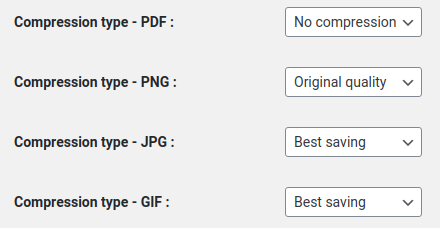
ImageRecycle prend en charge deux types de compression d'image : sans perte et avec optimisation. La compression avec optimisation permet de réduire la taille des fichiers jusqu'à 80 % lors de l'optimisation des images. La compression sans perte permet de réduire la taille des images de 20 % maximum, mais vous pouvez revenir à la version originale à tout moment. Pour en savoir plus sur les avantages et les inconvénients de ces deux types de compression, cliquez ici.
Une fois ImageRecycleconfiguré, il est temps d'optimiser les images de Responsive Lightbox & Gallery. Responsive Lightbox & Gallery utilise la bibliothèque de médias de WordPress. Concrètement, cela signifie que vous n'avez pas besoin de modifier votre flux de travail. Il vous suffit de compresser votre bibliothèque de médias WordPress, puis d'utiliser les images optimisées où vous le souhaitez, notamment dans les galeries et leurs visionneuses.
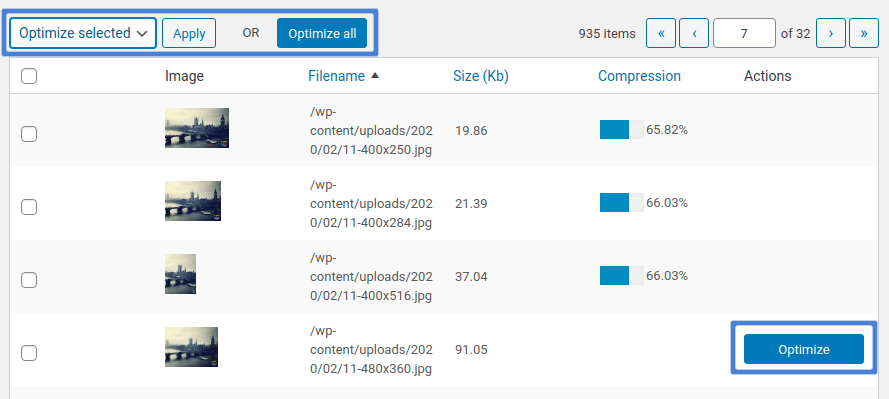
Pour optimiser votre bibliothèque de médias WordPress, sélectionnez ImageRecycle dans le Média . Le tableau affiche toutes les images présentes sur votre blog WordPress : leur nom, leur taille et leur taux de compression (si elles ont été optimisées). La dernière colonne vous permet de compresser ou de rétablir le taux d’origine des images (si vous utilisez une compression sans perte).
Si vous découvrez ImageRecycleImageRecycleImageRecycle ImageRecycleImageRecycleImageRecycleImageRecycle ImageRecycleImageRecycle propose des options d’optimisation groupée : sélectionnez les images à compresser et choisissez l’ « Optimiser la sélection » , ou cliquez sur « Optimiser tout » pour compresser toutes les images de votre bibliothèque de médias WordPress. Vous pouvez maintenant utiliser les images compressées dans la Lightbox et la galerie responsives.
Utilisation d'images optimisées dans une lightbox et une galerie réactives
Après avoir compressé votre bibliothèque de médias WordPress, vous pouvez utiliser les images optimisées dans la galerie et la lightbox responsives comme n'importe quelle autre image. Dans le menu latéral de WordPress, créez une nouvelle galerie. La première étape consiste à choisir les images qui y figureront.
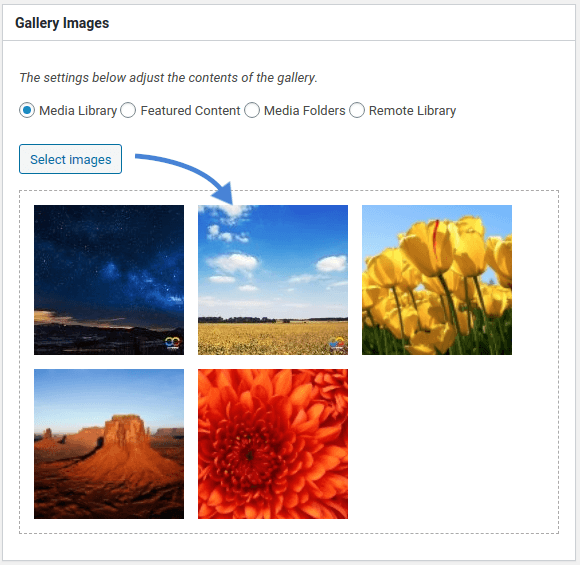
Cliquez sur « Sélectionner les images » et choisissez les fichiers dans votre bibliothèque de médias WordPress. Ces images étant déjà optimisées, l’extension Responsive Lightbox & Gallery utilise automatiquement les versions compressées.
Tout le reste demeure inchangé. Vous pouvez insérer la nouvelle galerie soit à l'aide du code court situé dans la barre latérale droite, soit en utilisant le galerie de l'éditeur Gutenberg de WordPress. Lorsque vous cliquez sur une image, la galerie et la lightbox responsives affichent une lightbox avec le média optimisé.

En un clin d'œil, Responsive Lightbox & Gallery utilise vos images compressées sans que vous ayez à modifier votre flux de travail. Si chaque image est compressée à 20 % de sa taille d'origine, vous bénéficierez de ces gains d'optimisation sur chacune des images de vos galeries. Résultat : une expérience WordPress plus rapide, sans compromis sur votre contenu ni modification de votre flux de travail.
- Aucun commentaire trouvé


