Hogyan tömörítsünk képeket és PDF-eket a Joomla kiterjesztéssel?
Telepítse a Joomla képtömörítő bővítményt
Töltsd le a bővítmény zip csomagját itt.
A bővítmény telepíthető a Joomla szabványon keresztül a zip fájlok feltöltésével a Joomla kiterjesztéskezelőbe. Kattintson a Tallózás , majd a Feltöltés és telepítés gombra. A bővítmény feltöltődik, kicsomagolódik és települ.
Megjegyzés: a bővítmény megfelelő működéséhez legalább Joomla 3.9 szükséges, a legújabb verzió mindig jobb :)

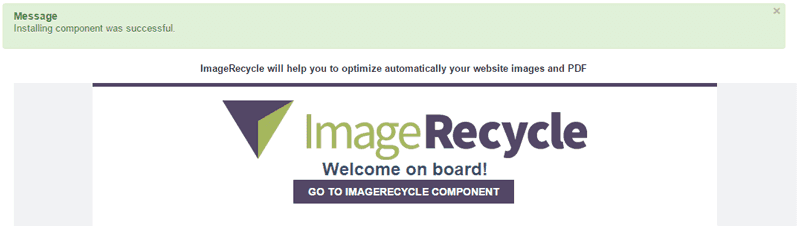
Ezután sikeres telepítési üzenetnek kell megjelennie.
Hitelesítsd vagy add hozzá az API-kulcsoddal a képek és PDF-ek tömörítésének megkezdéséhez
Miután a komponens telepítése és aktiválása megtörtént, regisztrálhat egy ingyenes próbafiókot, vagy használhatja a meglévő fiókját. Fontos megjegyezni, hogy a fiók létrehozása vagy csatlakoztatása után az API-kulcs automatikusan hozzáadódik, és elkezdheti használni a szolgáltatást.
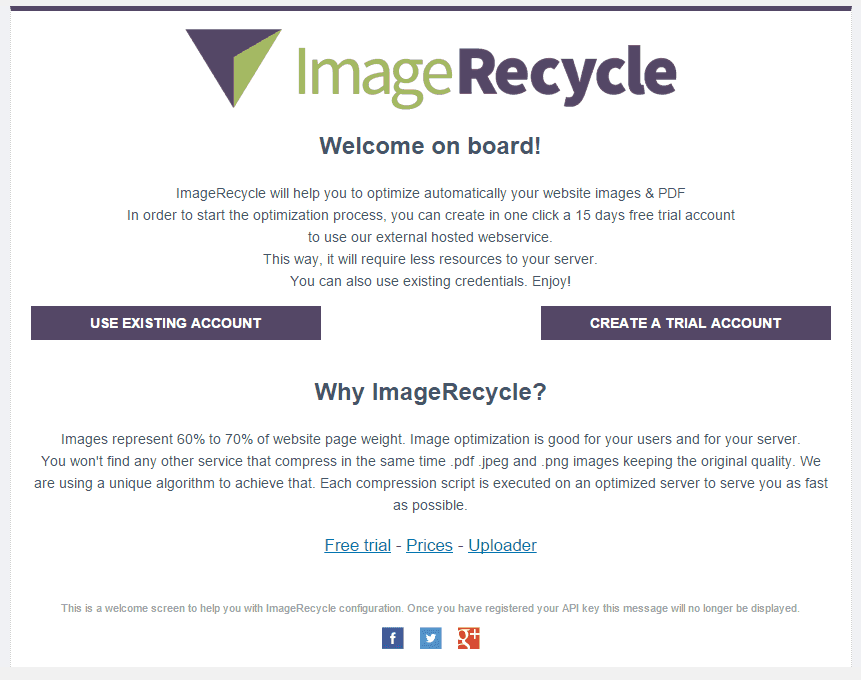
Új fiók regisztrálásához kattintson az egyik „Próbafiók létrehozása” gombra.
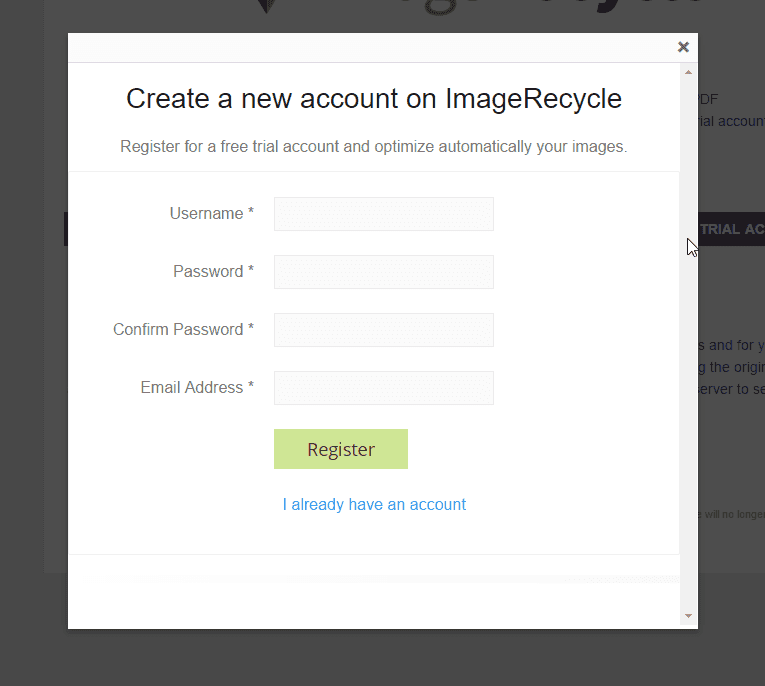
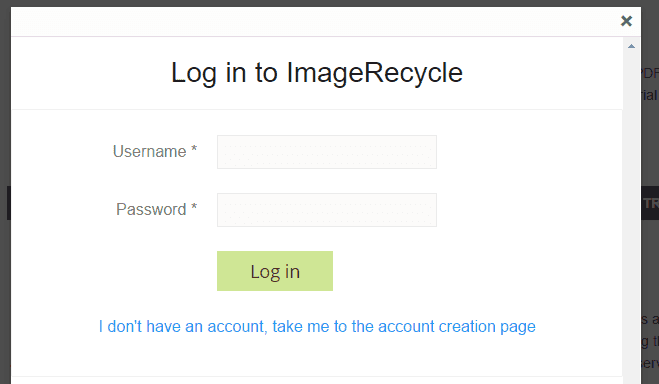
Ha már van fiókod, csak jelentkezz be, az API automatikusan kitöltődik. Ráadásul, ha vannak alfiókok regisztrálva ImageRecycle fiókodban, akkor a következő képernyőn kiválaszthatsz egyet.
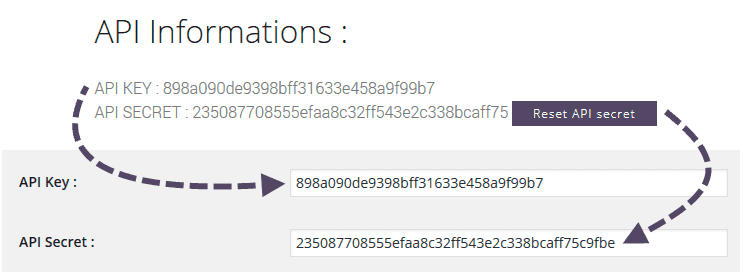
Az API-kulcs itt is elérhető lesz imagerecycle a Fiókom > API és kvóta menüpontban.
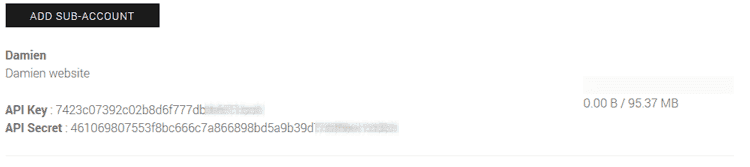
Alfiók használata az összes ügyfélmédia optimalizálásához
Fiókom > API és kvóta menüből is létrehozható Az alfiókok száma nincs korlátozva, és minden alfiókhoz tartozik egy dedikált kvóta, amelyet megadhat (tökéletes több ügyfél webhelyeihez). Az alfiók API-kulcsának használata után a képkvóta levonásra kerül ebből az alfiókkvótából.
Meglévő és új képek és PDF-ek optimalizálása
A Joomla komponenssel lehetőséged van már meglévő képek (egy meglévő weboldalhoz) vagy új képek feltöltését követően optimalizálni. A Joomla weboldalad képoptimalizálási felületének listázásához kattints a következőre: Komponensek > ImageRecycle . A meglévő képeket manuálisan, egyenként optimalizálhatod, vagy használhatod a tömeges optimalizálót több kép és PDF ellenőrzésével, majd a kiválasztottak optimalizálása > Alkalmaz lehetőségre.
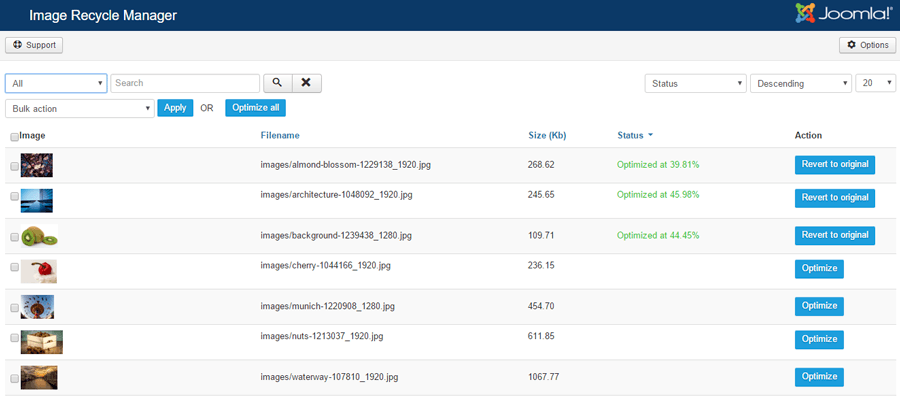
Az „Összes kép optimalizálása” tömeges művelet az összes tartalom optimalizálását fogja lefuttatni.
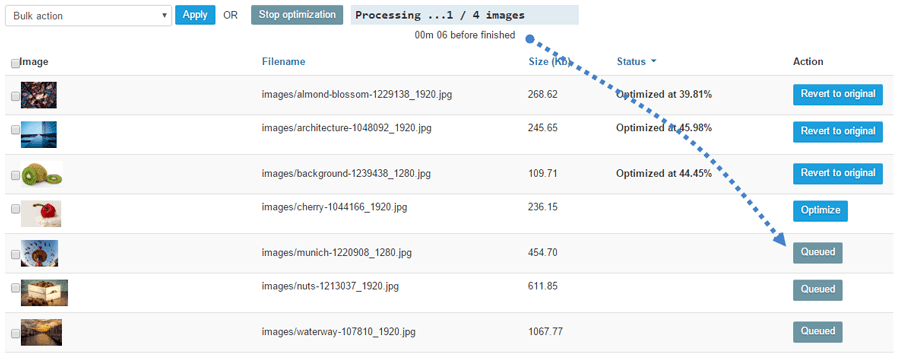
Képek és PDF-ek automatikus tömörítése
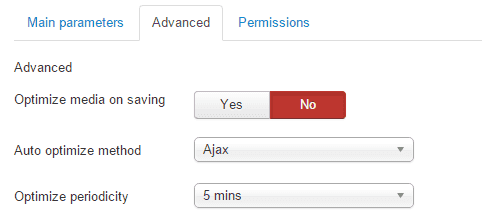
Lehetősége van beállítani, hogy a tartalomoptimalizálás mikor fusson automatikusan. Alapértelmezés szerint 5 percenként automatikusan fut. A tartalommentéskor is kényszerítheti az optimalizálási folyamatot. Vegye figyelembe, hogy a folyamat teljes végrehajtása néhány másodpercet vesz igénybe a tartalommentés során. Ez a beállítás nagy forgalmú webhelyek esetén hasznos a sávszélesség megtakarítása érdekében.
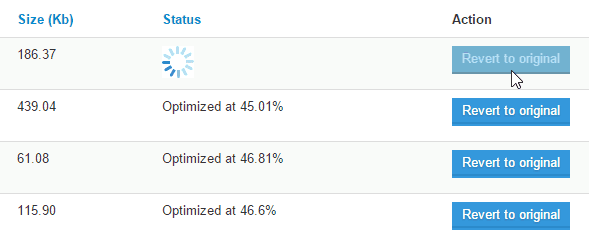
A biztonsági mentési időszak (1 hónap) alatt szükség esetén visszaállíthatja az eredeti állapotot, a képek automatikusan felülíródnak a szerverén.
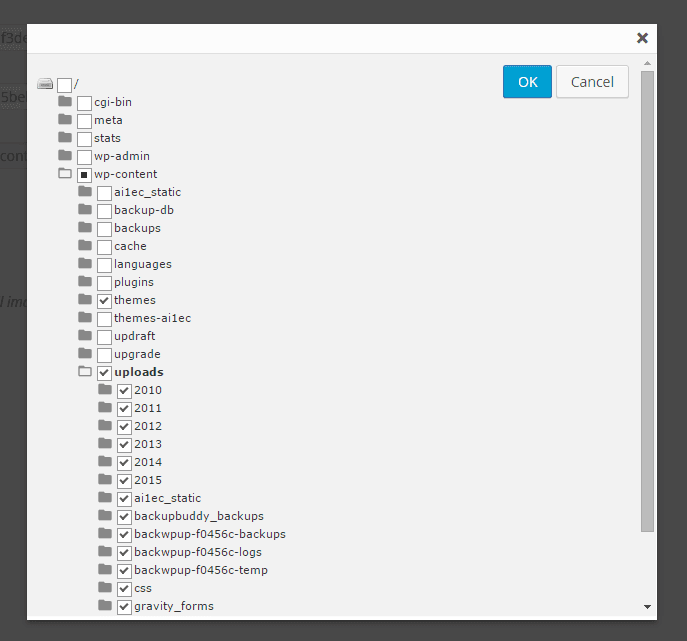
Válassza ki a szervermappákat a Joomla média optimalizálásához
A globális konfigurációban kiválaszthatod, hogy melyik mappát szeretnéd optimalizálni. Ha külső bővítményeket használsz, amelyek képeket vagy PDF-eket tárolnak a gyökérmappában, akkor kényszerítheted az optimalizálást. Ha eltávolítod a mappák jelölését, az optimalizálás nem fog megtörténni a mappában.
Képoptimalizálási minőség és PDF tömörítés aktiválása
A minőségi beállítások tartalomtípusonként adhatók meg. Ha például le szeretné tiltani a PDF optimalizálását az eredeti nyomtatási minőség megőrzése érdekében, akkor a Nincs tömörítés lehetőséget választhatja PDF tömörítési paraméterként.
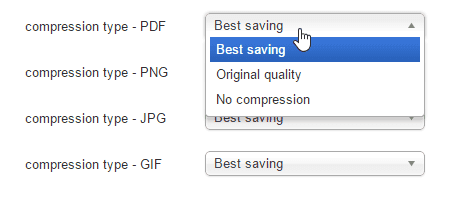
A képek automatikus átméretezése az optimalizálás futtatása előtt
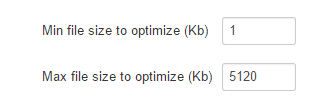
Lehetőség van az automatikus képátméretezés aktiválására. Ez azt jelenti, hogy a szerveren tárolt összes kép mérete a beállításokban megadott maximális lesz. Beállíthat egy minimális és maximális méretet is, amelyet Kb-ban optimalizálni kell.
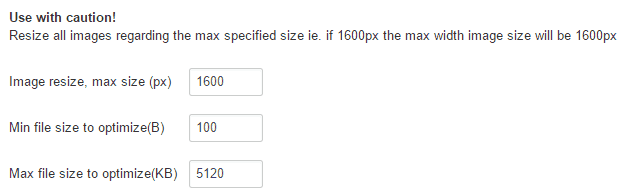
Képoptimalizálási kizárás súlyozás szerint
Speciális kizárási paraméterekkel zárhatsz ki/belefoglalhatsz bizonyos szervermappákat az optimalizálásból. Ez a paraméter nagyon hasznos harmadik féltől származó bővítményekhez vagy témákhoz, amelyek saját mappákat adnak hozzá. Meghatározhatsz egy fájlméret-tartományt is az optimalizáláshoz.
Jó megoldás, ha elkerülöd a felesleges képek tömörítését, azaz azokat a tartalmakat, amelyek nem jelennek meg a WordPress webhelyed nyilvános oldalán.