Hogyan tömörítsünk képeket és PDF-eket az OpenCartban
OpenCart kép- és PDF-tömörítési szkript feltöltése
Az OpenCart kép- és PDF-tömörítés egy szkript segítségével lehetséges. Ez a szkript kompatibilis az összes PHP-t futtató szerverrel, minden CMS-sel, és standalone telepítésű. Ez azt jelenti, hogy csak fel kell töltened egy fájlmappát a szerveredre, majd elkezdheted tömöríteni a szerver összes képét és PDF-jét.
A szkript itt tölthető le:
Ezután töltsd le + csomagold ki az archívumot, és másold a mappát a szerveredre.

Futtassa a telepítést
Most már a böngészőből is meghívhatod a mappa elérési útját a következő URL beírásával: www.mywebsite.com / ImageRecycle - Standalone (alapértelmezett név). A telepítőprogram meghívódik, de a mappa eléréséhez jelszót kell megadnod.

Állítsd be a jelszavadat, bármi lehet, semmi, ami az OpenCart telepítésedhez kapcsolódik. Ennek egy sikeres telepítést jelző üzenetet kell mutatnia.

API hitelesítő adatok hozzáadása az aktív OpenCart tömörítéshez
Először is hozzá kell adnod az API-kulcsodat és a titkos kódodat, a Fiókom > API és kvóta érhetők el .

OpenCart kép- és PDF-tömörítési minőség beállítása
Ezután médiatípusonként kiválaszthatja a tömörítés típusát:
- Legjobb mentés vagy veszteséges: ez a legjobb választás a végső felhasználáshoz, szuper tömörítés, de nem látható
- Veszteségmentes: ha tervezi a képek újrafelhasználását, használhatja ezt a beállítást, enyhe tömörítést alkalmazhat, de megőrizheti az összes képadatot (például a színeket)
- Nincs tömörítés: nem alkalmaz tömörítést erre a médiatípusra
imagerecycle minőséggel kapcsolatos további információkért lásd a következő oldalt : www.imagerecycle.com/images-and-pdf-optimization/images-and-pdf-compress

Állítson be egy cron feladatot az automatikus tömörítéshez
A Cron feladat egy ütemezett parancs vagy feladat, más néven „Cron Jobs” vagy „crontab”.
egy Cron URL az OpenCart kép- és PDF-optimalizálás automatikus elindításához. A Cron feladat beállításaitól függően kiválaszthatja, hogy mikor szeretné elindítani a tömörítést a szerverén. Automatikus tömörítéshez hozzá kell adnia ezt az URL-t a tárhelyszolgáltató CPaneljében , lásd a "Cron feladat" vagy a "Crontab" lehetőséget.

Kép metaadatok, IPTC és OpenCart tömörítés
A metaadatok beállításai a képek metaadatainak egy részének megőrzésére is szolgálnak. Előfordulhat például, hogy meg szeretné őrizni a helyadatokat, hogy a képeket egy fotókereső modullal használhassa

Mappák kizárása / belefoglalása az OpenCart tömörítésből
Végül ki kell választani, hogy hol szeretné futtatni az optimalizálást, és melyik szervermappát tömörítse. Ez általában legalább az OpenCart képmappái, de ez lehet bármely felsorolt mappa (akár más CMS-ekből is).
Az ImageRecycle telepítés alatt található összes szervermappád itt látható, kattints a névre a mappafa telepítéséhez. Az ezekbe a mappákba hozzáadott összes új adathordozót a rendszer ellenőrzi és listázza a következő lépésben az optimalizálás érdekében.

Futtassa az OpenCart kép- és PDF-tömörítést
Íme, kattints a Képek menüpontra az optimalizálható médiatartalmak listázásához. Ha nincs ott semmi, kattints az ÖSSZES SZINKRONIZÁLÁSA gombra , vagy próbáld ki a szűrőmezőt (bal felső sarokban).

Ezután az optimalizálás gombbal ellenőrizheted, hogy minden rendben van-e. Tömörítened kell a médiát, és vissza kell tudnod állítani az eredeti állapotot. A visszaállítás opció csak a média biztonsági mentési ideje alatt (1 hónap) érhető el.
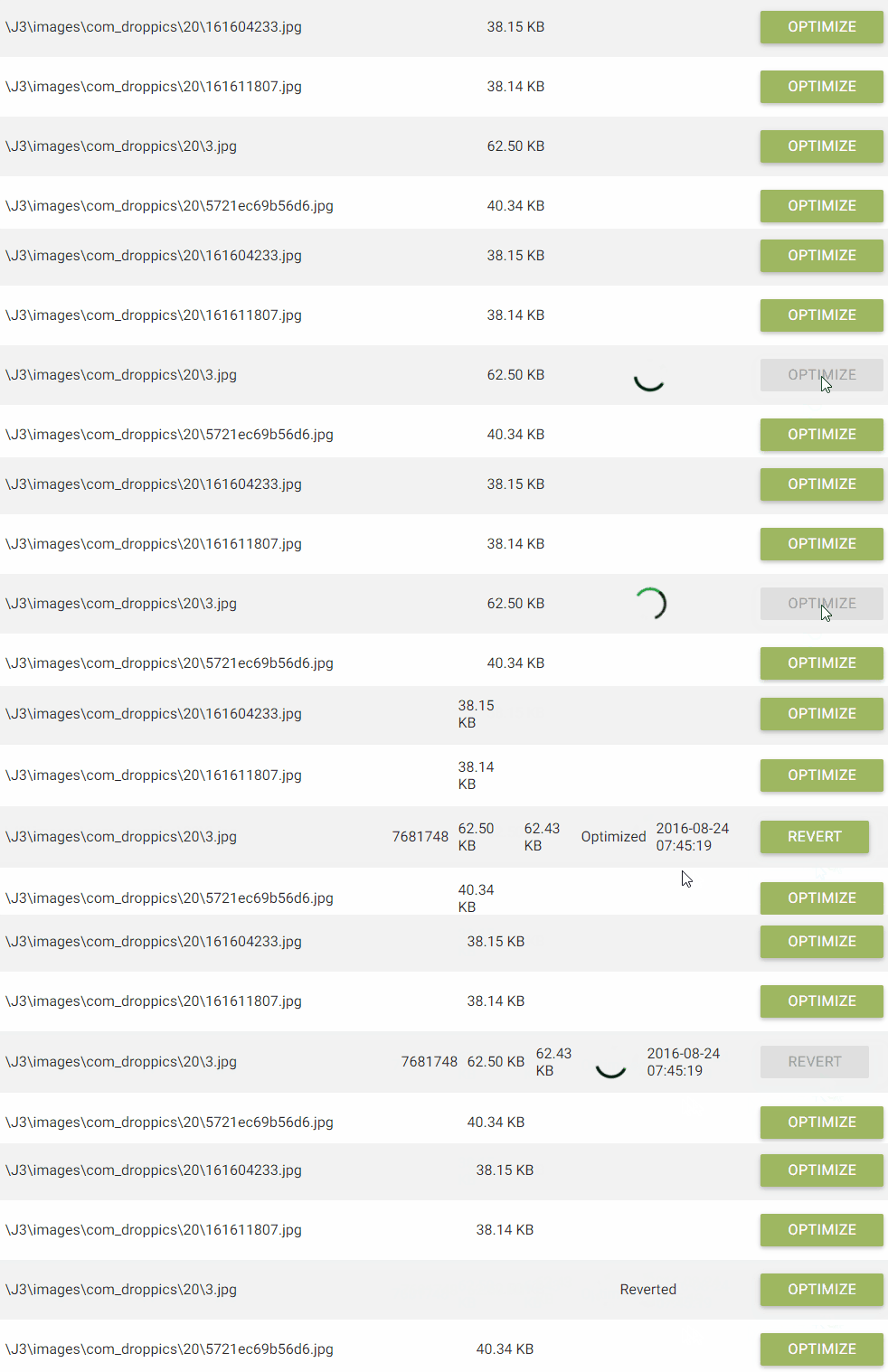
Elindíthatod a média globális optimalizálását is. Ez egy háttérfolyamat, így bezárhatod az ablakot, a folyamat akkor is végrehajtásra kerül.

És bármikor leállíthatja a tömörítési folyamatot.


