Come comprimere immagini e PDF in PrestaShop
Caricamento script di compressione immagini e PDF PrestaShop
La compressione di immagini e PDF di PrestaShop è possibile tramite uno script. Questo script è compatibile con tutti i server che eseguono PHP e tutti i CMS, ed è un'installazione standalone . Ciò significa che è sufficiente caricare una cartella di file sul server per iniziare a comprimere tutte le immagini e i PDF presenti su quel server. Lo script può essere scaricato qui ed è possibile attivare un account di prova gratuito per testare la compressione di PrestaShop.
Lo script può essere scaricato qui:
Quindi scarica e decomprimi l'archivio e trascina la cartella sul tuo server.

Eseguire l'installazione
Ora puoi richiamare il percorso della cartella dal tuo browser digitando l'URL: www.mywebsite.com / ImageRecycle - Standalone (nome predefinito). Verrà richiamata la routine di installazione; è necessario definire una password per proteggere l'accesso alla cartella.

Imposta la tua password: può essere qualsiasi, non ha nulla a che fare con l'installazione di PrestaShop. Dovrebbe comparire un messaggio di conferma.

Aggiungi credenziali API alla compressione attiva di PrestaShop
Per prima cosa, dovrai aggiungere la tua chiave API e il tuo segreto disponibili nel Il mio account > API e quota .

Imposta la qualità di compressione delle immagini e dei PDF di PrestaShop
Quindi è possibile selezionare un tipo di compressione per tipo di supporto:
- Miglior risparmio o Lossy: questa è la scelta migliore per un utilizzo finale, super compressione ma non visibile
- Senza perdita di dati: se hai intenzione di riutilizzare le immagini, puoi usare questa impostazione, leggera compressione ma preserva tutti i dati dell'immagine (come i colori)
- Nessuna compressione: non applica alcuna compressione su questo tipo di supporto
Per maggiori informazioni sulla qualità della compressione fare riferimento a questa pagina imagerecycle www.imagerecycle.com/images-and-pdf-optimization/images-and-pdf-compress

Imposta un'attività cron per rendere automatica la compressione
Un'attività Cron è un comando o un'attività pianificata, nota anche come "Cron Job" o "crontab".
Un Cron URL è disponibile nella configurazione dello script per avviare automaticamente l'ottimizzazione delle immagini e dei PDF di PrestaShop. A seconda della configurazione del Cron Task, è possibile scegliere quando avviare la compressione sul server. Per una compressione automatica, è necessario aggiungere questo URL al CPanel del proprio hosting , cercando "Cron Task" o "Crontab".

Metadati delle immagini, IPTC e compressione PrestaShop
Le impostazioni dei metadati sono disponibili anche per preservare alcune delle meta-informazioni delle tue immagini. Ad esempio, potresti voler conservare le informazioni sulla posizione per utilizzare le tue immagini con un modulo di localizzazione delle foto?

Escludi/Includi cartelle dalla compressione PrestaShop
Infine, è necessario selezionare dove si desidera eseguire l'ottimizzazione e quale cartella del server verrà compressa. Di solito si tratta almeno delle cartelle delle immagini di PrestaShop, ma può essere qualsiasi cartella elencata (anche di altri CMS).
Qui sono elencate tutte le cartelle del server presenti nell'installazione ImageRecycle Clicca sul nome per visualizzare la struttura delle cartelle. Tutti i nuovi file multimediali aggiunti in queste cartelle verranno controllati ed elencati nel passaggio successivo per l'ottimizzazione.

Esegui la compressione delle immagini e dei PDF di PrestaShop
Eccoci qui, clicca sul menu in alto Immagini per elencare i media ottimizzabili, se non c'è nulla clicca sul pulsante SINCRONIZZA TUTTO o prova il campo filtro (in alto a sinistra).

Quindi usa il pulsante Ottimizza per verificare che tutto sia a posto. Dovresti riuscire a comprimere il supporto e a ripristinare l'originale. L'opzione di ripristino è disponibile solo durante il periodo di backup del supporto (1 mese).
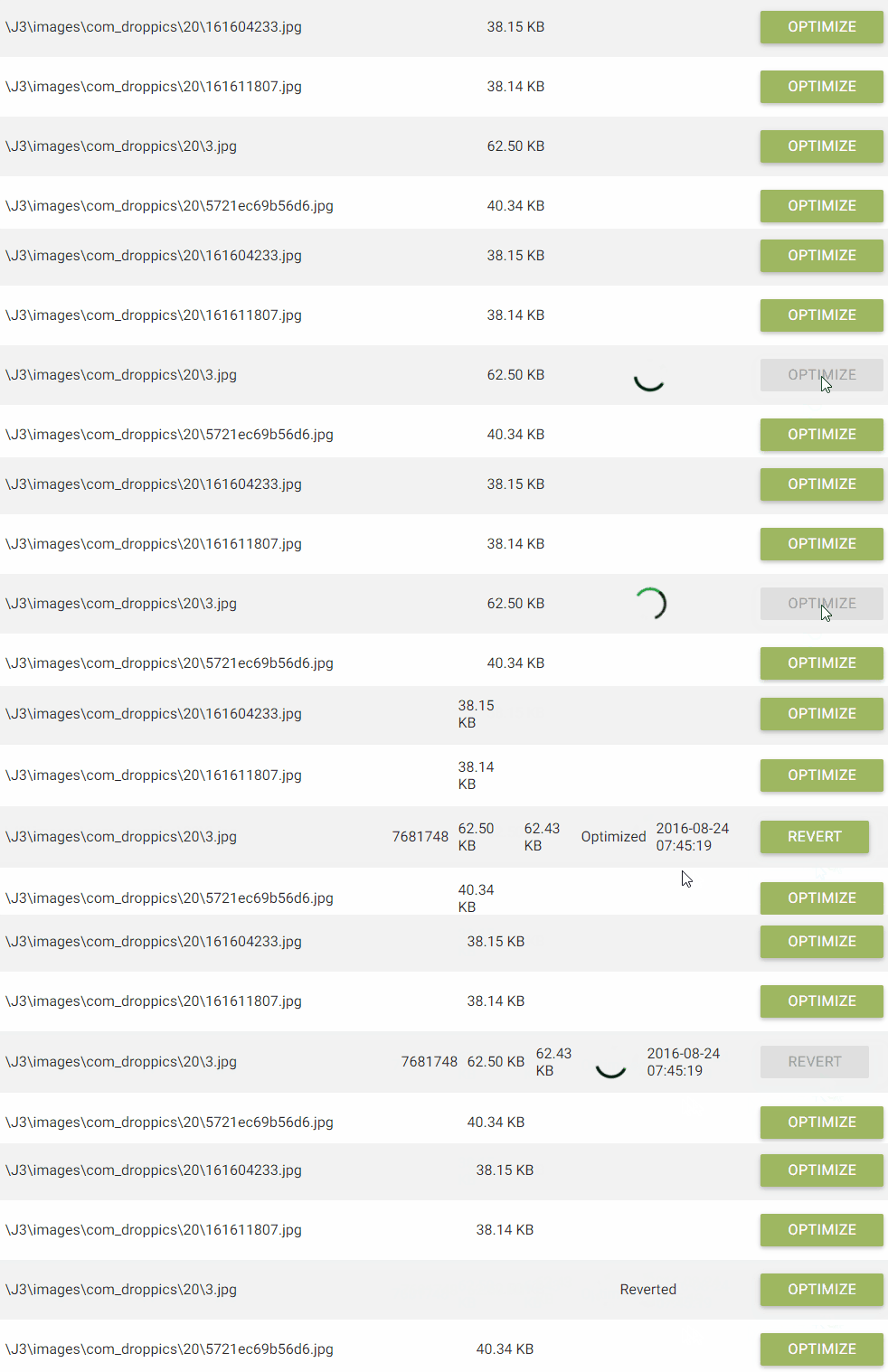
Puoi anche avviare un'ottimizzazione globale dei tuoi contenuti multimediali. Si tratta di un processo in background, quindi puoi chiudere la finestra: il processo verrà comunque eseguito.

E puoi interrompere il processo di compressione quando vuoi.


