Hoe comprimeer je afbeeldingen en PDF-bestanden met de Joomla-extensie?
Installeer de Joomla-extensie voor beeldcompressie
Download hier het zip-bestand van de extensie.
De extensie kan standaard via Joomla worden geïnstalleerd door de zip-bestanden te uploaden in de Joomla-extensiebeheerder. Klik op 'Bladeren' en vervolgens op 'Uploaden en installeren'. De extensie wordt geüpload, uitgepakt en geïnstalleerd.
Let op: de extensie vereist minimaal Joomla 3.9 om goed te functioneren; een nieuwere versie is altijd beter.

Er zou dan een bericht moeten verschijnen dat de installatie is geslaagd.
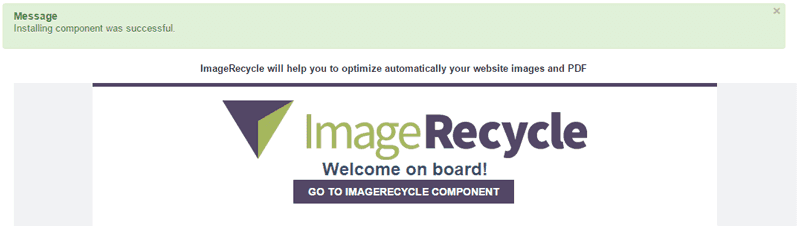
Authenticeer of voeg toe met uw API-sleutel om te beginnen met het comprimeren van afbeeldingen en PDF's
Nadat de component is geïnstalleerd en geactiveerd, kunt u een gratis proefaccount registreren of een bestaand account gebruiken. Houd er rekening mee dat zodra uw account is aangemaakt of gekoppeld, de API-sleutel automatisch wordt toegevoegd en u de service kunt gaan gebruiken.
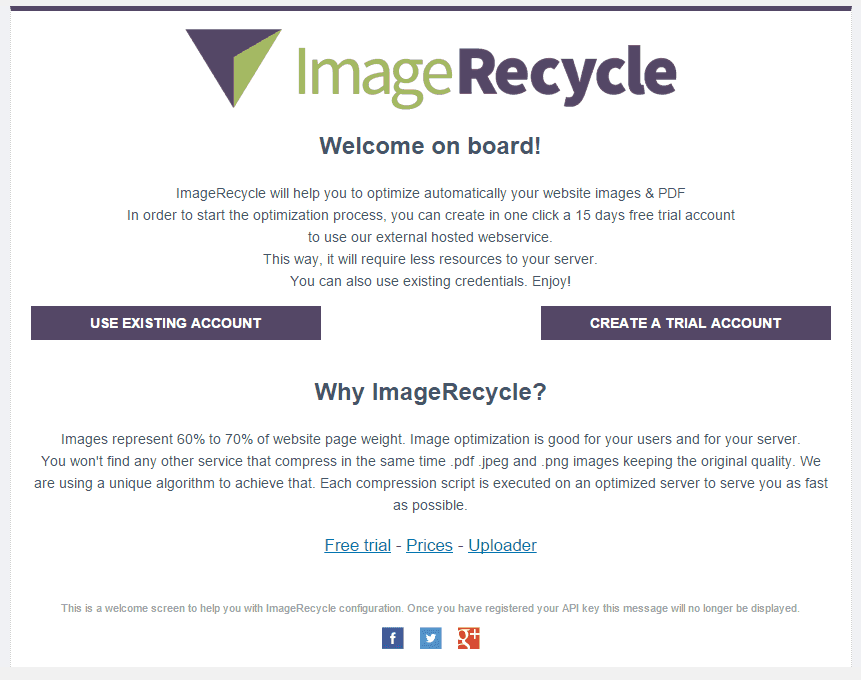
Klik op een van de knoppen "Een proefaccount aanmaken" om een nieuw account te registreren.
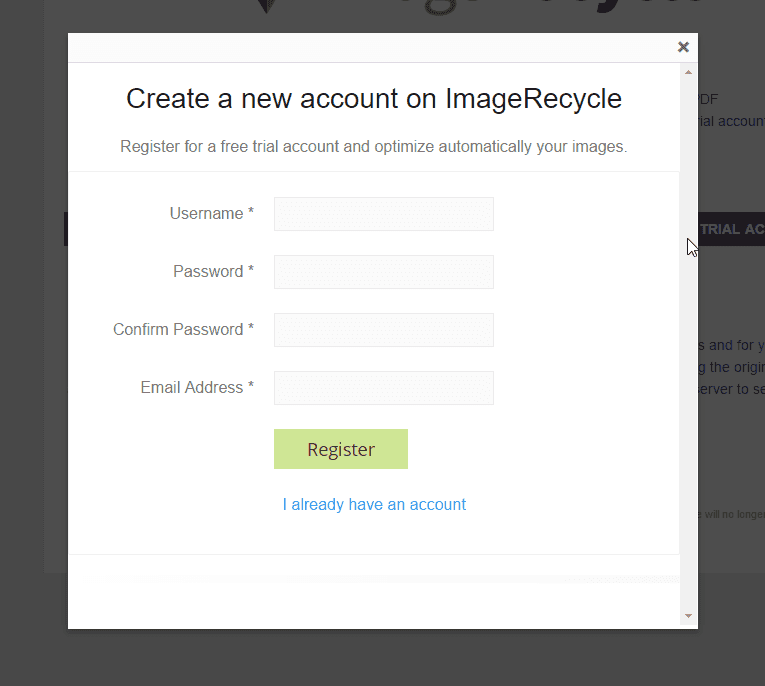
Als je al een account hebt, log dan gewoon in; je API-gegevens worden automatisch ingevuld. Als je subaccounts hebt geregistreerd op je ImageRecycle account, kun je er een selecteren op het volgende scherm.
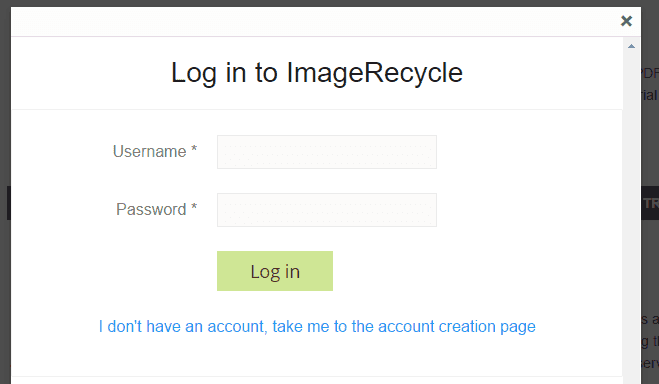
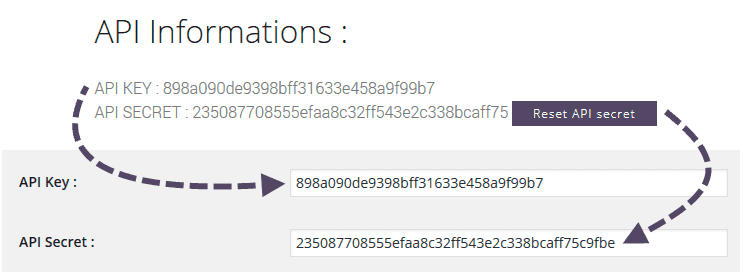
De API-sleutel is ook beschikbaar op imagerecycle in het menu Mijn account > API en quota.
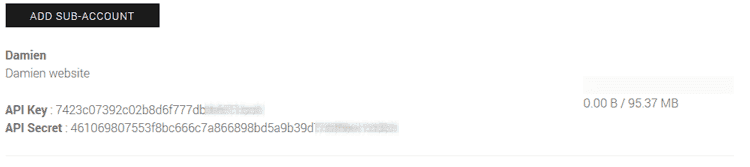
Een subaccount gebruiken om alle media van uw klanten te optimaliseren
menu 'Mijn account' > 'API en quota' kunt u ook een knop voor het aanmaken van een subaccount genereren met een bijbehorende API-sleutel Het aantal subaccounts is onbeperkt en elk subaccount heeft een eigen quotum dat u kunt instellen (ideaal voor websites van meerdere klanten). Zodra u de API-sleutel van het subaccount gebruikt, wordt het afbeeldingsquotum van dat subaccount afgetrokken.
Optimaliseer bestaande en nieuwe afbeeldingen en PDF-bestanden
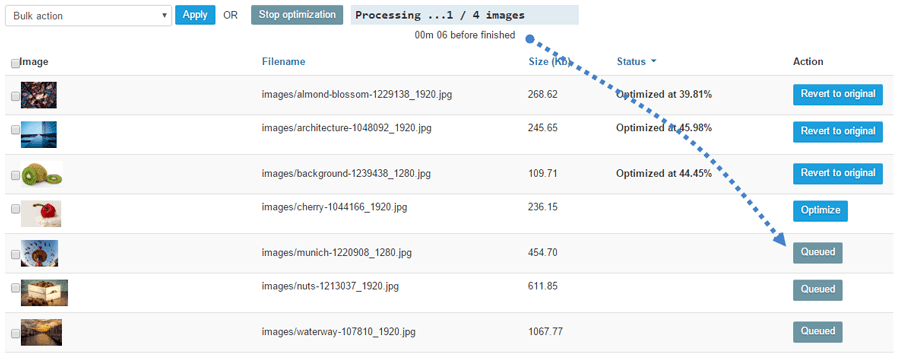
Met de Joomla-component kunt u bestaande afbeeldingen (voor een bestaande website) of nieuwe afbeeldingen optimaliseren zodra deze zijn geüpload. Om de interface voor het optimaliseren van afbeeldingen op uw Joomla-website te openen, klikt u op: Componenten > ImageRecycle . U kunt bestaande afbeeldingen handmatig één voor één optimaliseren of de bulkoptimalisatie gebruiken door meerdere afbeeldingen en PDF's te selecteren en vervolgens op 'Geselecteerde optimaliseren' > 'Toepassen' te klikken.
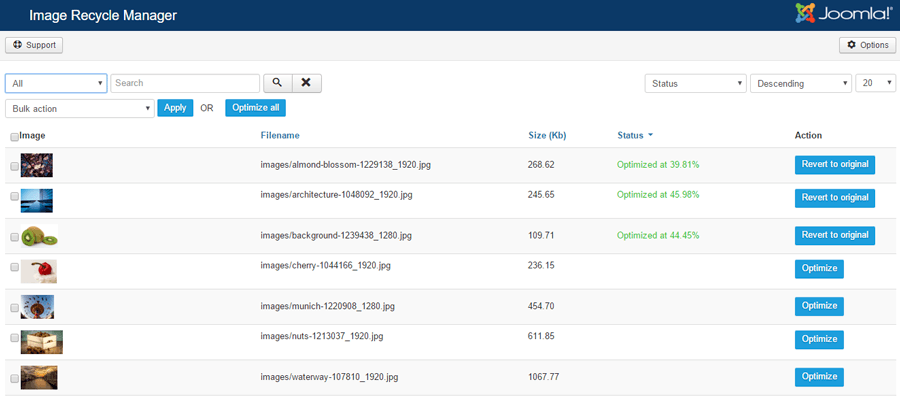
De bulkactie "Alle afbeeldingen optimaliseren" voert het optimalisatieproces uit voor al uw content.
Automatische compressie van afbeeldingen en PDF-bestanden
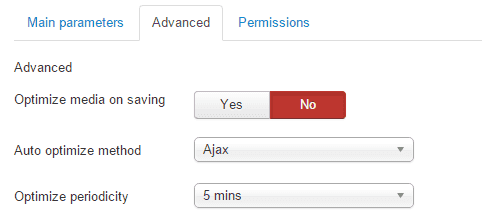
Je kunt instellen wanneer de contentoptimalisatie automatisch wordt uitgevoerd. Standaard gebeurt dit elke 5 minuten. Je kunt het optimalisatieproces ook forceren bij het opslaan van content. Houd er rekening mee dat dit proces enkele seconden duurt tijdens het opslaan van de content. Deze optie is handig voor websites met veel verkeer om bandbreedte te besparen.
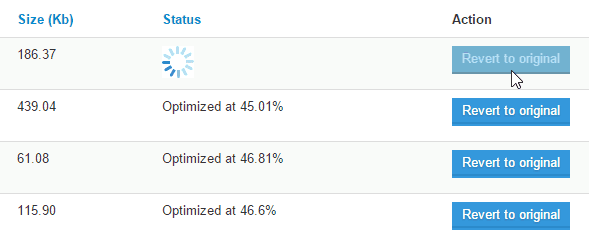
Indien nodig kunt u tijdens de back-upperiode (1 maand) ook terugkeren naar de originele bestanden; de afbeeldingen worden dan automatisch op uw server vervangen.
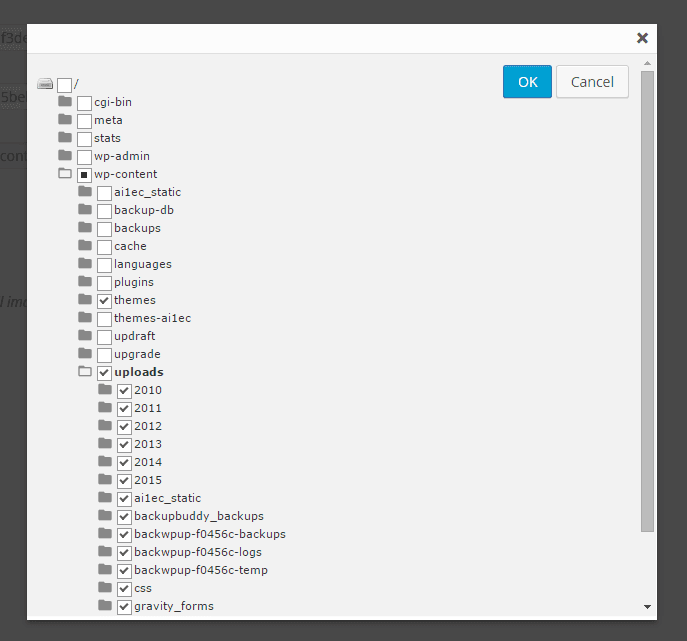
Selecteer de servermappen om uw Joomla-media te optimaliseren
In de algemene configuratie kunt u selecteren welke map u wilt optimaliseren. Als u plug-ins van derden gebruikt die afbeeldingen of pdf-bestanden in de hoofdmap opslaan, kunt u optimalisatie afdwingen. Als u een map uitschakelt, wordt deze niet geoptimaliseerd.
Kwaliteitsoptimalisatie van afbeeldingen en activering van PDF-compressie
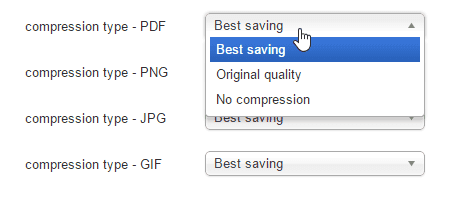
Kwaliteitsopties kunnen per inhoudstype worden gedefinieerd. Als u bijvoorbeeld PDF-optimalisatie wilt uitschakelen om de oorspronkelijke kwaliteit voor afdrukken te behouden, kunt u 'Geen compressie' selecteren als parameter voor PDF-compressie.
Afbeeldingen worden automatisch verkleind voordat de optimalisatie wordt uitgevoerd
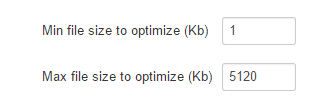
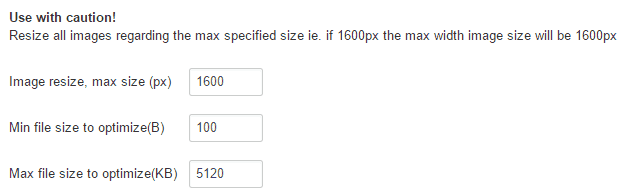
Je hebt de mogelijkheid om automatisch de afmetingen van afbeeldingen aan te passen. Dit betekent dat alle afbeeldingen die op je server zijn opgeslagen de maximale grootte krijgen die je in de opties hebt opgegeven. Je kunt ook een minimale en maximale grootte instellen die geoptimaliseerd moet worden in KB.
Uitsluiting van beeldoptimalisatie op basis van gewicht
Je hebt een geavanceerde uitsluitingsparameter waarmee je specifieke servermappen kunt uitsluiten of opnemen in de optimalisatie. Deze parameter is erg handig voor plug-ins of thema's van derden die hun eigen mappen toevoegen. Je kunt ook een bereik voor de bestandsgrootte definiëren voor je optimalisatie.
Een goede configuratie is om compressie te vermijden bij onnodige afbeeldingen, oftewel bij content die niet zichtbaar is op de publieke kant van je WordPress-website.