Hoe comprimeer je afbeeldingen en PDF-bestanden met behulp van een PHP-script?
Dit script is compatibel met alle servers die PHP draaien, alle CMS'en en is een standalone installatie. Dit betekent dat u alleen een map met bestanden naar uw server hoeft te uploaden, waarna u direct alle afbeeldingen en PDF-bestanden op die server kunt comprimeren.
OVERAL MET IMAGERECYCLE.
Videodemonstratie van Standalone compressie
Installatie van compressiescript
Om te installeren, download je het onderstaande pakket en plaats je het op de gewenste locatie op je server (het is altijd een goed idee om als root te navigeren, zodat je na de installatie gemakkelijk door mappen en submappen kunt bladeren).
Pak vervolgens het archief uit en plaats de map op uw server.
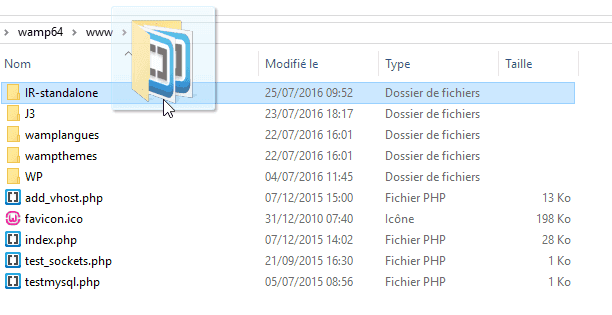
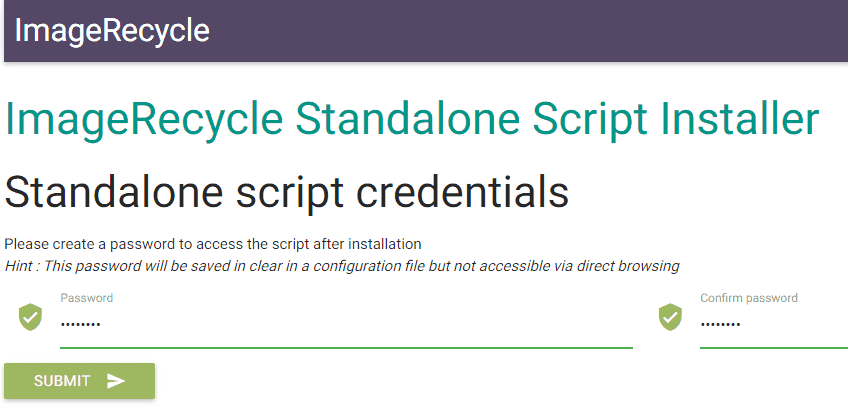
U kunt nu het mappad oproepen via de URL: www.mywebsite.com/ImageRecycle-Standalone ( standaardnaam). De installatieprocedure wordt gestart; u moet een wachtwoord instellen om de toegang tot de map te Standalone ImageRecycle
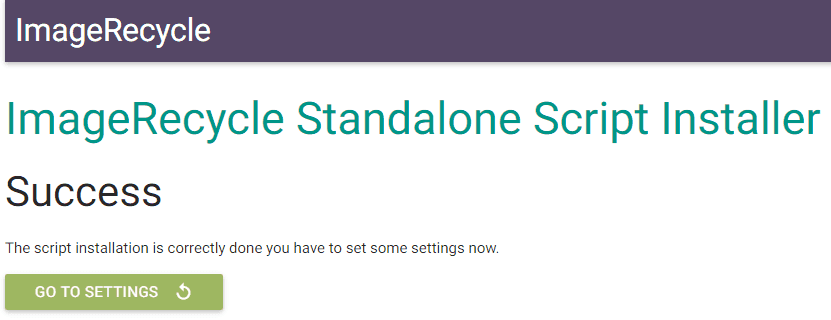
Oké, alles ziet er goed uit! Je kunt nu beginnen met het instellen van de compressietool.
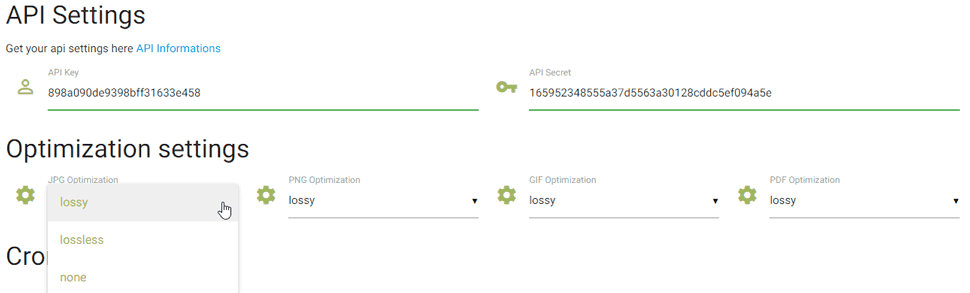
Instellingen voor beeld- en PDF-compressie
Eerst moet u uw API-sleutel en -geheim toevoegen. Deze vindt u in het menu Mijn account > API en quota imagerecycle Vervolgens kunt u per mediatype een compressiemethode selecteren. Voor meer informatie over compressiekwaliteit kunt u terecht op deze pagina : www.imagerecycle.com/images-and-pdf-optimization/images-and-pdf-compress
Er is ook een Cron-URL beschikbaar om de optimalisatie automatisch op uw server te starten wanneer u dat wilt. Voor automatische compressie moet u deze URL toevoegen aan uw hosting-cpanel, zoek naar "Cron-taak" of "Crontab".
De metadata-instellingen zijn ook beschikbaar om een deel van de meta-informatie van uw afbeeldingen te behouden.
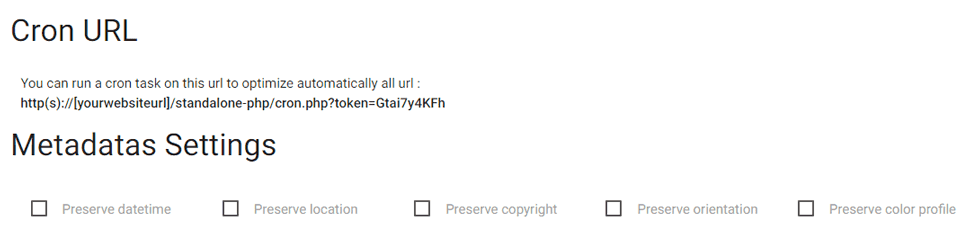
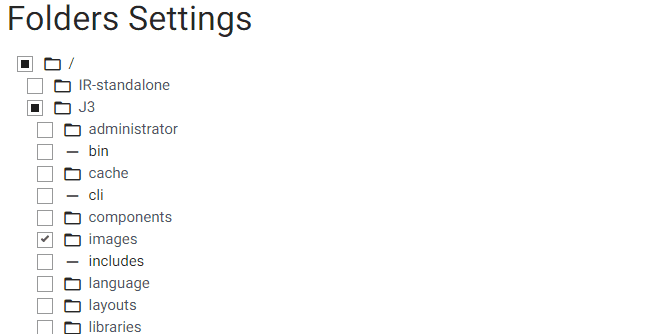
Tot slot moet u selecteren waar u de optimalisatie wilt uitvoeren, namelijk in welke servermap. Al uw servermappen onder de ImageRecycle installatie worden hier weergegeven. Klik op de naam om de mappenstructuur te openen. Alle nieuwe media die in deze mappen worden toegevoegd, worden gecontroleerd en in de volgende stap weergegeven voor optimalisatie.
Voer de serverimage en PDF-compressie uit
Hier zijn we dan. Klik in het bovenste menu op Afbeeldingen om de te optimaliseren media weer te geven. Als er niets tussen staat, klik dan op de knop ALLES SYNCHRONISEREN of probeer het filterveld (linksboven).
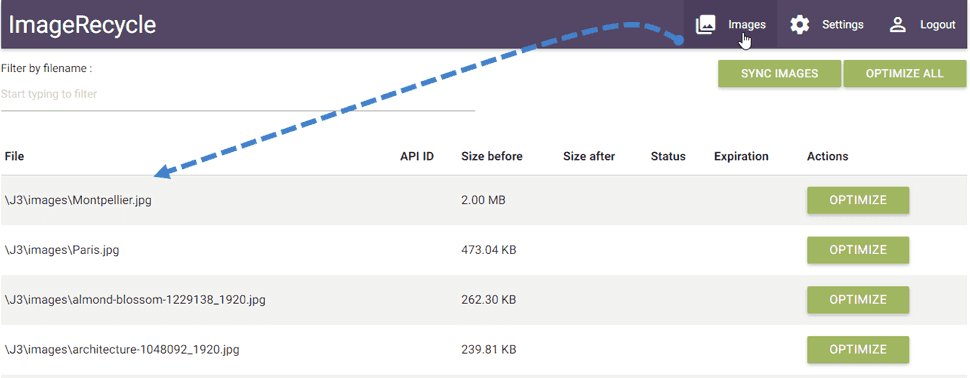
Gebruik vervolgens de knop 'Optimaliseren' om te controleren of alles in orde is. Je zou nu media moeten kunnen comprimeren en de optie 'Terugzetten naar origineel' moeten kunnen selecteren.
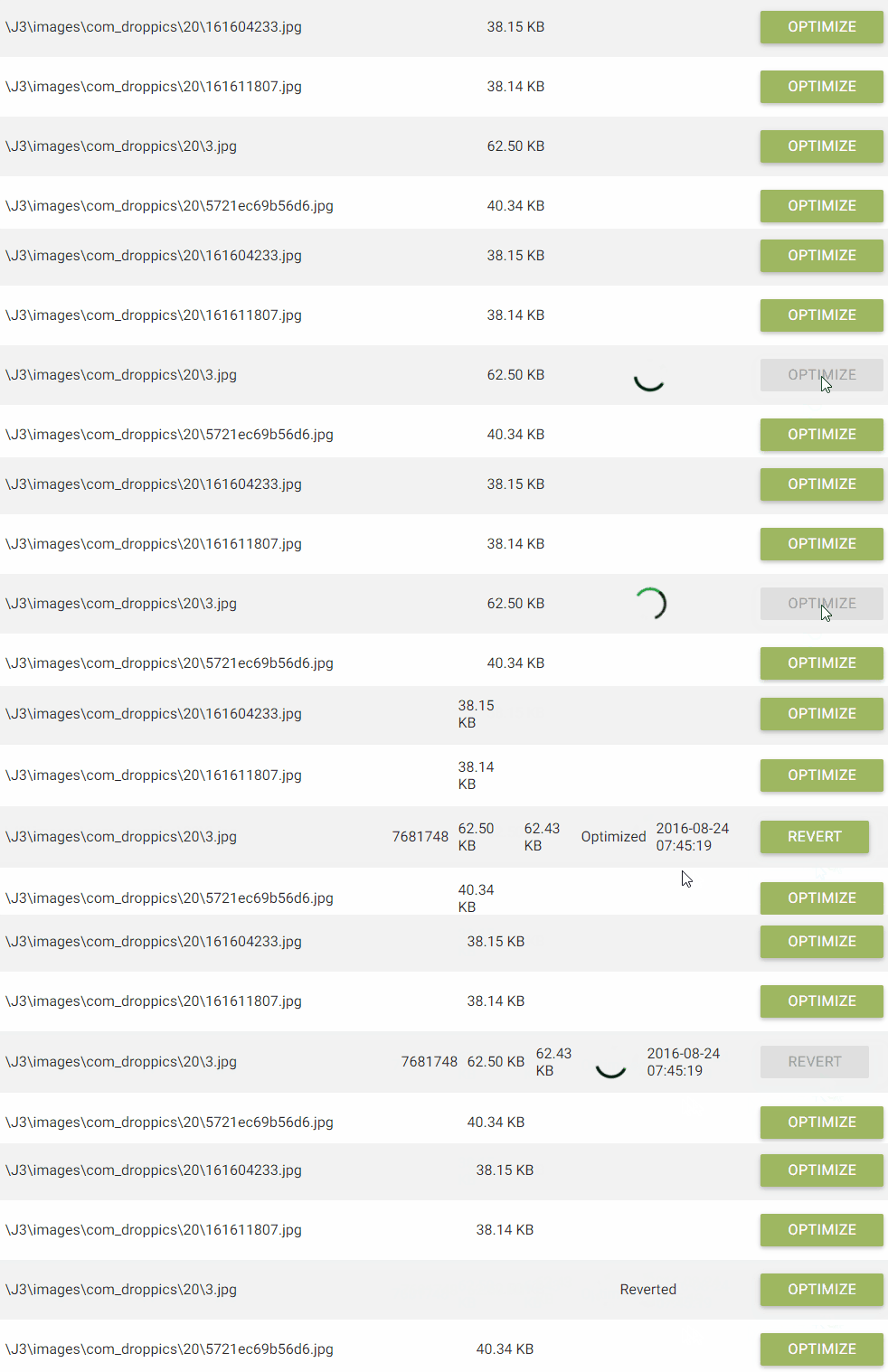
Je kunt ook een algehele optimalisatie van je media starten. Dit is een achtergrondproces, dus je kunt het venster sluiten; het proces blijft gewoon doorgaan.
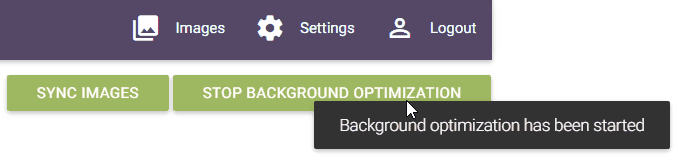
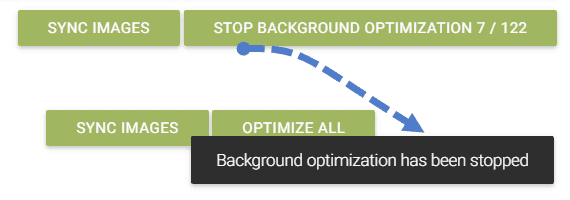
En je kunt het compressieproces stoppen wanneer je maar wilt.

ImageRecycle standalone script voor beeldcompressie
"Fantastisch! De ImageRecycle plugin voor mijn CMS (Prestashop) was niet beschikbaar en de standalone -versie is zelfs sneller dan een app!
Het is nu een van de beste tools voor mijn webshop."
ImageRecycle stopt ermee.
De evolutie van weboptimalisatie: ImageRecycle



