Jak kompresować obrazy i pliki PDF w TYPO3
Przesyłanie skryptu kompresji obrazów i plików PDF TYPO3
Kompresja obrazów i plików PDF w TYPO3 jest możliwa za pomocą skryptu. Skrypt jest kompatybilny ze wszystkimi serwerami z PHP i wszystkimi systemami CMS. Jest to standalone instalacja. Oznacza to, że wystarczy przesłać folder z plikami na serwer, aby rozpocząć kompresję wszystkich obrazów i plików PDF na tym serwerze.
Skrypt można pobrać tutaj:
Następnie pobierz, rozpakuj archiwum i upuść folder na swoim serwerze.

Uruchom instalację skryptu kompresji obrazu
Możesz teraz wywołać ścieżkę do folderu w przeglądarce, wpisując adres URL: www.mywebsite.com/ImageRecycle-Standalone (nazwa domyślna). Zostanie wywołana procedura instalacyjna. Musisz zdefiniować hasło, aby zabezpieczyć dostęp do folderu.

Ustaw hasło – może być dowolne, nie związane z instalacją TYPO3. Powinno to doprowadzić do wyświetlenia komunikatu o pomyślnym zakończeniu instalacji.

Dodaj dane uwierzytelniające API do aktywnej kompresji TYPO3
Najpierw musisz dodać klucz API i tajny klucz dostępny w Moje konto > API i limity .

Skonfiguruj jakość kompresji obrazu i PDF w TYPO3
Następnie możesz wybrać typ kompresji dla danego typu nośnika:
- Najlepsze oszczędności lub strata: to najlepszy wybór do ostatecznego wykorzystania, superkompresja, która jednak nie jest widoczna
- Bezstratna: jeśli planujesz ponowne wykorzystanie obrazów, możesz użyć tego ustawienia, lekkiej kompresji, ale zachowującej wszystkie dane obrazu (np. kolory)
- Brak kompresji: nie stosuje żadnej kompresji na tym typie nośnika
Więcej informacji na temat jakości kompresji znajdziesz na www.imagerecycle.com/images-and-pdf-optimization/images-and-pdf-compressimagerecyclestronie

Skonfiguruj zadanie cron, aby kompresja była automatyczna
Zadanie Cron to zaplanowane polecenia lub zadania, znane również jako „zadania Cron” lub „crontab”.
adres URL crona , który umożliwia automatyczne uruchamianie optymalizacji obrazów i plików PDF TYPO3. W zależności od konfiguracji zadania crona, możesz wybrać moment uruchomienia kompresji na swoim serwerze. Aby włączyć automatyczną kompresję, musisz dodać ten adres URL w panelu C swojego hostingu, wybierając „zadanie crona” lub „Crontab”.

Metadane obrazu, kompresja IPTC i TYPO3
Ustawienia metadanych są również dostępne, aby zachować niektóre metadane Twoich zdjęć. Na przykład, możesz chcieć zachować informacje o lokalizacji, aby móc korzystać ze zdjęć w module lokalizatora zdjęć?

Wykluczanie/uwzględnianie folderów ze kompresji TYPO3
Na koniec musisz wybrać miejsce, w którym chcesz uruchomić optymalizację, czyli folder serwera, który zostanie skompresowany. Zazwyczaj są to co najmniej foldery z obrazami TYPO3, ale może to być dowolny folder z listy (nawet z innego systemu CMS).
Wszystkie foldery serwera w instalacji ImageRecycle są tutaj wymienione. Kliknij nazwę, aby wdrożyć drzewo folderów. Wszystkie nowe media dodane do tych folderów zostaną sprawdzone i wyświetlone w następnym kroku w celu optymalizacji.

Uruchom kompresję obrazu i pliku PDF TYPO3
Oto jesteśmy, kliknij górne menu Obrazy, aby wyświetlić listę mediów możliwych do zoptymalizowania. Jeśli nic tam nie ma, kliknij przycisk SYNCHRONIZUJ WSZYSTKO lub wypróbuj pole filtra (w lewym górnym rogu).

Następnie użyj przycisku „Optymalizuj”, aby sprawdzić, czy wszystko jest w porządku. Powinieneś móc skompresować media i przywrócić je do oryginału. Opcja przywracania jest dostępna tylko w okresie tworzenia kopii zapasowej (1 miesiąc).
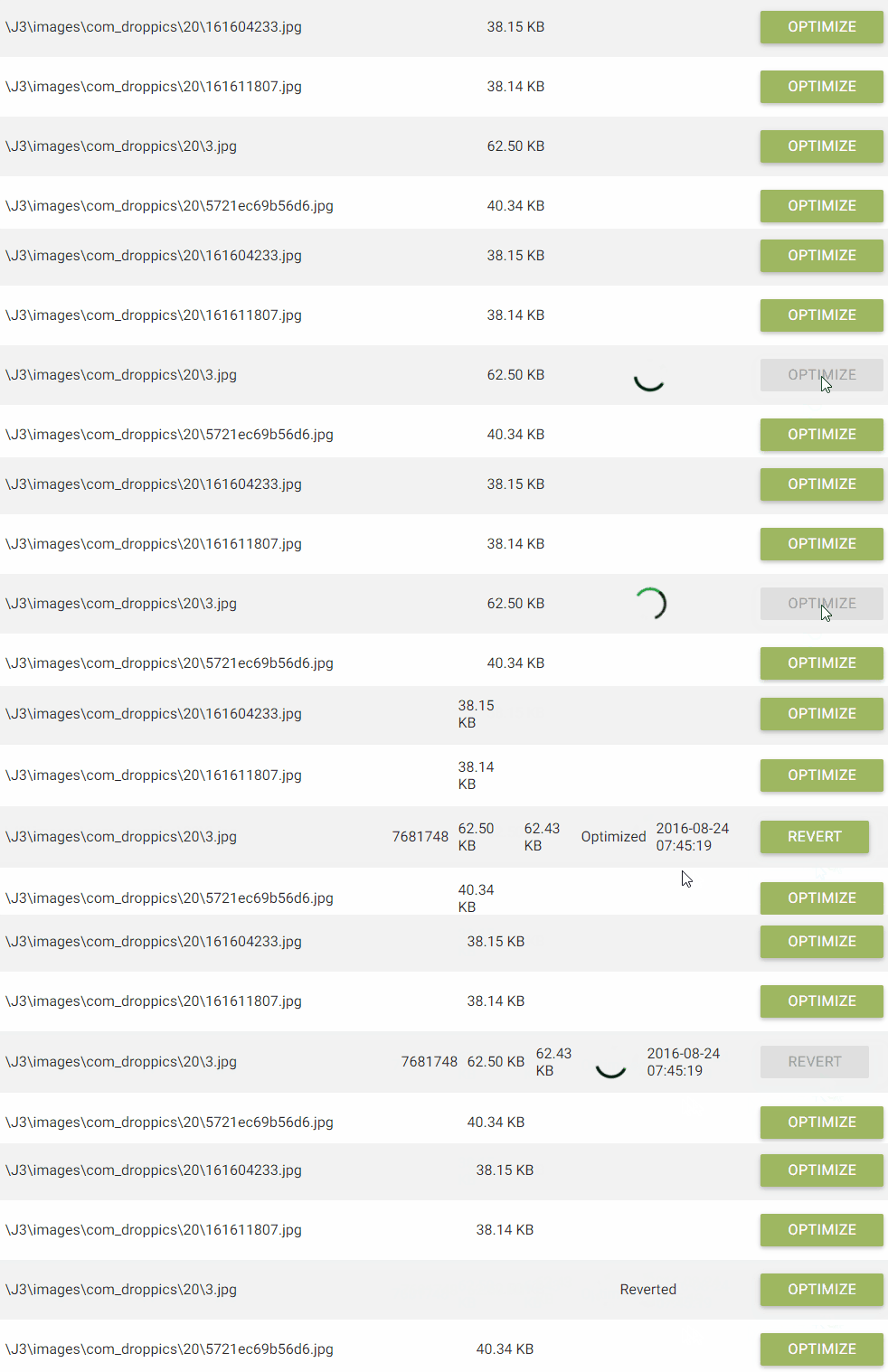
Możesz również uruchomić globalną optymalizację swoich multimediów. To proces działający w tle, więc możesz zamknąć okno, a proces i tak zostanie wykonany.

Możesz zatrzymać proces kompresji, kiedy tylko chcesz.


