Jak kompresować obrazy i pliki PDF za pomocą rozszerzenia Joomla
Zainstaluj rozszerzenie kompresji obrazów Joomla
Pobierz pakiet zip rozszerzenia tutaj.
Rozszerzenie można zainstalować za pośrednictwem standardu Joomla, przesyłając pliki zip do menedżera rozszerzeń Joomla. Kliknij Przeglądaj , a następnie Prześlij i zainstaluj. Rozszerzenie zostanie przesłane, rozpakowane i zainstalowane.
Uwaga: rozszerzenie wymaga Joomla w wersji 3.9, aby działać poprawnie. Najnowsza wersja jest zawsze lepsza :)

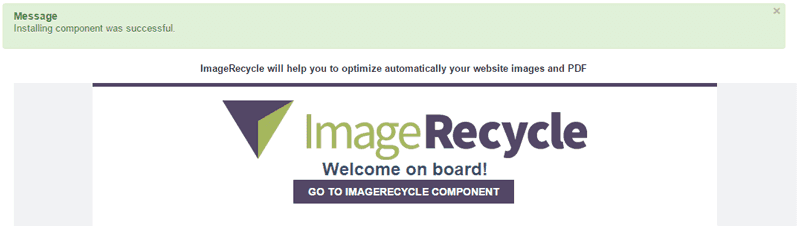
Następnie powinien zostać zwrócony komunikat o pomyślnej instalacji.
Zweryfikuj lub dodaj swój klucz API, aby rozpocząć kompresowanie obrazów i plików PDF
Po zainstalowaniu i aktywacji komponentu możesz zarejestrować bezpłatne konto próbne lub korzystać z istniejącego konta. Pamiętaj, że po utworzeniu lub połączeniu konta klucz API zostanie automatycznie dodany i będziesz mógł zacząć korzystać z usługi.
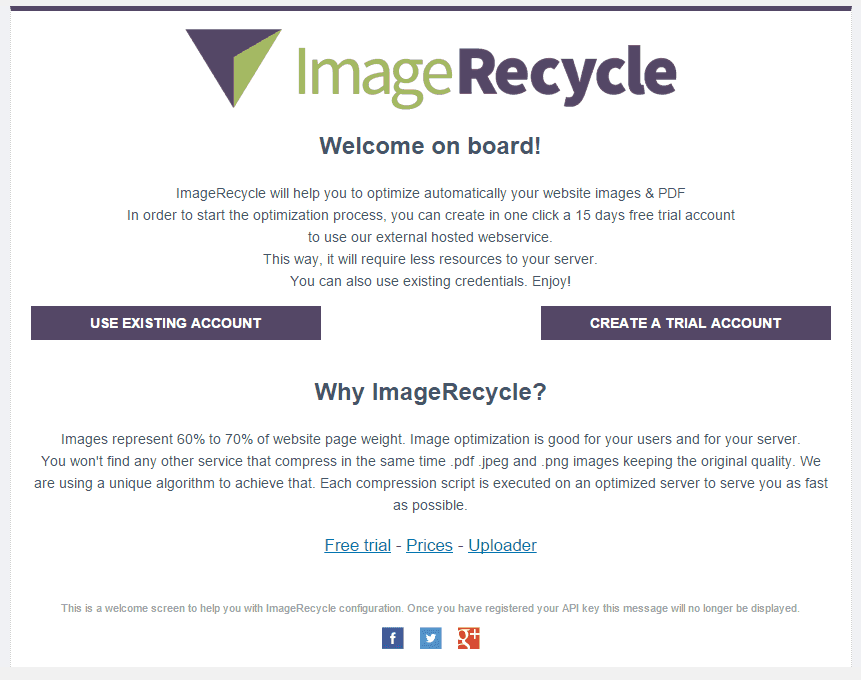
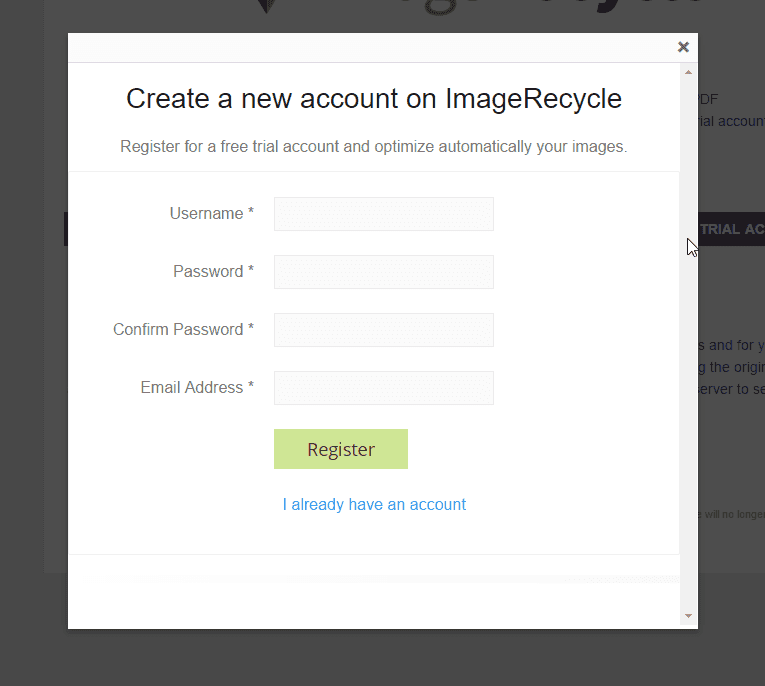
Kliknij jeden z przycisków „Utwórz konto próbne”, aby zarejestrować nowe konto.
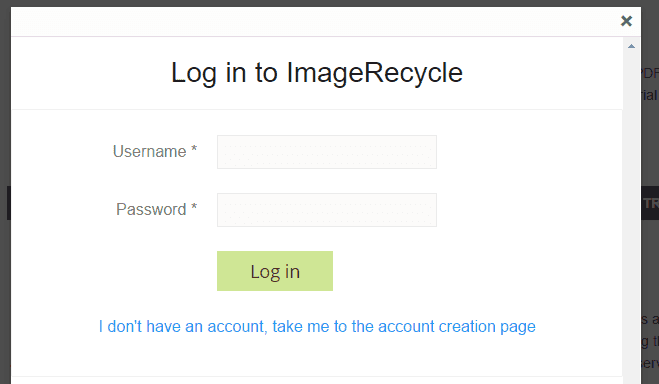
Jeśli masz już konto, zaloguj się, a Twoje API zostanie automatycznie wypełnione. Dodatkowo, jeśli masz zarejestrowane subkonta na koncie ImageRecycle , możesz je otworzyć na następnym ekranie.
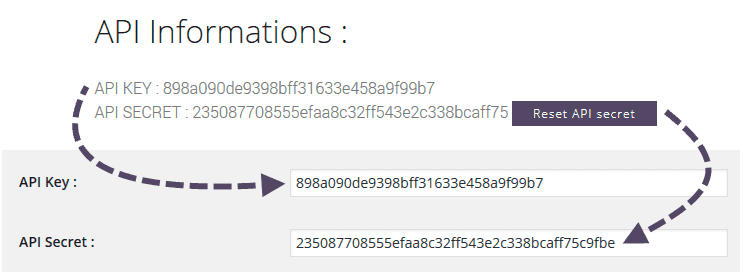
Klucz API będzie również dostępny tutaj, na imagerecycle, w menu Moje konto > API i limity.
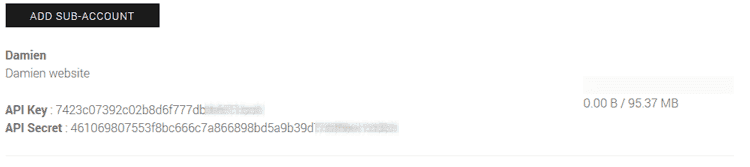
Korzystanie z subkonta w celu optymalizacji wszystkich mediów Twoich klientów
Przycisk tworzenia subkonta z dedykowanym kluczem API można również wygenerować z menu Moje konto > API i limit. Liczba subkont nie jest ograniczona, a każde subkonto ma przypisany limit, który można zdefiniować (idealne rozwiązanie dla wielu stron internetowych klientów). Po użyciu klucza API subkonta, limit obrazów zostanie odjęty od limitu tego subkonta.
Zoptymalizuj istniejące i nowe obrazy oraz pliki PDF
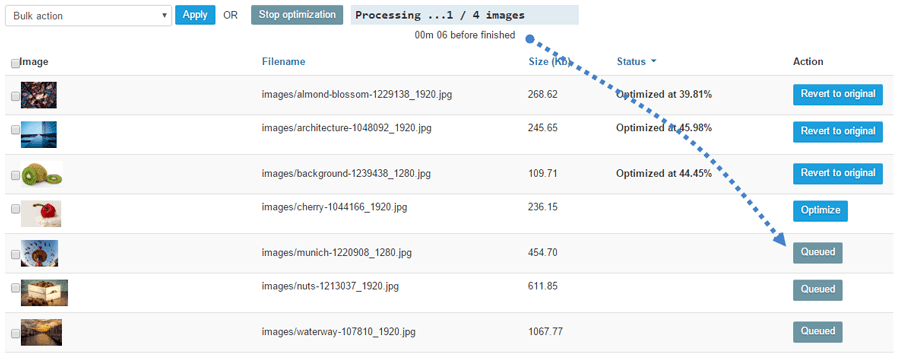
Dzięki komponentowi Joomla masz możliwość optymalizacji już istniejących obrazów (dla istniejącej witryny) lub nowych obrazów po ich przesłaniu. Aby wyświetlić interfejs optymalizacji obrazów witryny Joomla, kliknij: Komponenty > ImageRecycle. Możesz ręcznie optymalizować istniejące obrazy pojedynczo lub skorzystać z optymalizatora zbiorczego, sprawdzając kilka obrazów i plik PDF, a następnie wybierając opcję Optymalizuj wybrane > Zastosuj.
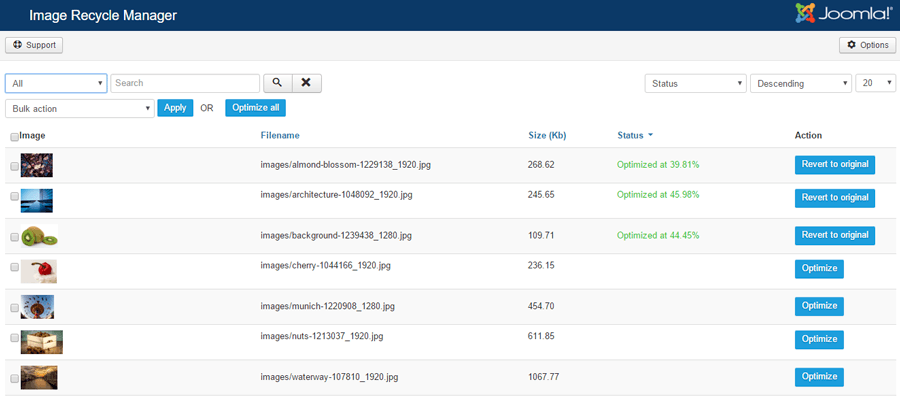
Akcja zbiorcza „Zoptymalizuj wszystkie obrazy” uruchomi proces optymalizacji całej zawartości.
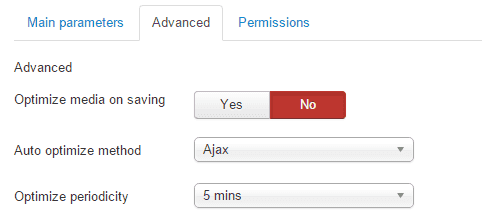
Automatyczna kompresja obrazów i plików PDF
Możesz ustawić, kiedy optymalizacja treści ma być wykonywana automatycznie. Strona Głównayślnie odbywa się to automatycznie co 5 minut. Możesz również wymusić proces optymalizacji podczas zapisywania treści. Pamiętaj, że ten proces zajmie kilka sekund podczas zapisywania treści, zanim zostanie w pełni wykonany. Ta opcja jest przydatna w przypadku witryn o dużym natężeniu ruchu, ponieważ pozwala zaoszczędzić przepustowość.
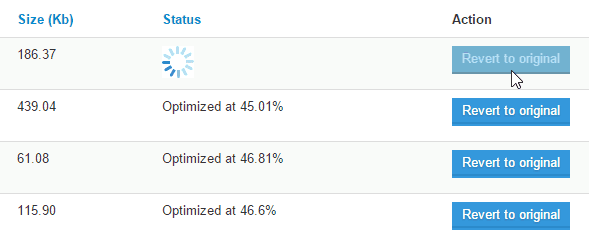
W razie potrzeby możesz także powrócić do oryginału w trakcie trwania kopii zapasowej (1 miesiąc), obrazy zostaną automatycznie zastąpione na Twoim serwerze.
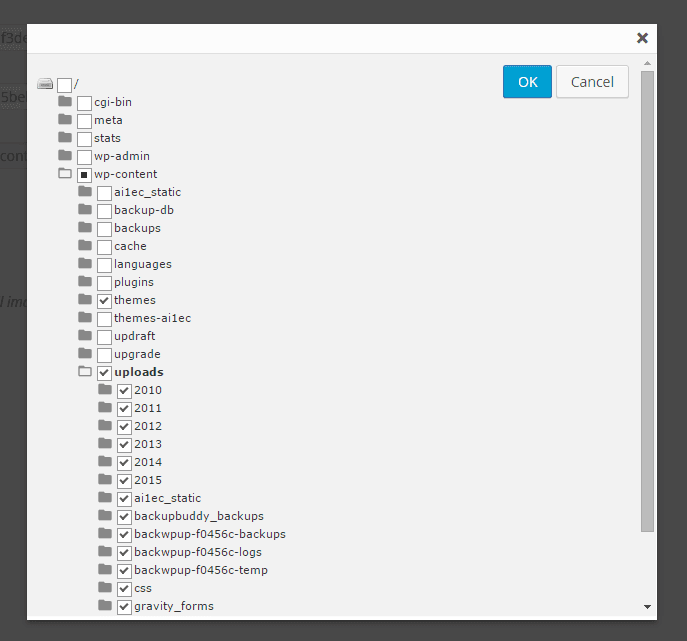
Wybierz foldery serwera, aby zoptymalizować swoje media Joomla
W konfiguracji globalnej możesz wybrać folder, który chcesz zoptymalizować. Jeśli korzystasz z wtyczek innych firm, które przechowują obrazy lub pliki PDF w folderze głównym, możesz wymusić optymalizację. Jeśli odznaczysz folder, optymalizacja nie zostanie przeprowadzona w tym folderze.
Aktywacja optymalizacji jakości obrazu i kompresji PDF
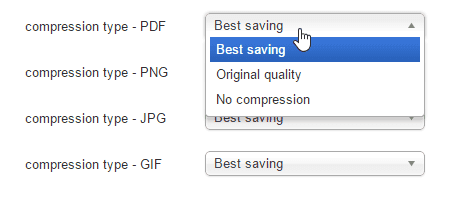
Opcje jakości można zdefiniować dla każdego typu zawartości. Na przykład, aby wyłączyć optymalizację PDF, aby zachować oryginalną jakość wydruku, możesz wybrać opcję „Bez kompresji” jako parametr kompresji PDF.
Obrazy automatycznie zmieniają rozmiar przed uruchomieniem optymalizacji
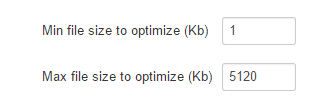
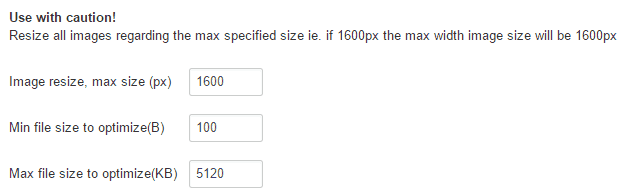
Możesz aktywować automatyczną zmianę rozmiaru obrazu. Oznacza to, że wszystkie obrazy przechowywane na Twoim serwerze będą miały maksymalny rozmiar określony w opcjach. Możesz również ustawić minimalny i maksymalny rozmiar do optymalizacji w KB.
Wykluczenie optymalizacji obrazów według wagi
Masz zaawansowany parametr wykluczeń, który pozwala wykluczyć/włączyć określone foldery serwera z optymalizacji. Ten parametr jest bardzo przydatny w przypadku wtyczek lub motywów innych firm, które dodają własne foldery. Możesz również zdefiniować zakres rozmiarów plików do optymalizacji.
Dobrą praktyką jest unikanie stosowania kompresji niepotrzebnych obrazów, tj. treści, które nie są wyświetlane w publicznej części Twojej witryny WordPress.