Magento 1.9: kompresja obrazów i plików PDF [archiwum]
Zainstaluj moduł kompresji obrazów Magento
Oto link do modułu do zainstalowania w Magento.
Uwaga: ten moduł jest przeznaczony tylko dla Magento 1.9, kompresja obrazów w Magento 2 odbywa się za pomocą nowego Standalone skryptu
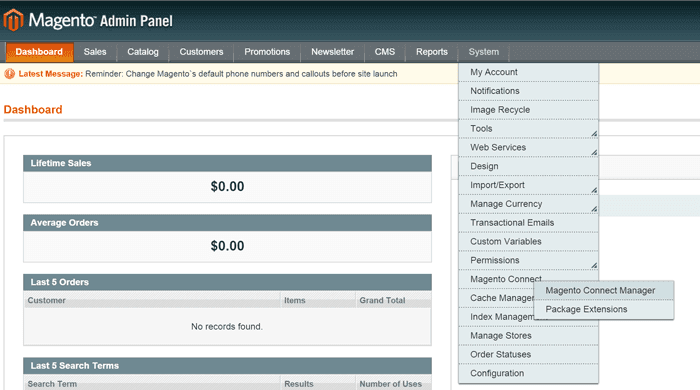
Rozszerzenie można zainstalować za pomocą menedżera Magento Connect, przesyłając pliki ZIP do menedżera rozszerzeń. W panelu administracyjnym Magento kliknij System > Magento Connect > Menedżer Magento Connect.
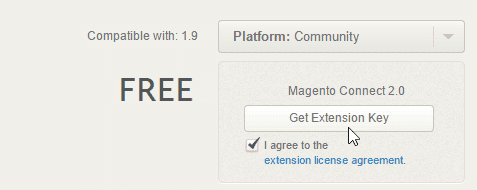
Następnie zaloguj się do centrum połączeń i wygeneruj klucz rozszerzenia, aby je zainstalować. Strona rozszerzenia: http://www.magentocommerce.com/magento-connect/imagerecycleimagerecycle-pdf-optimize.html
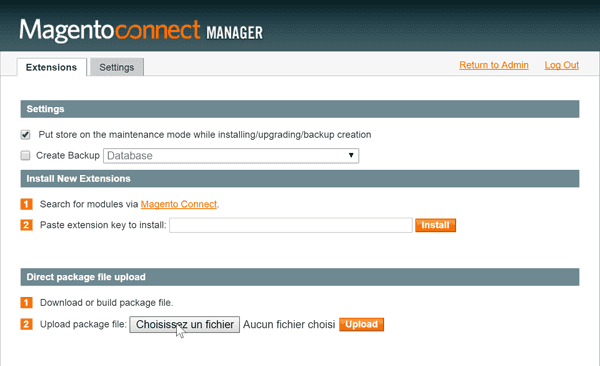
Następnie wklej klucz i kliknij Instaluj przycisk
Następnie konsola powinna zwrócić komunikat o pomyślnej instalacji.
Uwierzytelnij się za pomocą swojego klucza API
Po zainstalowaniu modułu w menu System powinien pojawić się nowy wpis o nazwie ImageRecycle.
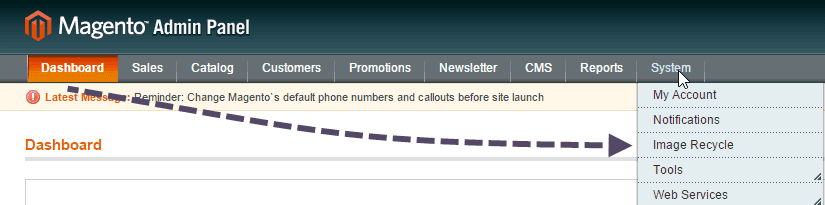
W tym widoku modułu możesz zobaczyć listę wszystkich swoich istniejących obrazów. Przed rozpoczęciem optymalizacji, pierwszym krokiem jest dodanie klucza API w ustawieniach.
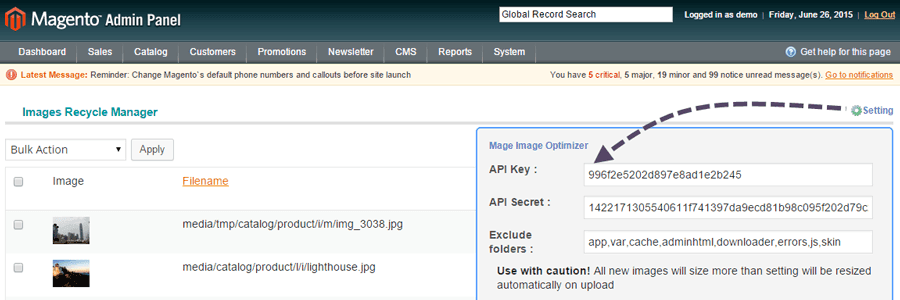
Dodaj swój klucz API
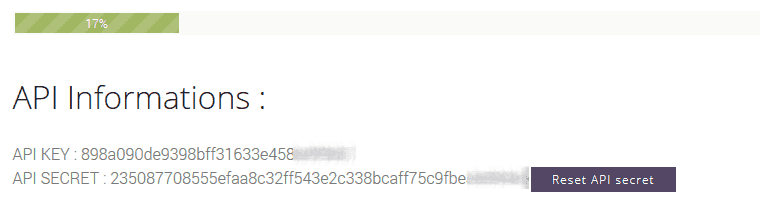
W menu „Konto i limit” (na stronie ImageRecycle ) możesz uzyskać lub wygenerować klucz API. Dla konta głównego klucz jest generowany automatycznie.
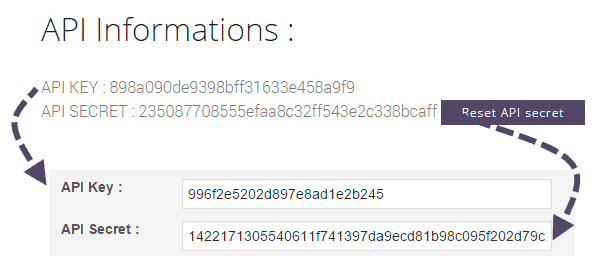
Następnie skopiuj i wklej klucz API oraz API Secret w ustawieniach modułu Magento.
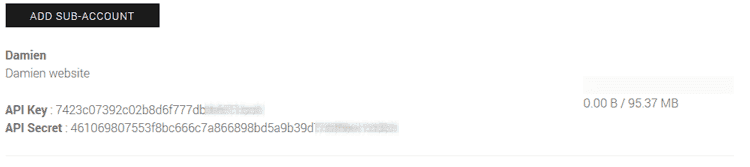
Korzystanie z subkonta
Przycisk tworzenia subkonta z dedykowanym kluczem API znajduje się poniżej, w menu konta i limitu. Subkonta są nieograniczone, a każde z nich ma przypisany limit. Po użyciu klucza API subkonta, limit obrazów zostanie odjęty od limitu tego subkonta.
Możesz używać subkont lub klucza API konta głównego w nieograniczonej liczbie witryn Magento.
Zoptymalizuj istniejące i nowe obrazy/pliki PDF
Nowe obrazy są automatycznie optymalizowane po przesłaniu, jeśli wtyczka została skonfigurowana do optymalizacji tego formatu pliku. Dzięki modułowi Magento masz również możliwość optymalizacji już istniejących obrazów. Możesz to zrobić pojedynczo lub wybrać element i skorzystać z opcji zbiorczej optymalizacji.
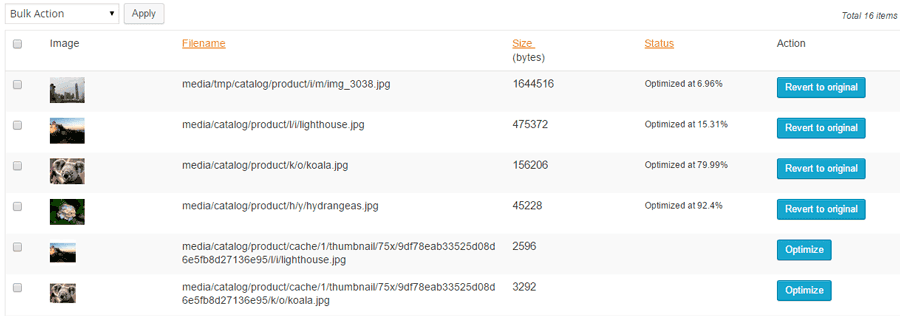
Możesz optymalizować istniejące obrazy i pliki PDF pojedynczo lub skorzystać z menu zbiorczego, aby zastosować kompresję dla kilku elementów. W razie potrzeby możesz również przywrócić oryginał w trakcie okresu przechowywania kopii zapasowej (1 miesiąc), a obrazy zostaną automatycznie zastąpione na Twoim serwerze.
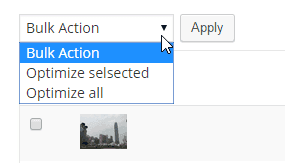
Menu zbiorcze „Zoptymalizuj wszystkie obrazy” uruchomi proces optymalizacji całej zawartości.

Automatyczne zmienianie rozmiaru obrazów
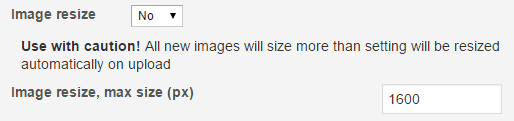
Możesz aktywować automatyczną zmianę rozmiaru obrazu. Oznacza to, że wszystkie obrazy przechowywane na Twoim serwerze będą miały maksymalny rozmiar określony w tej opcji.
Jakość optymalizacji
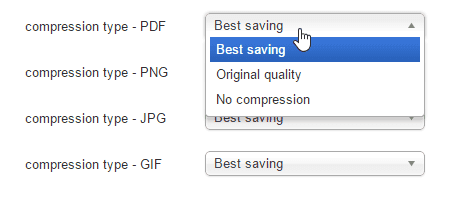
Opcje jakości można zdefiniować dla każdego typu zawartości. Na przykład, aby wyłączyć optymalizację PDF, aby zachować oryginalną jakość wydruku, możesz wybrać opcję „Bez kompresji” jako parametr kompresji PDF.
Wykluczenie optymalizacji
Masz zaawansowany parametr wykluczeń, który pozwala wykluczyć/włączyć określone foldery serwera z optymalizacji. Ten parametr jest bardzo przydatny w przypadku modułów lub motywów innych firm, które dodają własne foldery. Możesz również zdefiniować zakres rozmiarów plików do optymalizacji.
Dobrą praktyką jest unikanie stosowania kompresji niepotrzebnych obrazów, tj. treści, które nie są wyświetlane w publicznej części witryny Magento.


ImageRecycle — kompresja obrazów Magento
„Dostępnych jest wiele parametrów, które można dostosować do każdej konfiguracji Magento, ale najlepsze rezultaty dają parametry strona głównayślne... Ponadto programista jest do dyspozycji i natychmiast odpowiada na wszelkie pytania”


