Hur översätter man innehåll på en WordPress-webbplats automatiskt?
Det finns två sätt att helt översätta innehållet på din webbplats, dessa är maskinöversättning och mänsklig översättning . Du kan bara använda ett av dem, till exempel med hjälp av ett plugin för maskinöversättning , eller anlita en frilansare för mänsklig översättning.
Linguise erbjuder dig möjligheten att endast använda en kraftfull neural maskinbaserad översättning eller även kombinera den med mänsklig översättning för mer exakta resultat.
Varför översätta en WordPress-webbplats?
Nästan alltid är huvudtanken med att ha en webbplats att servera den till så många användare som möjligt runt om i världen, men som alltid finns det en huvudfråga, och i det här fallet är en av dem språket på din webbplats.
Det svåra med den här uppgiften är hur dyrt och tidskrävande det kan vara eftersom en professionell översättare bör få betalt per ord och det kan ta mycket tid att få det översatt till bara ett språk, så tänk om jag säger att det finns ett automatiskt och billigare sätt att göra det? :)
Svaret är Linguise , med sitt kraftfulla neurala översättningssystem kommer du att kunna översätta hela innehållet på din WordPress-webbplats med några få steg och med många riktigt bra funktioner.
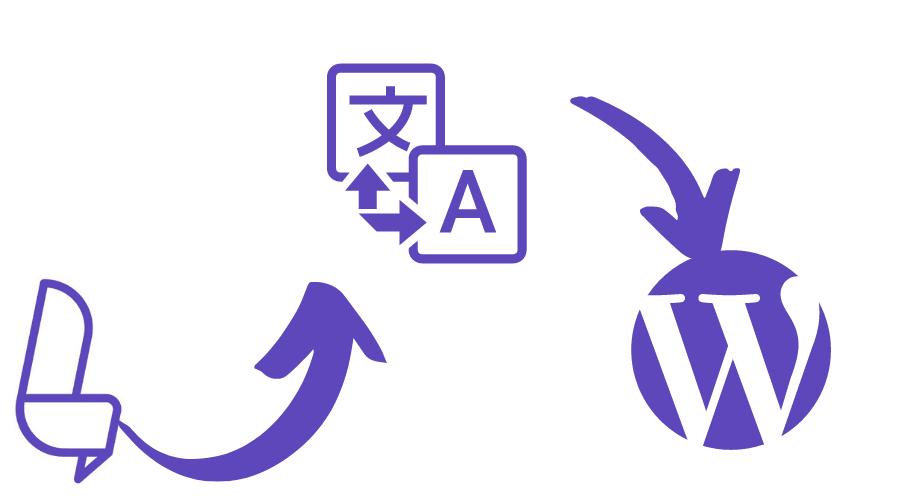
I det här inlägget ska du lära dig hur man använder Linguise.
Skillnaden mellan mänsklig och språklig översättning
Det finns många skillnader mellan Linguise och mänskliga översättningar, men låt oss prata om två skillnader: pris och tid .
Vi ska göra den här jämförelsen baserat på 100 sidor med 1000 ord.
- I det första scenariot har vi möjlighet att betala för en lågkvalitativ översättning av vår webbplats, vilket, givet ett pris, kan kosta 0,08 dollar per ord och det kan ta flera dagar att översätta. Slutpriset blir, baserat på antalet ord vi definierade tidigare, 8000 dollar för en lågkvalitativ översättning.
- I det andra scenariot har vi möjlighet att betala för en högkvalitativ översättning. Priset för detta är 0,12 dollar per ord , så med samma antal ord bör priset vara 12 000 dollar för en högkvalitativ översättning. Du kan också komma ihåg att det kan ta flera dagar, kanske längre än för en lågkvalitativ översättning.
- Och i det tredje scenariot har vi Linguise som översätter alla dessa sidor direkt, ja, OMEDELBART , men kanske du tror att det inte är av bästa kvalitet och, om det är det, kan det vara en riktigt dyr tjänst, men svaret är nej , översättningen är en riktigt högkvalitativ översättning, och priset är bara 165 dollar per år.
Och det är inte allt från Linguise , du kommer också att ha ett frontend-verktyg som låter dig använda en professionell översättare för att granska 10 % av ditt innehåll för att få en översättning av högre kvalitet på din webbplats. Detta bör kosta 800–1200 dollar.
Här är alla tillgängliga abonnemang för Linguise så att du kan jämföra :)
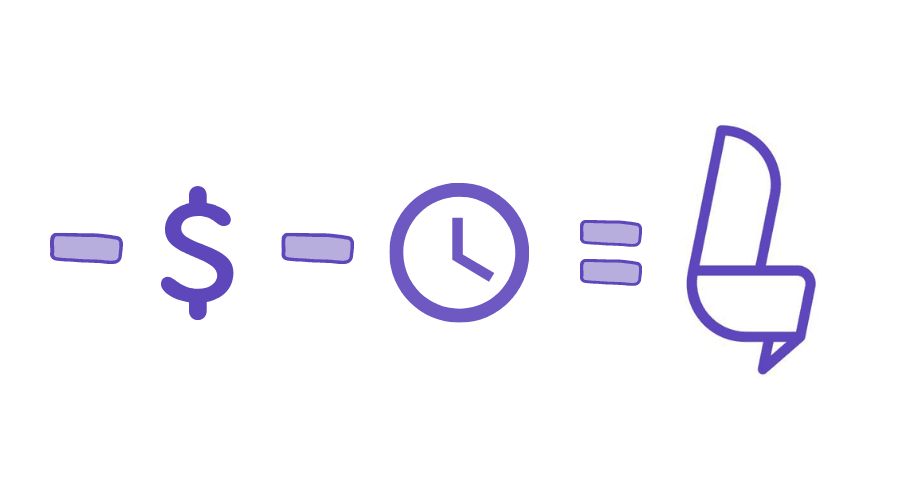
Som du kan se Linguise att hjälpa dig att spara pengar och tid, så vad mer kan man begära?
Installera och konfigurera översättnings-pluginet för WordPress
Nu ska vi börja med processen, så ska du se hur enkelt det är.
Först och främst, gå till Linguines webbplats och registrera ett nytt konto så att du kan komma åt din instrumentpanel och ansluta till din webbplats.
Gå nu till WordPress-integrationssidan och ladda ner pluginet.
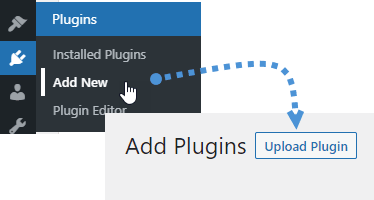
Den kommer att ladda ner en .zip- fil, för att installera den, gå till din WordPress-webbplats > Plugins > Lägg till ny. Du kommer att se en knapp för att ladda upp ett plugin där du kan välja .zip- filen och installera den.
Nu när du har installerat plugin-programmet, gå till Linguise i vänstermenyn.
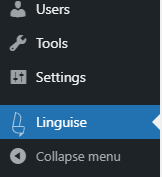
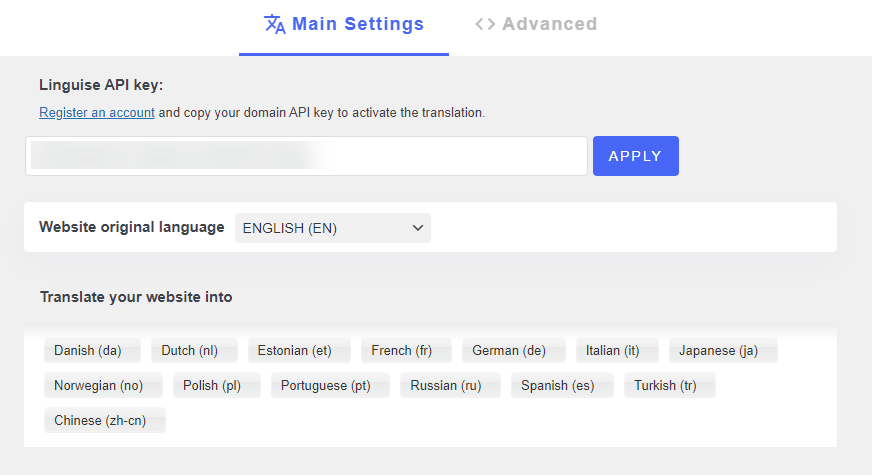
På den här instrumentpanelen kommer du att kunna se alla tillgängliga alternativ för Linguise .
I det här avsnittet har du flera alternativ, som fältet för att lägga till din API-nyckel , ställa in originalspråket och de språk du vill använda för din webbplats.
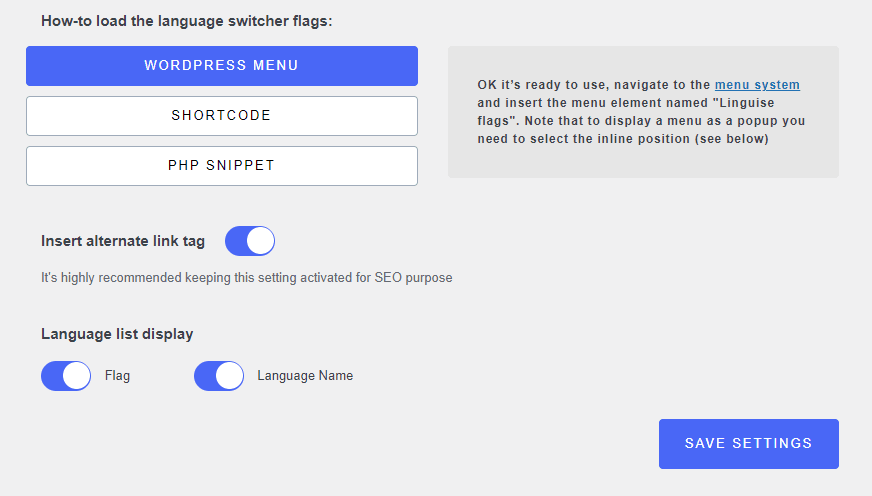
Och i den andra vyn har du alternativ för att visa tillgängliga språk, till exempel hur det kommer att läggas till, det kan vara en shortcode , ett PHP-kodavsnitt och lägga till det direkt i din WordPress-meny .
Och slutligen har du möjlighet att infoga alternativa länktaggar och hur du vill visa dina språkalternativ, om du bara vill lägga till flaggorna, språknamnet eller båda.
Slutligen, på Avancerat , har du möjlighet att lägga till text före och/eller efter språkalternativen, så att du kan lägga till anteckningar som du kan se i det här exemplet:
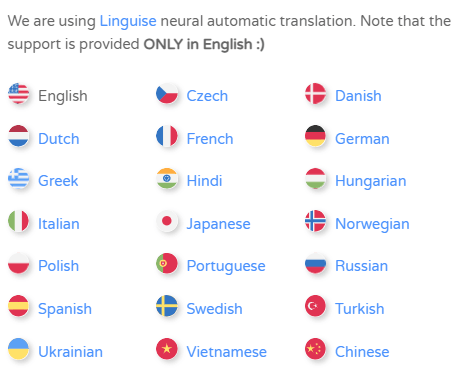
Nu när du har ställt in allt på din webbplats för Linguise kan du lägga till menyn hur du vill, till exempel med hjälp av ett menyalternativ, och det är allt, din webbplats kommer att översättas om några minuter, väldigt enkelt, eller hur? :)
Hantera alla dina flerspråkiga webbplatser från samma instrumentpanel
Vi kunde tro att det här var allt och att det redan är ett fantastiskt verktyg, men nej, det finns andra saker som vi inte har nämnt än, men vi ska försöka nämna alla i det här inlägget.
Linguine erbjuder en speciell instrumentpanel på sin webbplats där du kan hantera alla dina webbplatser och de alternativ som finns tillgängliga för alla webbplatser så att du inte behöver gå till varje administratör för att ändra Linguise- konfigurationerna.
För att kunna se den, gå till Linguises webbplats och klicka på knappen Min instrumentpanel

Detta tar dig till menyn för inloggning och sedan till Linguise Dashboard där du kan välja domänen för webbplatsen du vill konfigurera.
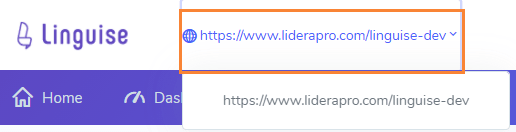
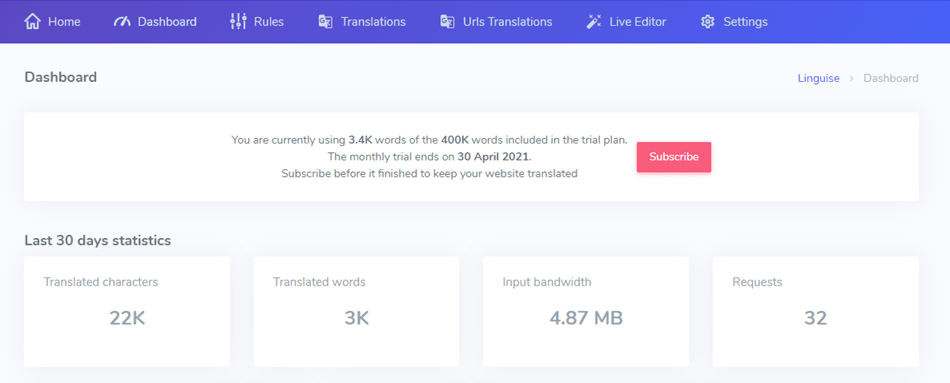
På den här huvudöversikten kan du se en flik med värdefull information om webbplatsen du har valt, som översatta ord, bandbredd, visningar för dina översatta sidor och även ett filter för visningar per språk på sidan.
Förbättra din flerspråkiga SEO automatiskt
Nu till en annan viktig del av den här översättningen, nämligen SEO , är vi glada att veta att Linguise också gör allt detta åt dig.
När Linguise installeras genereras även den översatta metadatan så att du inte behöver gå till varje översatt sida och översätta varje objekt manuellt, allt sker automatiskt.
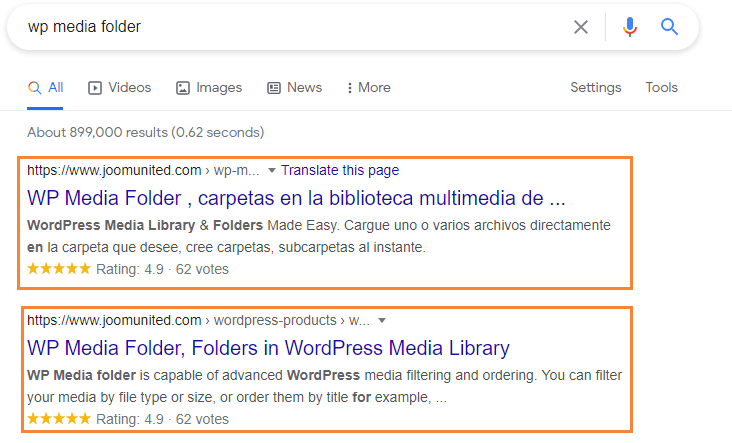
Detta är inte allt, eftersom Linguise automatiskt genererar en sida för varje språk, en översatt URL kommer också att genereras så att varje översatt sida indexeras, och du kommer att kunna nå en större publik i olika delar av världen.
Redigera dina översättningar i frontend
Med Live Editor tillgänglig i din Linguise Dashboard kan du redigera din översättning direkt i användargränssnittet genom att klicka på den.
För att använda den, gå till din instrumentpanel och klicka på Live Editor och klicka sedan på Öppna Live Editor.

Välj sedan språket för den översättning du vill redigera. Detta laddar ditt webbplatsgränssnitt som vanligt, men med en växlingswidget i det övre högra hörnet med möjlighet att välja mellan navigering och redigering .
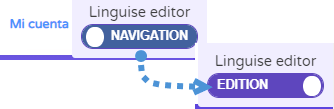
Efter att du har ändrat till Utgåva behöver du bara klicka på texten du vill redigera. Detta öppnar ett popup-fönster med alternativet att redigera och spara texten.
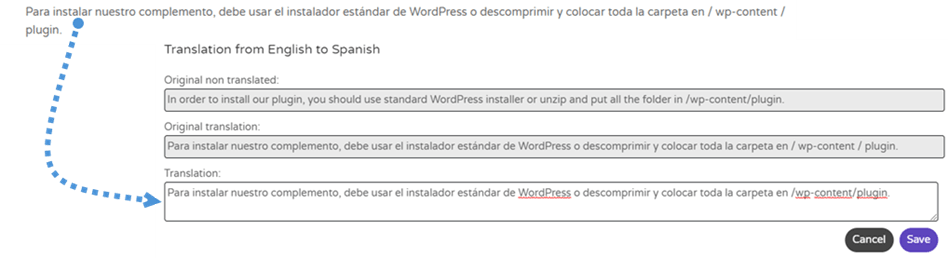
Detta kommer att göra det mycket enklare att granska dina webbplatsöversättningar.
Allmänna översättningsverktyg
Om du tror att detta var alla verktyg från Linguise, är jag rädd att du har fel eftersom det finns andra alternativ som du kan använda direkt på Linguise Dashboard, dessa alternativ är:
- Regler: I det här avsnittet kan du lägga till regler för dina översättningar. Dessa regler är textignorering, textersättning, innehållsuteslutning och URL-översättningsuteslutning.
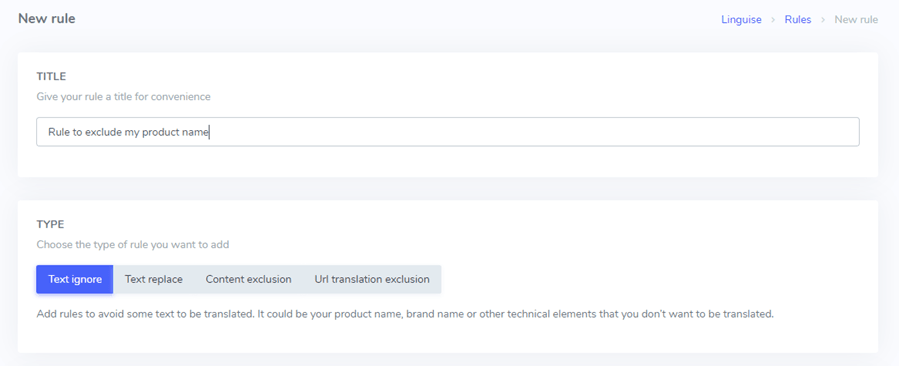
Det finns också många väljare som URL , HTML-element och språk, så du kan vara säker på att reglerna bara tillämpas på den text du vill ha.
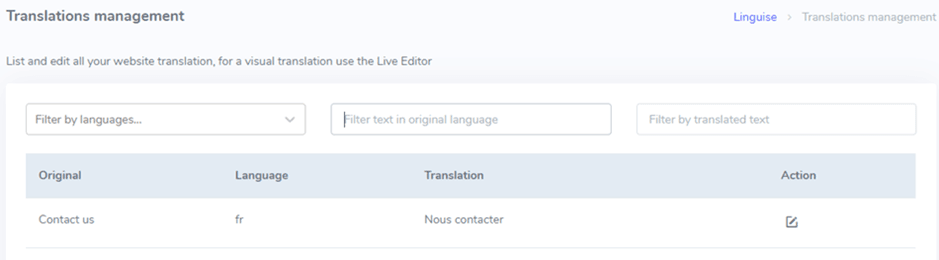
- Översättningar: I det här avsnittet kan du redigera översättningarna som du gör i live-översättaren men från backend-gränssnittet. Låt oss säga att du vet att det finns en översättning som du vill redigera men du kommer inte ihåg var den finns på din webbplats. I det här fallet är detta ditt verktyg :)
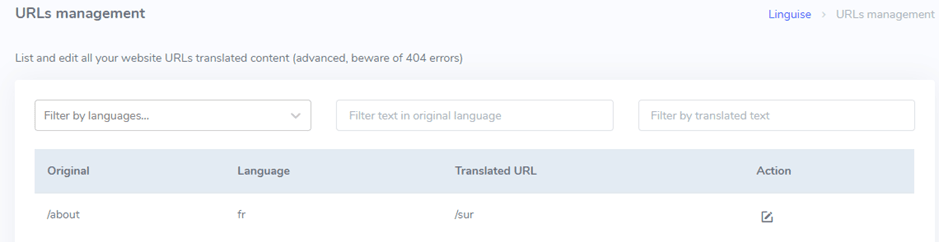
- Översättningar av URL:er: Den här fliken låter dig redigera översättningen av URL:erna så att du, som du kan se, även har kontroll över URL:ernas översättning.
Den bästa prestandan för webbplatsöversättning
Nu kanske du undrar om allt detta innehåll är riktigt innehåll och om det är verkligt, kan det förbruka ditt serverutrymme, men oroa dig inte eftersom det redan är täckt.
Den goda nyheten är att allt detta genererade innehåll inte kommer att finnas kvar på din server eftersom det lagras på en Linguise-server som använder ett kraftfullt cacheverktyg som kommer att regenereras per sida endast när du uppdaterar en översättning, så att ditt innehåll kommer att serveras riktigt snabbt.
Börja använda Linguise för att automatiskt översätta din webbplats
En perfekt översättning med perfekta verktyg, det bästa sättet att beskriva Linguise eftersom de erbjuder flerspråkiga sidor direkt och till ett bra pris. Vi måste också säga att det finns verktyg som vi inte nämnde i det här inlägget, som möjligheten att bjuda in översättare till din Linguise Dashboard :)
Här i imageRecycle, till exempel, använde vi Linguise och fick vår webbplats översatt till 20 fler språk direkt, och nu kan vi visa våra sidor för fler personer runt om i världen på deras eget språk.
Att göra din webbplats flerspråkig har inte varit så här enkelt förut, du kan besöka linguise- webbplatsen och kolla in alla tillgängliga verktyg och integrationer.
- Inga kommentarer hittades


