Komprimera och optimera bilder med responsivt ljusbord och galleri-plugin
WordPress-gallerier, som de som skapas av pluginet Responsive Lightbox & Gallery , är en kombination av elegans och bekvämlighet. Med gallerier behöver du inte oroa dig för att arrangera om bilder. Du sparar också utrymme och kan inkludera så många bilder du vill. Problemet är att ett galleri också är större än en enskild bild, och därför kan det resultera i långsammare laddningstider på din WordPress-blogg.
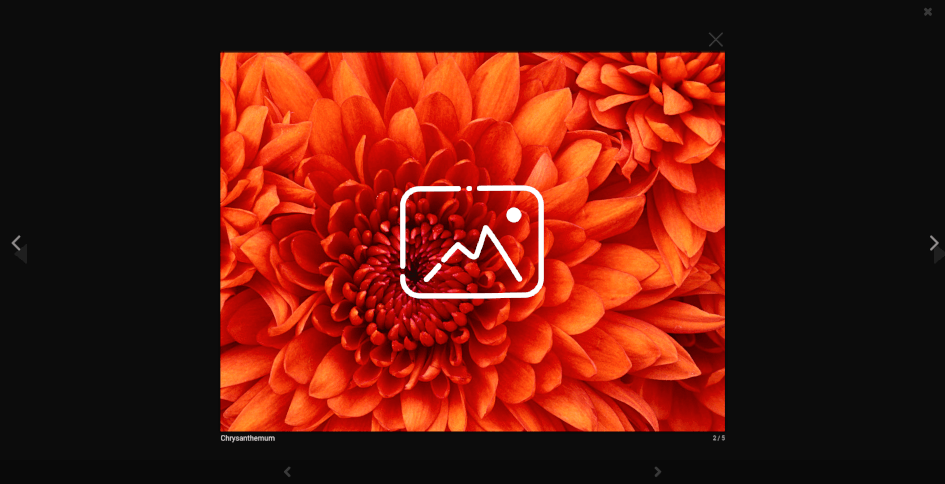
Om du använder gallerier och upplever långsamma laddningstider på din WordPress-blogg är bildoptimering en bra utgångspunkt för att åtgärda problemet. Genom att komprimera och optimera dina bilder kan du spara laddningstider, samtidigt som du förbättrar dina WordPress-användares upplevelse och ökar dina SEO-resultat. ImageRecycle kan du göra allt detta.
Komprimera bilder för det responsiva Lightbox & Gallery-pluginet
Responsive Lightbox & Gallery är ett WordPress-plugin för att enkelt skapa gallerier med lightboxes – bilder som visas och överlagras ditt innehåll. De många anpassningsalternativen och det lättanvända dra-och-släpp-gränssnittet har gjort pluginet extremt populärt.

Men om du använder för många gallerier kommer du att märka att din WordPress-blogg tar längre tid att ladda. Det betyder inte att du behöver använda färre bilder eller ta bort ett galleri. En bättre lösning är att behålla alla dina lightboxar och gallerier, men optimera bilderna. Genom att komprimera dem återgår din WordPress-blogg till att ladda blixtsnabbt.
Oavsett om du använder Responsive Lightbox & Gallery eller något annat galleri-plugin för WordPress, är det första steget för att komprimera och optimera dina galleribilder ImageRecycle. ImageRecycle är ett plugin som låter dig komprimera bilder i bulk, ändra storlek på dem och konfigurera din WordPress-blogg för att automatiskt optimera nya bilder.
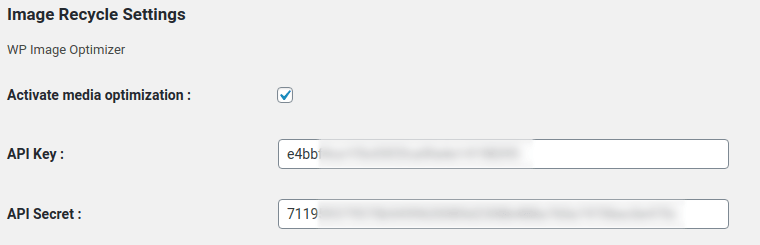
För att börja komprimera bilder, ladda ner och installera ImageRecycle -pluginet. Innan du kan optimera någon media måste du aktivera din prenumeration. Gå till ImageRecycle från inställningsmenyn . Ange din API-nyckel och hemlighet, markera aktivera mediaoptimering och spara ändringarna. Om API-nyckeln och hemligheten är korrekta bör du se optimeringskvotfältet högst upp.
Efter att du aktiverat din ImageRecycle licens kan du antingen börja komprimera bilder eller anpassa ditt ImageRecycle plugin ytterligare. Du kan till exempel välja att ändra storlek på alla bilder så snart de laddas upp. Du kan också välja en komprimeringstyp för olika filtyper.
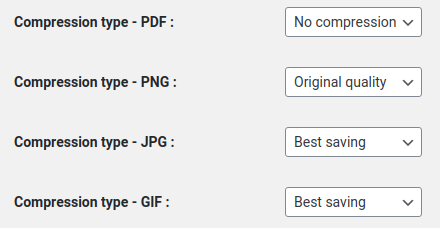
ImageRecycle stöder två typer av bildkomprimering: förlustfri och bästa sparkomprimering. Med bästa sparkomprimering kan du spara upp till 80 % av filstorleken när du optimerar bilder. Med förlustfri sparkomprimering kan du minska bildstorlekarna med högst 20 %, men du kan också återställa dem när som helst. Du kan läsa mer om fördelarna och nackdelarna med förlustfri och bästa sparkomprimering här .
När du har konfigurerat ImageRecycleär det dags att börja optimera bilderna i Responsive Lightbox & Gallery. Responsive Lightbox & Gallery använder WordPress mediebibliotek. Det betyder att du inte behöver ändra ditt arbetsflöde. Allt du behöver göra är att komprimera ditt WordPress-mediebibliotek och sedan använda de optimerade bilderna var som helst, inklusive i gallerier och deras lightboxar.
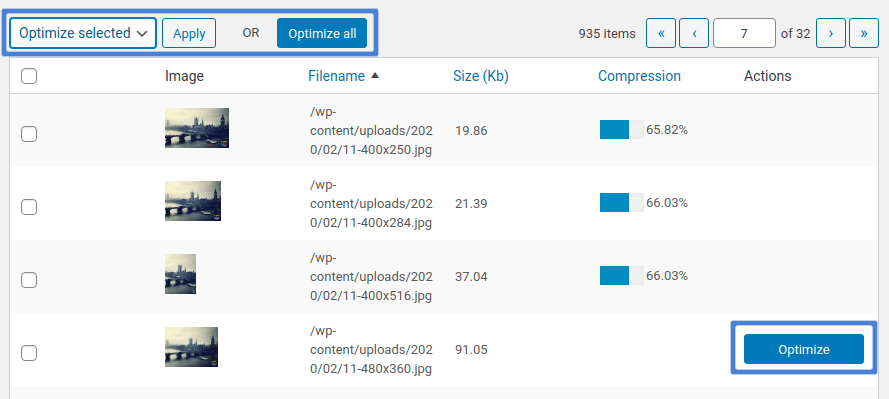
För att optimera ditt WordPress-mediebibliotek, välj ImageRecycle från Media- menyn. Tabellen visar alla bilder som finns på din WordPress-blogg: deras namn, storlekar och komprimeringsgrad, om de har optimerats. Den sista kolumnen låter dig komprimera eller återställa bilder (om du använder förlustfri komprimering).
Om du inte har använt ImageRecycle kan du slappna av – du behöver inte komprimera varje bild individuellt. ImageRecycle inkluderar alternativ för massoptimering: välj antingen de bilder du vill komprimera och välj det valda alternativet för att optimera, eller klicka på optimera alla för att komprimera alla bilder i ditt WordPress-mediebibliotek. Nu är det dags att använda de nyligen komprimerade bilderna i Responsive Lightbox & Gallery.
Använda optimerade bilder i responsiv ljuslåda och galleri
Efter att du har komprimerat ditt WordPress-mediebibliotek kan du använda de optimerade bilderna i Responsive Lightbox & Gallery precis som du skulle använda vilken annan bild som helst. Skapa ett nytt galleri från WordPress sidofältsmeny. Det första du måste göra är att välja de bilder som ska hamna i galleriet.
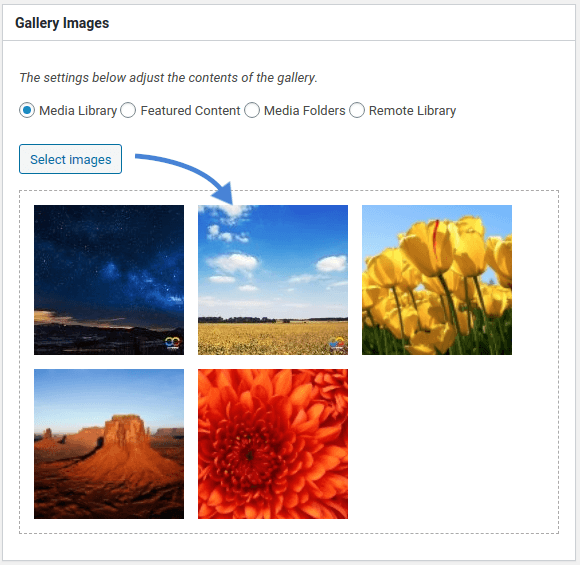
Klicka på "välj bilder" och välj filerna från ditt WordPress-mediebibliotek. Eftersom dessa bilder redan har optimerats använder pluginet Responsive Lightbox & Gallery automatiskt de komprimerade versionerna.
Allt annat förblir detsamma. Du kan infoga det nya galleriet antingen genom att använda kortkoden i den högra sidofältet eller genom att använda galleriblocket i WordPress Gutenberg-redigerare. När du klickar på en bild laddar Responsive Lightbox & Gallery en lightbox med det optimerade mediet.
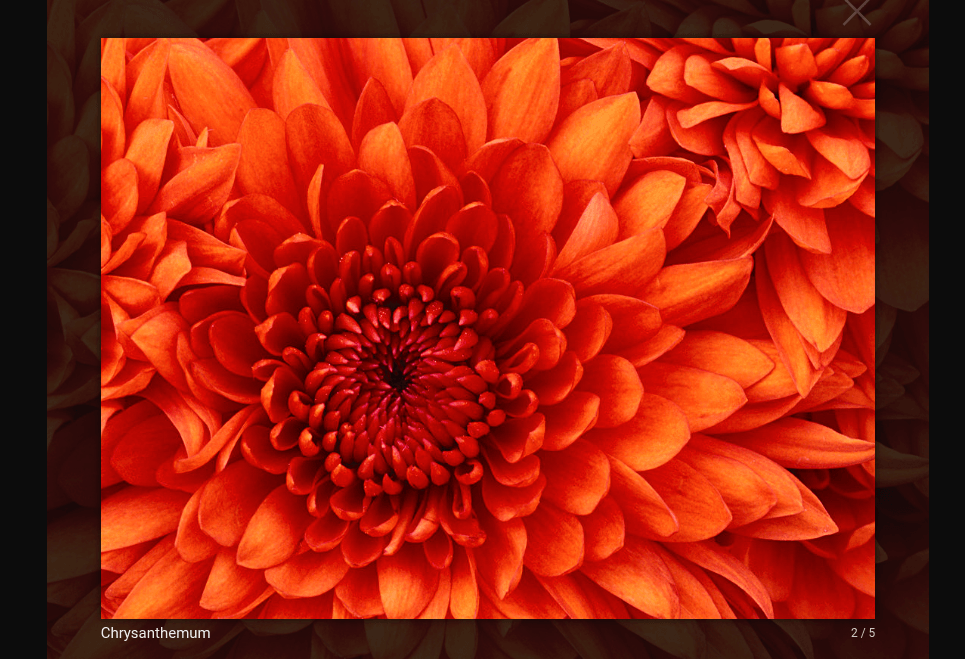
Precis så använder Responsive Lightbox & Gallery dina komprimerade bilder utan att du behöver ändra ditt arbetsflöde. Om varje bild komprimeras till 20 % av sin ursprungliga storlek har du gjort de optimeringsvinsterna på varje enskild bild i dina gallerier. Resultatet: en snabbare WordPress-upplevelse utan att kompromissa med ditt innehåll eller ändra ditt arbetsflöde.
- Inga kommentarer hittades


