Craft'te resimleri ve PDF'leri nasıl sıkıştırabilirsiniz?
Resim ve PDF sıkıştırma komut dosyası yükleme
Craft'ın resim ve PDF sıkıştırma özelliği, bir komut dosyası kullanılarak mümkündür. Bu komut dosyası, PHP çalıştıran tüm sunucularla ve tüm CMS'lerle uyumludur; standalone bir kurulum gerektirir. Yani, sunucunuza sadece bir dosya klasörü yüklemeniz yeterlidir, ardından sunucudaki tüm resim ve PDF dosyalarını sıkıştırmaya başlayabilirsiniz.
Senaryoyu buradan indirebilirsiniz:
Ardından arşivi indirin, sıkıştırılmış dosyayı açın ve klasörü sunucunuza bırakın.

Görüntü sıkıştırma komut dosyasının kurulumunu çalıştırın
URL'yi yazarak klasör yoluna erişebilirsiniz: www.mywebsite.com/ImageRecycle-Standalone(ImageRecyclevarsayılanStandalone ad). Kurulum rutini çağrılacak, klasöre güvenli erişim için bir parola belirlemeniz gerekecek

Şifrenizi belirleyin, herhangi bir şey olabilir, Craft kurulumunuzla ilgili hiçbir şey olmamalı. Bu sizi başarı mesajına yönlendirmelidir.

Craft sıkıştırmasını etkinleştirmek için API kimlik bilgilerini ekleyin
kodunuzu eklemeniz gerekecek API anahtarınızı ve gizli bulunan Hesabım > API ve Kota .

Craft görselini ve PDF sıkıştırma kalitesini ayarlayın
Ardından, her medya türü için bir sıkıştırma türü seçebilirsiniz:
- En iyi kayıt veya kayıplı kayıt: Bu, son kullanım için en iyi seçimdir, süper sıkıştırma sağlar ancak görünür değildir
- Kayıpsız: Görüntüleri tekrar kullanmayı planlıyorsanız, bu ayarı kullanabilirsiniz; hafif sıkıştırma uygulanır ancak tüm görüntü verileri (renkler gibi) korunur
- Sıkıştırma yok: Bu medya türüne herhangi bir sıkıştırma uygulanmaz
şu sayfaya bakın: www.imagerecycle.com/images-and-pdf-optimization/images-and-pdf-compressimagerecyclelütfen

Sıkıştırma işlemini otomatik hale getirmek için bir cron görana sayfai ayarlayın
, Cron görevi olarak da bilinen, zamanlanmış komutlar veya görevlerdir "Cron İşleri" veya "crontab"
bir Cron URL'si Komut dosyası yapılandırmasında, Craft görüntü ve PDF optimizasyonunu otomatik olarak başlatmak için hosting Cpanel'inize, "Cron görevi" veya "Crontab" araması yaparak eklemeniz gerekir.

Görüntü Meta Verileri, IPTC ve Craft Sıkıştırma
Meta veri ayarları, resimlerinizin bazı meta bilgilerini korumak için de kullanılabilir. Örneğin, resimlerinizi bir fotoğraf konum belirleme modülüyle kullanmak için konum bilgilerini korumak isteyebilirsiniz

Craft sıkıştırmasından hariç tutulacak/dahil edilecek klasörler
Son olarak, optimizasyonun nerede çalıştırılacağını ve hangi sunucu klasörünün sıkıştırılacağını seçmeniz gerekiyor. Bu genellikle en azından Craft imaj klasörlerini kapsar, ancak listedeki herhangi bir klasör (hatta diğer CMS'lerden bile) olabilir.
ImageRecycle kurulumu altındaki tüm sunucu klasörleriniz burada listelenmiştir, klasör ağacını dağıtmak için isme tıklayın. Bu klasörlere eklenen tüm yeni medya dosyaları kontrol edilecek ve optimizasyon için bir sonraki adımda listelenecektir.

Craft görüntü ve PDF sıkıştırma işlemini çalıştırın
İşte buradayız, üst menüdeki "Görseller" seçeneğine , eğer hiçbir şey yoksa "TÜMÜNÜ SENKRONİZE ET" düğmesine veya filtre alanını (sol üstte) deneyin.

Ardından, her şeyin yolunda olup olmadığını kontrol etmek için optimize et düğmesini kullanın; medyayı sıkıştırabilir ve "orijinaline geri döndür" seçeneğini kullanabilirsiniz. Geri döndürme seçeneği yalnızca medya yedekleme süresi boyunca (1 ay) kullanılabilir.
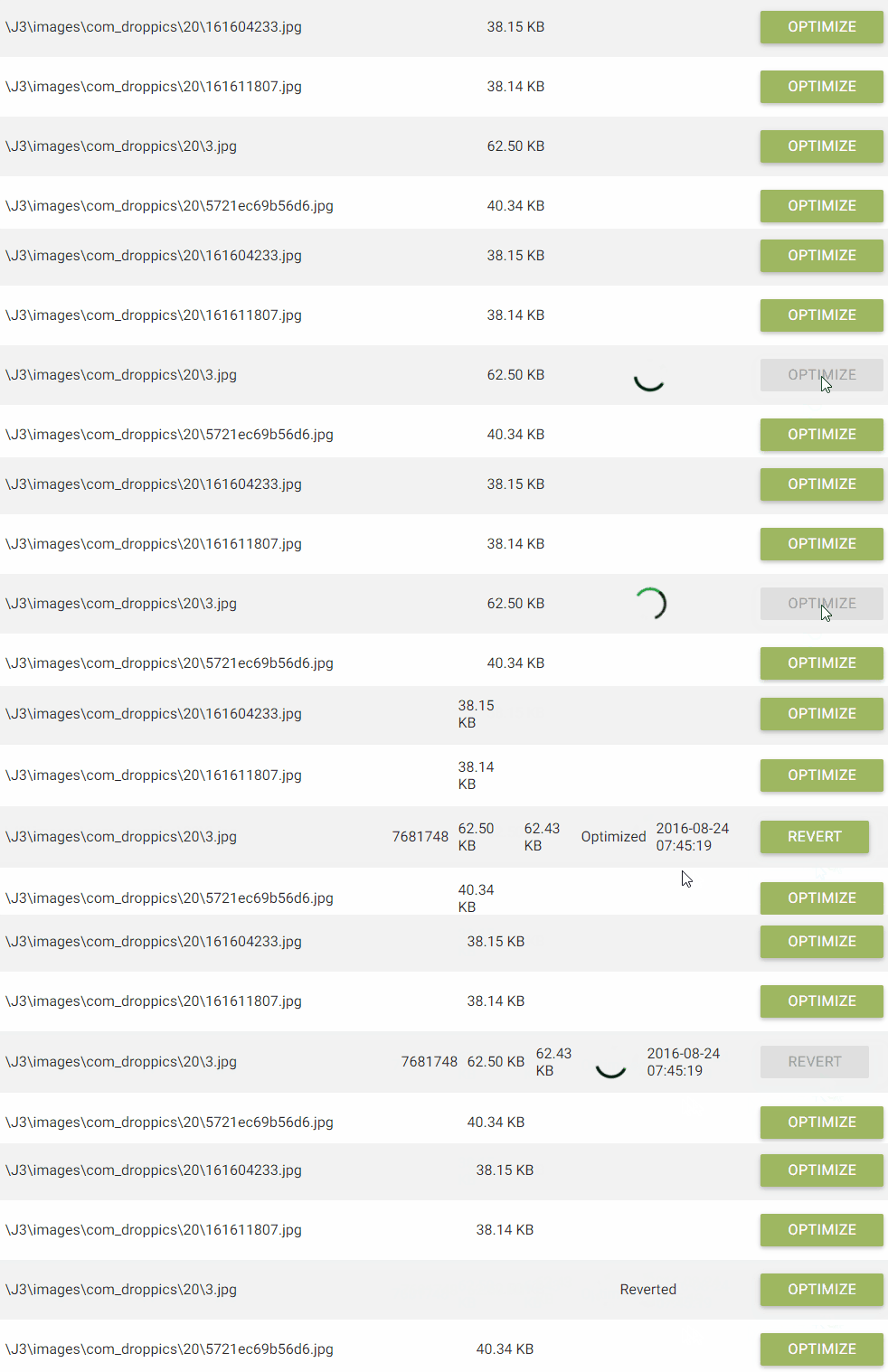
Ayrıca medya dosyalarınızın genel optimizasyonunu da başlatabilirsiniz. Bu bir arka plan işlemidir, bu nedenle pencereyi kapatabilirsiniz, işlem yine de yürütülecektir.

İstediğiniz zaman sıkıştırma işlemini durdurabilirsiniz.


