Joomla eklentisi ile görselleri ve PDF dosyalarını nasıl sıkıştırabilirsiniz?
Joomla görüntü sıkıştırma eklentisini yükleyin
Eklentinin zip dosyasını buradan indirin.
Bu eklenti, Joomla eklenti yöneticisinde zip dosyalarını yükleyerek standart Joomla kurulumuyla yüklenebilir. Gözat'a tıklayın ve Yükle ve Kur'u seçin. Eklenti yüklenecek, sıkıştırılmış dosya açılacak ve kurulacaktır.
Not: Eklentinin düzgün çalışması için en az Joomla 3.9 gereklidir, en son sürüm her zaman daha iyidir :)

Ardından başarılı bir kurulum mesajı görüntülenmelidir.
Görüntüleri ve PDF dosyalarını sıkıştırmaya başlamak için API anahtarınızla kimlik doğrulaması yapın veya ekleme işlemi gerçekleştirin
Bileşen yüklendikten ve etkinleştirildikten sonra ücretsiz deneme hesabı oluşturabilir veya mevcut hesabınızı kullanabilirsiniz. Hesabınız oluşturulduktan veya bağlandıktan sonra API anahtarı otomatik olarak eklenecek ve hizmeti kullanmaya başlayabileceksiniz.
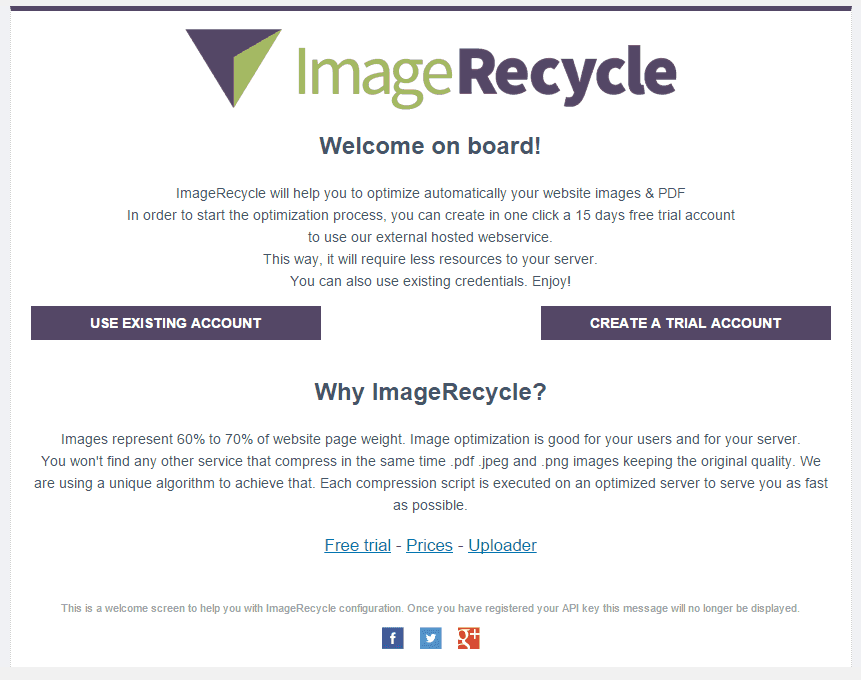
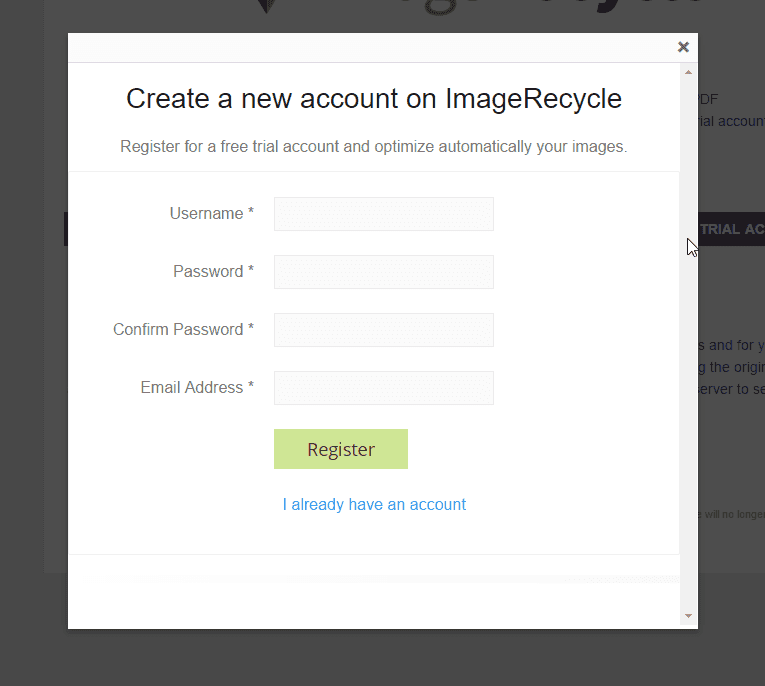
Yeni bir hesap kaydetmek için "Deneme hesabı oluştur" düğmelerinden birine tıklayın.
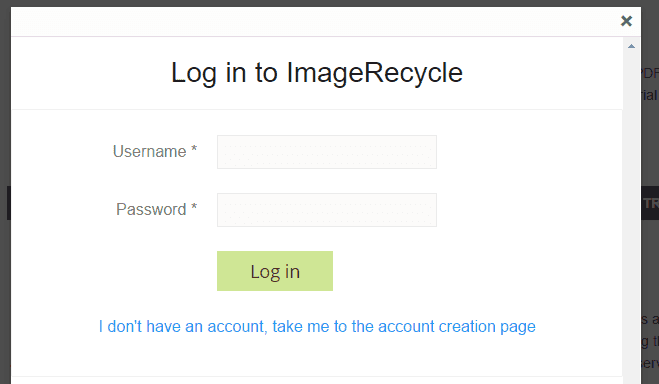
Eğer zaten bir hesabınız varsa, giriş yapmanız yeterli, API bilgileriniz otomatik olarak doldurulacaktır. Ayrıca ImageRecycle hesabınızda kayıtlı alt hesaplarınız varsa, bir sonraki ekranda bunlardan birini seçebilirsiniz.
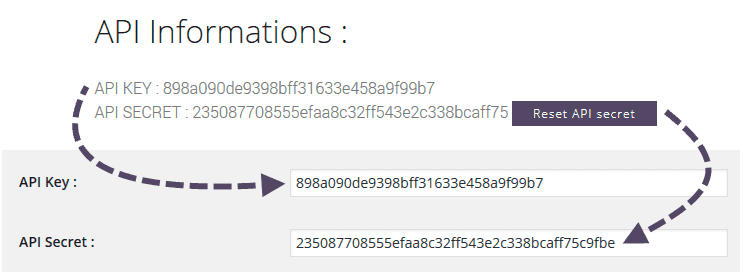
de ulaşabilirsiniz imagerecycleadresindeki "Hesabım > API ve kota" menüsünden
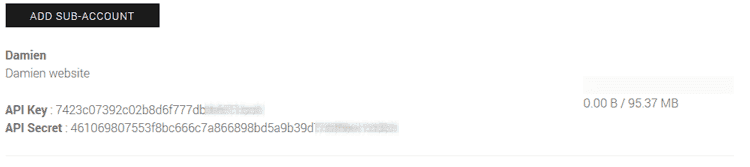
Alt hesap kullanarak tüm müşterilerinizin medya içeriklerini optimize etme
de özel API anahtarına sahip alt hesap oluşturma butonu oluşturulabilir "Hesabım > API ve kota" menüsünden Alt hesap sayısı sınırlı değildir ve her alt hesabın tanımlayabileceğiniz özel bir kotası vardır (birden fazla müşterinin web sitesi için idealdir). Alt hesap API anahtarını kullandığınızda, resim kotası bu alt hesap kotasından düşülecektir.
Mana sayfacut ve yeni görselleri ve PDF'leri optimize edin
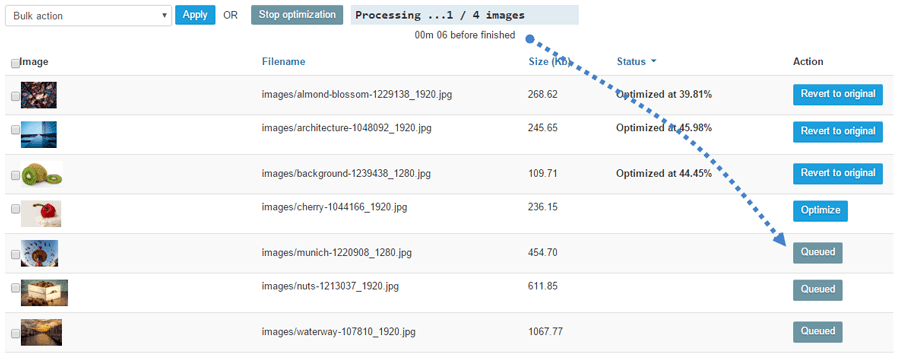
Joomla bileşeni ile, mevcut bir web sitesi için zaten var olan görselleri veya yüklenen yeni görselleri optimize etme seçeneğiniz vardır. Joomla web sitenizin görsel optimizasyon arayüzünü listelemek için şu adımları izleyin: Bileşenler > ImageRecycle. Mevcut görselleri tek tek manuel olarak optimize edebilir veya birden fazla görseli ve PDF dosyasını işaretleyerek toplu optimizasyon aracını kullanabilir, ardından Seçilenleri Optimize Et > Uygula seçeneğini kullanabilirsiniz.
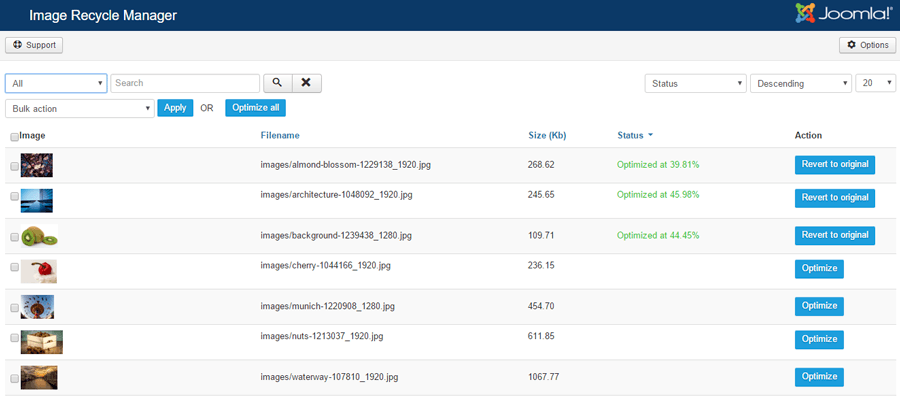
"Tüm görselleri optimize et" toplu işlemi, tüm içeriğinizin optimizasyon sürecini çalıştıracaktır.
Görüntülerin ve PDF'lerin otomatik sıkıştırılması
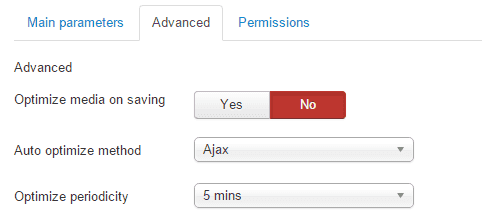
İçerik optimizasyonunun otomatik olarak ne zaman çalıştırılacağını ayarlama seçenekleriniz mana sayfacuttur. Varsayılan olarak, her 5 dakikada bir otomatik olarak çalıştırılır. Ayrıca, içerik kaydedilirken optimizasyon işlemini zorunlu hale getirebilirsiniz. Bu işlemin tamamen tamamlanması için içerik kaydetme sırasında birkaç saniye gerekeceğini unutmayın. Bu seçenek, bant genişliğinden tasarruf etmek için yüksek trafikli web siteleri için kullanışlıdır.
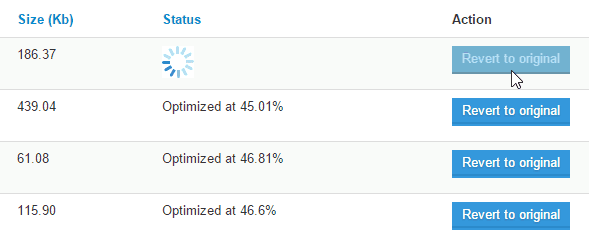
Yedekleme saklama süresi (1 ay) boyunca gerekirse orijinal haline geri dönebilirsiniz; bu durumda görüntüler sunucunuzda otomatik olarak değiştirilecektir.
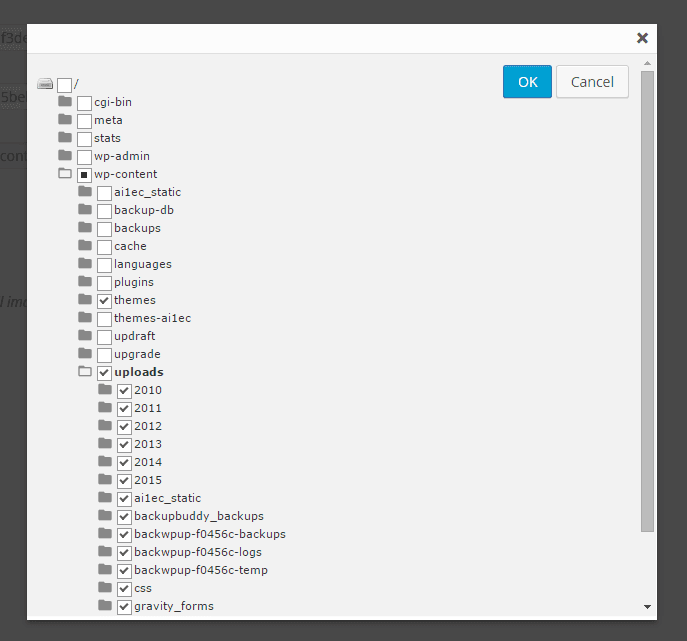
Joomla medya dosyalarınızı optimize etmek için sunucu klasörlerini seçin
Genel yapılandırmada, optimize etmek istediğiniz klasörü seçebilirsiniz. Kök klasörde resim veya PDF depolayan üçüncü taraf eklentiler kullanıyorsanız, optimizasyonu zorunlu kılabilirsiniz. Bir klasörün işaretini kaldırırsanız, o klasörde optimizasyon yapılmaz.
Görüntü optimizasyonu kalitesi ve PDF sıkıştırma aktivasyonu
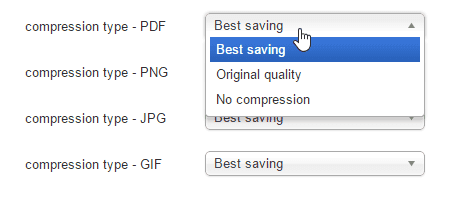
Kalite seçenekleri, içerik türüne göre tanımlanabilir. Örneğin, baskı için orijinal kaliteyi korumak amacıyla PDF optimizasyonunu dana sayfare dışı bırakmak istiyorsanız, PDF sıkıştırma parametresi olarak "Sıkıştırma yok" seçeneğini belirleyebilirsiniz.
Optimizasyon çalıştırılmadan önce görüntüler otomatik olarak yeniden boyutlandırılıyor
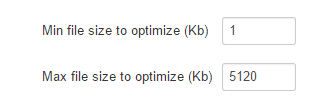
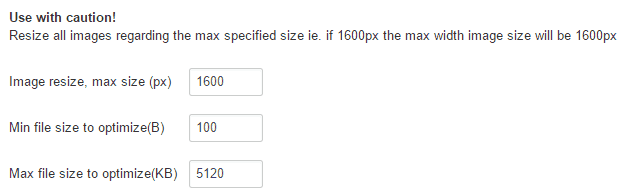
Otomatik resim boyutlandırmayı etkinleştirme seçeneğiniz mana sayfacuttur. Bu, sunucunuzda depolanan tüm resimlerin seçeneklerde belirtilen maksimum boyuta sahip olacağı anlamına gelir. Ayrıca, optimize edilecek minimum ve maksimum boyutu Kb cinsinden de ayarlayabilirsiniz.
Görüntü optimizasyonu ağırlığa göre dışlama
Optimizasyondan belirli sunucu klasörlerini hariç tutmanıza/dahil etmenize olanak tanıyan gelişmiş bir hariç tutma parametreniz var. Bu parametre, kendi klasörlerini ekleyen üçüncü taraf eklentiler veya temalar için çok kullanışlıdır. Ayrıca optimizasyonunuz için bir dosya boyutu aralığı da tanımlayabilirsiniz.
İyi bir kurulumda, gereksiz resimlere, yani WordPress web sitenizin herkese açık tarafında görüntülenmeyen içeriğe sıkıştırma uygulamaktan kaçınmalısınız.