Jak automaticky přeložit obsah webových stránek WordPress?
Existují dva způsoby, jak kompletně přeložit obsah vašich webových stránek, a to strojový překlad a lidský překlad. Můžete použít pouze jeden z nich, například pomocí pluginu pro strojový lidský najmout freelancera .
Linguise vám nabízí možnost použít pouze výkonný neuronový strojový překlad nebo jej kombinovat s lidským překladem pro dosažení přesnějších výsledků.
Proč překládat web na WordPressu?
Hlavní myšlenkou webových stránek je téměř vždy sloužit co největšímu počtu uživatelů po celém světě, ale jako vždy existuje jeden hlavní problém, v tomto případě jedním z nich je jazyk vašich stránek.
Nejtěžší částí tohoto úkolu je, jak drahý a časově náročný by mohl být, protože profesionální překladatel by měl být placen za slovo a překlad pouze do jednoho jazyka by mohl trvat hodně času, takže co kdybych vám řekl, že existuje automatický a levnější způsob, jak to udělat? :)
Odpověď zní Linguise . Díky jeho výkonnému systému neuronového překladu budete moci přeložit celý obsah svého webu WordPress v několika krocích a s mnoha opravdu dobrými funkcemi.
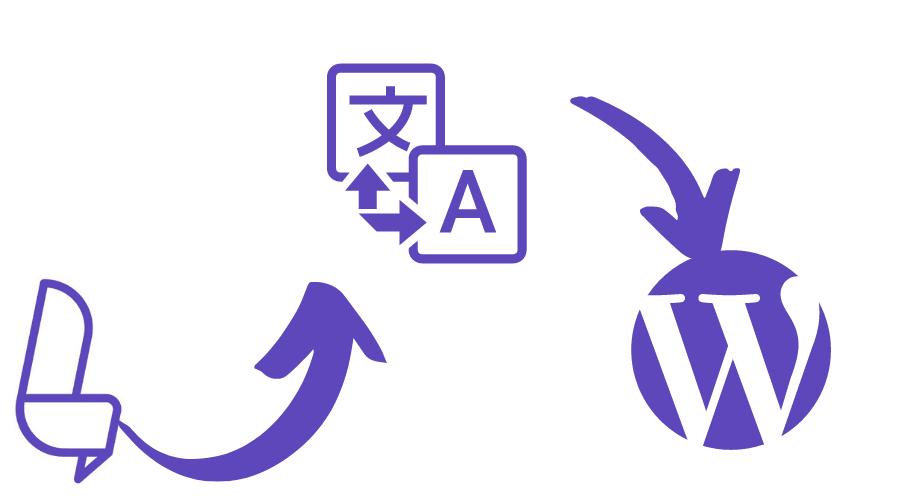
V tomto příspěvku se naučíte, jak používat Linguise.
Rozdíl mezi lidským a lingvistickým překladem
Mezi překlady Linguise a lidskými překlady existuje mnoho rozdílů, ale pojďme si povědět dva rozdíly: cenu a čas .
Toto srovnání provedeme na základě 100 stránek s 1000 slovy.
- V prvním scénáři máme možnost zaplatit za nekvalitní překlad našich webových stránek, což by při dané sazbě mohlo stát 0,08 dolaru za slovo a překlad by mohl trvat několik dní. Konečná sazba bude na základě počtu slov, které jsme dříve definovali, 8 000 dolarů za nekvalitní překlad.
- Ve druhém scénáři máme možnost zaplatit za vysoce kvalitní překlad, sazba je 0,12 dolaru za slovo , takže při stejném počtu slov by cena za vysoce kvalitní překlad měla být 12 000 dolarů . Také je třeba mít na paměti, že to může trvat několik dní, možná i déle než u nekvalitního překladu.
- A ve třetím scénáři máme Linguise který všechny tyto stránky přeloží okamžitě, ano, OKAMŽITĚ , ale možná si myslíte, že to není nejlepší kvalita, a pokud ano, mohla by to být opravdu drahá služba, ale odpověď zní ne , překlad je opravdu vysoce kvalitní a cena je pouhých 165 dolarů ročně.
A to není od Linguise , budete mít také k dispozici frontendový nástroj, který vám umožní využít služeb profesionálního překladatele k prozkoumání 10 % vašeho obsahu, abyste na svém webu měli kvalitnější překlad. To by mělo stát 800–1200 dolarů.
Zde jsou všechny dostupné tarify pro Linguise, abyste si je mohli porovnat :)
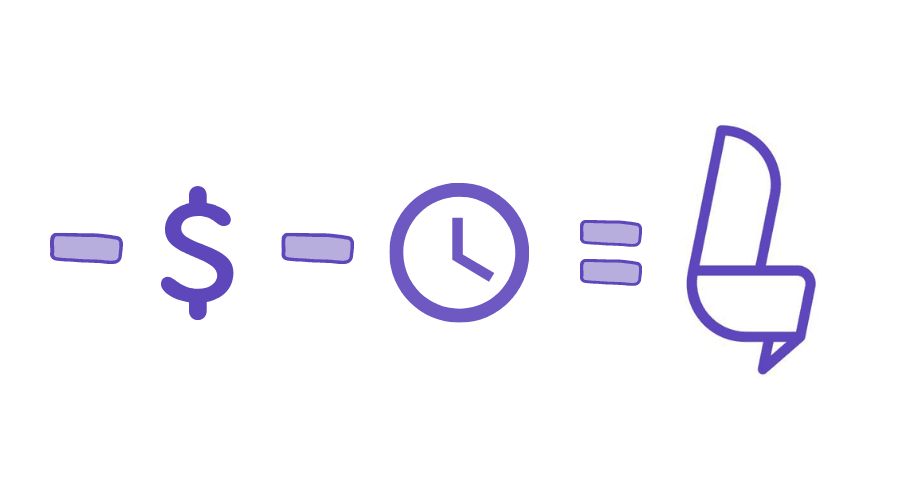
Jak vidíte, Linguise vám pomůže ušetřit peníze a čas, tak co jiného si přát?
Instalace a nastavení pluginu pro překlad ve WordPressu
A teď začněme s procesem a uvidíte, jak je to snadné.
Nejprve přejděte na stránky Linguine a zaregistrujte si nový účet, abyste měli přístup k ovládacímu panelu a mohli se připojit ke svým stránkám.
Nyní přejděte na integrace WordPressu a stáhněte si plugin.
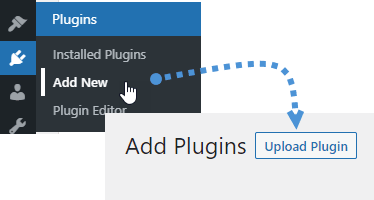
Stáhne se .zip. Chcete-li jej nainstalovat, přejděte na svůj web WordPress > Pluginy > Přidat nový. Zobrazí se tlačítko Nahrát plugin , kde můžete vybrat .zip a nainstalovat ho.
Nyní, když máte plugin nainstalovaný, přejděte v levé nabídce na možnost Linguise
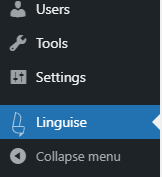
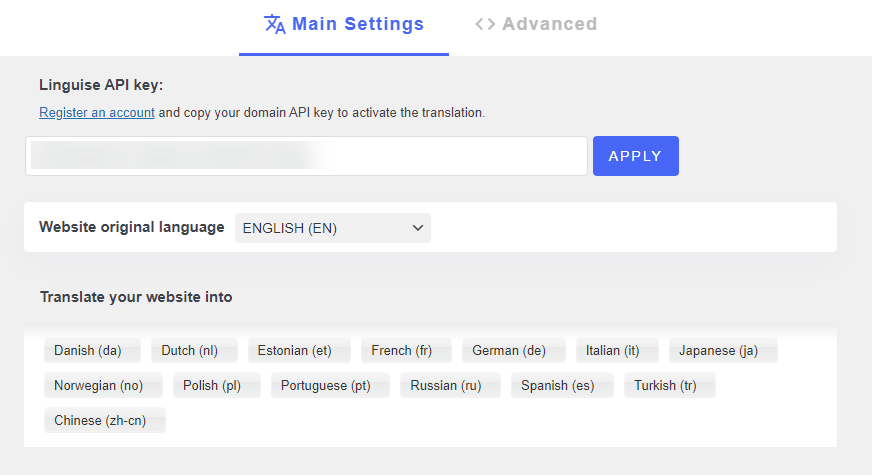
Na tomto panelu uvidíte všechny dostupné možnosti pro Linguise .
V této sekci máte několik možností, například panel pro přidání klíče API , nastavení původního jazyka a jazyků , které chcete pro svůj web používat.
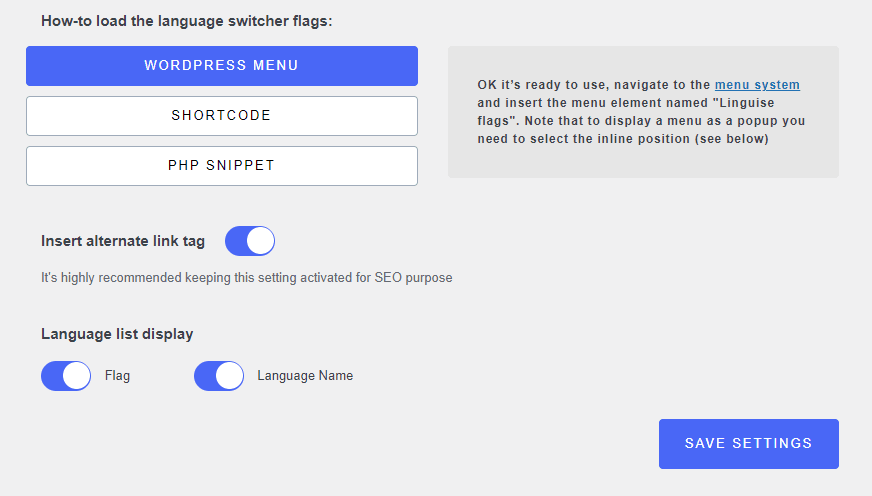
A v druhém zobrazení máte možnosti zobrazit dostupné jazyky, například jak bude přidáno, může to být shortcode , PHP Snippet a přidat ho přímo do nabídky WordPressu .
A konečně máte možnost vložit alternativní tagy odkazů a způsob zobrazení jazykových možností, zda chcete přidat pouze příznaky, název jazyka nebo obojí.
Nakonec máte na Upřesnit možnost přidat text před a/nebo za jazykové možnosti, abyste mohli přidávat poznámky, jak vidíte na tomto příkladu:
Nyní, když jste si na svém webu vše nastavili pro Linguise, můžete přidat menu dle libosti, například pomocí položky menu, a to je vše, váš web bude přeložen během pár minut, opravdu snadné, že? :)
Spravujte všechny své vícejazyčné weby z jednoho řídicího panelu
Mohli bychom si myslet, že to je vše a že je to už skvělý nástroj, ale ne, jsou tu další věci, které jsme ještě nezmínili, ale pokusíme se je v tomto příspěvku zmínit všechny.
Linguine vám na svém webu nabízí speciální Dashboard, kde můžete spravovat všechny své weby a dostupné možnosti pro všechny weby, takže nemusíte chodit do administrátorského rozhraní, abyste změnili Linguise .
Chcete-li si to prohlédnout, přejděte na stránky Linguise a klikněte na Můj panel .

Tím se dostanete do nabídky pro přihlášení a poté na ovládací panel Linguise, kde si můžete vybrat doménu webu, který chcete nastavit.
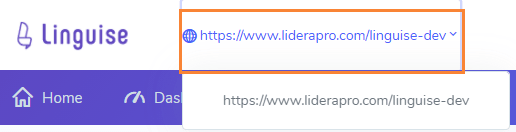
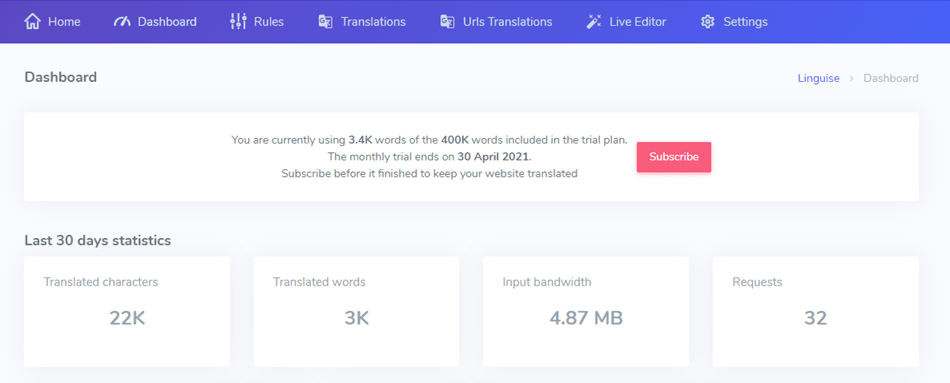
Na tomto hlavním panelu si můžete prohlédnout kartu s cennými informacemi o vybraném webu, jako jsou přeložená slova, použitá šířka pásma, zobrazení přeložených stránek a také filtr zobrazení podle jazyka stránky.
Automaticky vylepšete své vícejazyčné SEO
Další důležitou součástí tohoto překladu je SEO . Jsme rádi, že Linguise to vše také udělá za vás.
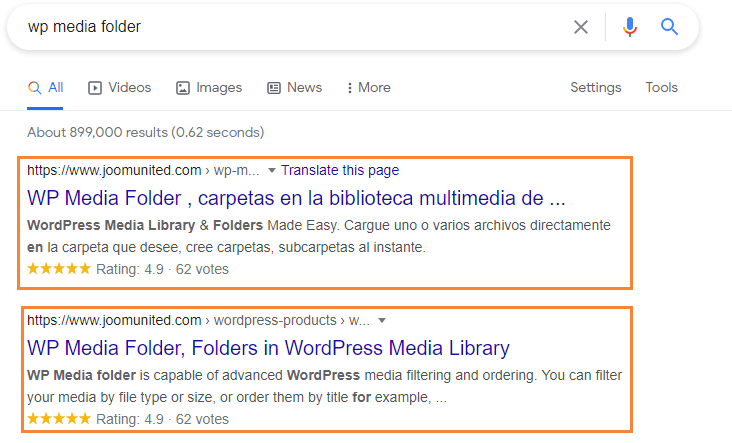
Po instalaci Linguise se vygenerují i přeložená metadata, takže nebudete muset chodit na každou přeloženou stránku a překládat každou položku ručně, vše je automatické.
To není vše, protože Linguise automaticky vygeneruje stránku pro každý jazyk a bude také vygenerována přeložená URL adresa, takže každá přeložená stránka bude indexována a vy budete moci oslovit širší publikum v různých částech světa.
Upravte své překlady ve frontendu
Díky živému editoru dostupnému na vašem dashboardu Linguise budete moci upravovat své překlady přímo ve frontendu kliknutím na ně.
Chcete-li jej použít, přejděte na svůj řídicí panel a klikněte na Live Editor a poté klikněte na Otevřít Live Editor.

Poté vyberte jazyk překladu, který chcete upravit. Tím se načte frontend vašeho webu jako vždy, ale s přepínačem v pravém horním rohu s možností výběru mezi Navigací a Edicí .
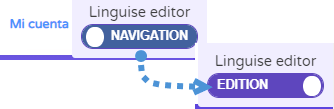
Po změně na Edici stačí kliknout na text, který chcete upravit. Otevře se vyskakovací okno s možností úpravy a uložení textu.
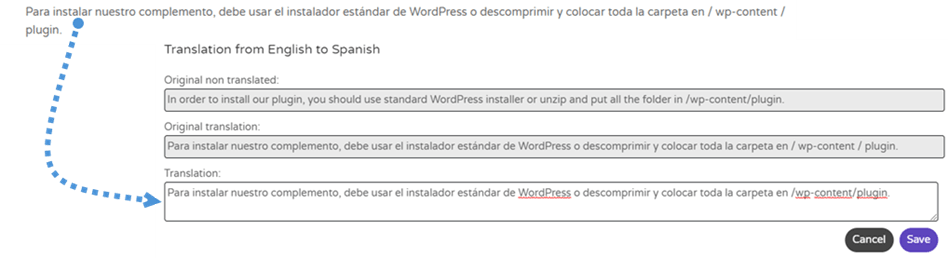
To značně usnadní proces kontroly překladů vašich stránek.
Obecné překladatelské nástroje
Pokud si myslíte, že to byly všechny nástroje od Linguise, obávám se, že se mýlíte, protože existují i další možnosti, které můžete použít přímo na ovládacím panelu Linguise. Jsou to tyto možnosti:
- Pravidla: V této sekci můžete k překladům přidat pravidla. Mezi tato pravidla patří ignorování textu, nahrazování textu, vyloučení obsahu a vyloučení překladu URL.
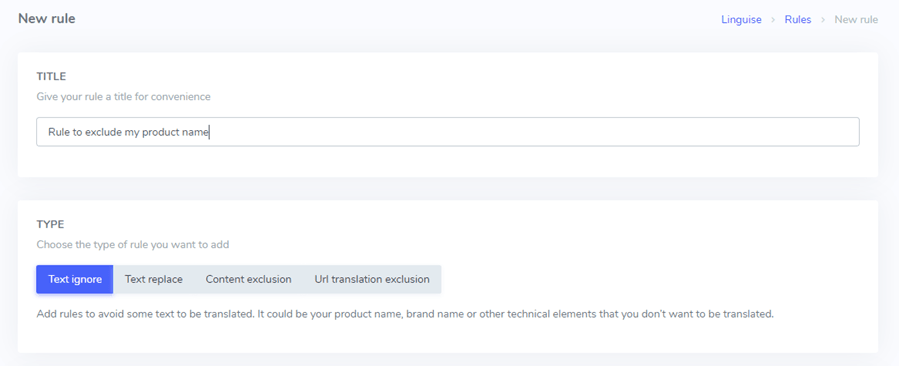
Existuje také mnoho selektorů, jako například URL , HTML element a jazyky takže si budete jisti, že se pravidla budou vztahovat pouze na požadovaný text.
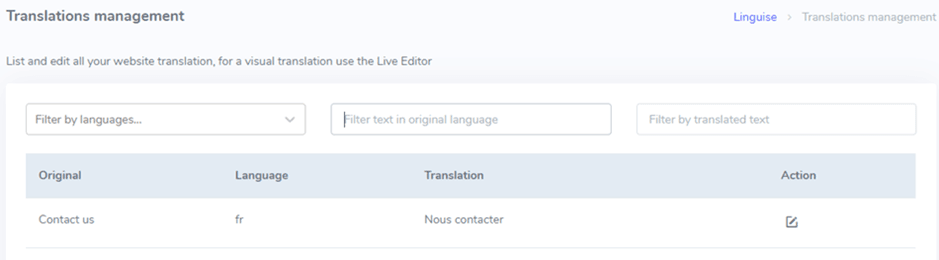
- Překlady: V této sekci můžete upravovat překlady stejně jako v živém překladači, ale z backendu. Řekněme tedy, že víte, že existuje překlad, který chcete upravit, ale nepamatujete si, kde na vašem webu je. V tomto případě je to váš nástroj :)
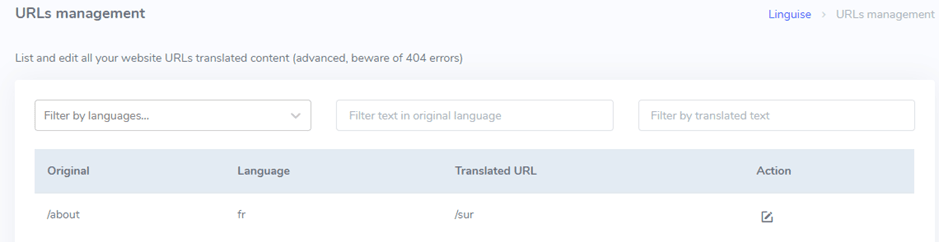
- Překlady URL adres: Tato záložka vám umožní upravit překlad URL adres, takže jak vidíte, máte kontrolu i nad jejich překladem.
Nejlepší výkon při překladu webových stránek
Možná si teď říkáte, jestli je veškerý tento obsah skutečný, a pokud je skutečný, mohl by spotřebovávat úložný prostor vašeho serveru, ale nebojte se, protože to už je zmíněno.
Dobrou zprávou je, že veškerý tento vygenerovaný obsah nezůstane na vašem serveru, protože je uložen na serveru Linguise, který používá výkonný nástroj pro ukládání do mezipaměti, jenž se bude regenerovat pro každou stránku pouze při aktualizaci překladu, takže váš obsah bude zobrazován opravdu rychle.
Začněte používat Linguise k automatickému překladu vašich webových stránek
Dokonalý překlad s perfektními nástroji, to je nejlepší způsob, jak popsat Linguise, protože nabízí vícejazyčné stránky okamžitě a za dobrou cenu. Musíme také říct, že existují nástroje, které jsme v tomto příspěvku nezmínili, jako je možnost pozvat překladatele do vašeho Linguise Dashboardu :)
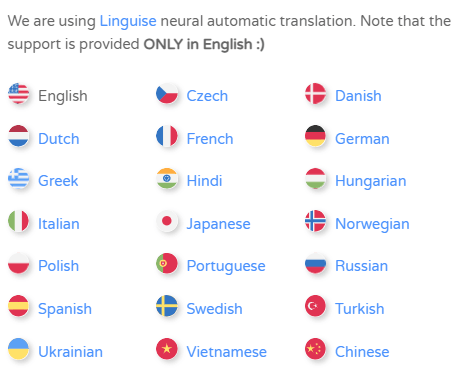
Například zde v imageRecyclejsme použili Linguise a naše stránky byly okamžitě přeloženy do 20 dalších jazyků, takže nyní můžeme naše stránky zobrazovat více lidem po celém světě v jejich vlastním jazyce.
Vytvoření vícejazyčného webu nebylo dříve tak snadné. Můžete navštívit Linguise a prohlédnout si všechny dostupné nástroje a integrace.
- Nenalezeny žádné komentáře


