Komprimujte a optimalizujte obrázky pomocí pluginu Responsive Lightbox & Gallery
Galerie WordPressu, jako například ty vytvořené pomocí pluginu Responsive Lightbox & Gallery , jsou kombinací elegance a pohodlí. S galeriemi se nemusíte starat o přeskupování obrázků. Také ušetříte místo a můžete zahrnout libovolný počet obrázků. Problém je v tom, že galerie je také větší než jeden obrázek, a proto může dojít k pomalejšímu načítání vašeho blogu WordPress.
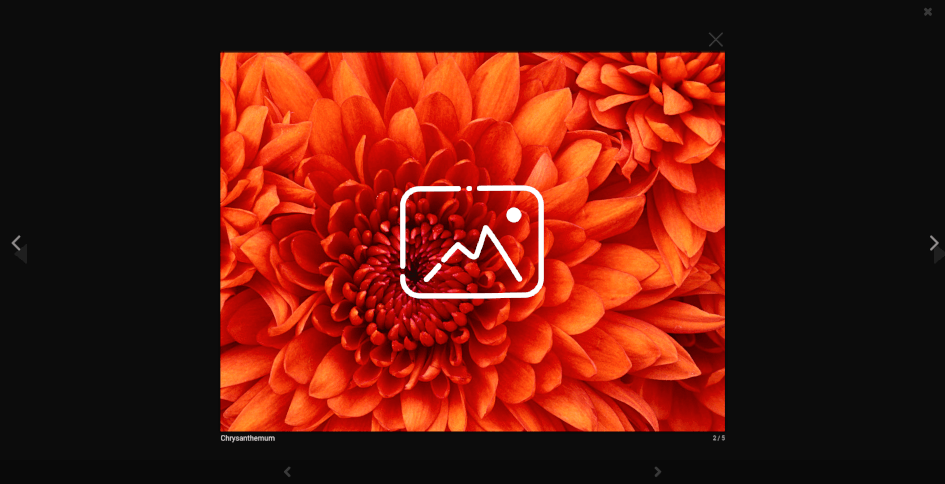
Pokud používáte galerie a máte problémy s pomalým načítáním blogu na WordPressu, dobrým výchozím bodem pro řešení problému je optimalizace obrázků. Kompresí a optimalizací obrázků můžete ušetřit na načítání, zároveň zlepšit uživatelský zážitek na WordPressu a zvýšit výsledky SEO. ImageRecycle vám to vše umožňuje.
Komprese obrázků pro plugin Responsive Lightbox & Gallery
Responsive Lightbox & Gallery je plugin pro WordPress, který umožňuje snadno vytvářet galerie s lightboxy – obrázky, které se zobrazují a překrývají váš obsah. Rozmanitost možností přizpůsobení a snadno použitelné rozhraní s funkcí drag-and-drop učinily tento plugin extrémně populárním.
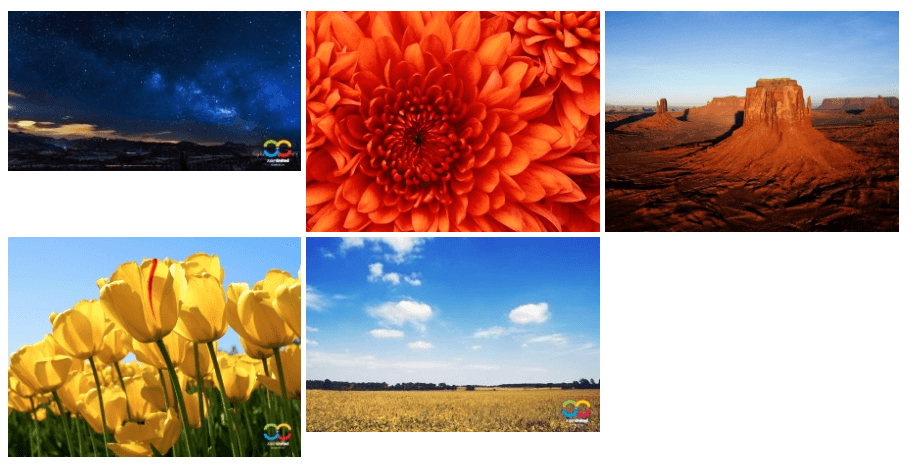
Pokud ale použijete příliš mnoho galerií, všimnete si, že načítání vašeho blogu na WordPressu trvá déle. To neznamená, že musíte použít méně obrázků nebo odstranit galerii. Lepším řešením je ponechat všechny lightboxy a galerie, ale optimalizovat obrázky. Jejich kompresí se váš blog na WordPressu opět načítá bleskově rychle.
Ať už používáte Responsive Lightbox & Gallery nebo jakýkoli jiný plugin pro galerie ve WordPressu, prvním krokem ke kompresi a optimalizaci obrázků z galerie je ImageRecycle. ImageRecycle je plugin, který umožňuje hromadně komprimovat obrázky, měnit jejich velikost a konfigurovat váš blog WordPress tak, aby automaticky optimalizoval nové obrázky.
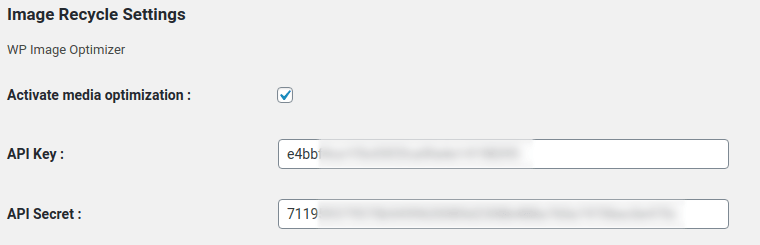
Chcete-li spustit kompresi obrázků, stáhněte si a nainstalujte ImageRecycle . Než budete moci optimalizovat jakákoli média, musíte si aktivovat předplatné. V Nastavení ImageRecycle . Vložte klíč API a tajný kód, zaškrtněte políčko Aktivovat optimalizaci médií a uložte změny. Pokud jsou klíč API a tajný kód správné, měli byste v horní části vidět panel s kvótami optimalizace.
Po aktivaci licence ImageRecycle můžete buď začít komprimovat obrázky, nebo si plugin ImageRecycle dále přizpůsobit. Můžete si například zvolit změnu velikosti všech obrázků ihned po jejich nahrání. Můžete si také zvolit typ komprese pro různé typy souborů.
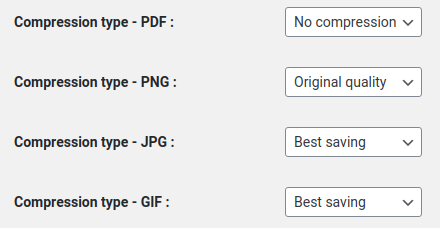
ImageRecycle podporuje dva typy komprese obrázků: bezztrátovou a kompresi s nejlepším ukládáním. S kompresí s nejlepším ukládáním můžete při optimalizaci obrázků ušetřit až 80 % velikosti souboru. S bezztrátovým ukládáním můžete zmenšit velikost obrázků maximálně o 20 %, ale můžete je kdykoli vrátit zpět. Více o výhodách a nevýhodách bezztrátové a komprese s nejlepším ukládáním si můžete přečíst zde .
Po dokončení nastavení ImageRecycleje čas začít optimalizovat obrázky v Responsive Lightbox & Gallery. Responsive Lightbox & Gallery používá mediální knihovnu WordPressu. To pro vás znamená, že nemusíte měnit svůj pracovní postup. Stačí komprimovat mediální knihovnu WordPressu a poté optimalizované obrázky používat kdekoli, včetně galerií a jejich lightboxů.
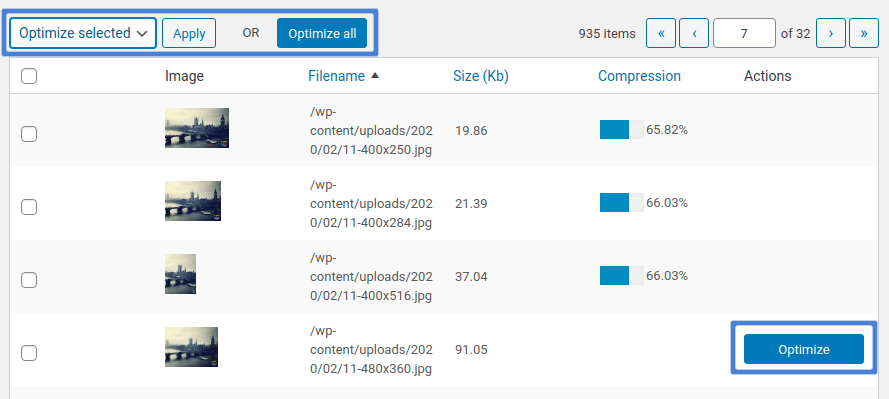
Chcete-li optimalizovat svou mediální knihovnu WordPressu, vyberte v Média ImageRecycle . Tabulka zobrazuje všechny obrázky nalezené na vašem blogu WordPress: jejich názvy, velikosti a kompresní poměr, pokud byly optimalizovány. Poslední sloupec umožňuje komprimovat nebo obnovit původní obrázky (pokud používáte bezztrátovou kompresi).
ImageRecycle teprve začínáte , klid – nemusíte komprimovat každý obrázek zvlášť. ImageRecycle obsahuje možnosti hromadné optimalizace: buď vyberte obrázky, které chcete komprimovat, a zvolte optimalizovat vybrané , nebo klikněte na optimalizovat vše a komprimujte všechny obrázky ve vaší knihovně médií WordPressu. Nyní je čas použít nově komprimované obrázky v Responsive Lightboxu a galerii.
Používání optimalizovaných obrázků v responzivním lightboxu a galerii
Po kompresi mediální knihovny WordPressu můžete optimalizované obrázky v Responsive Lightbox & Gallery použít stejně jako jakýkoli jiný obrázek. V postranní nabídce WordPressu vytvořte novou galerii. První věc, kterou musíte udělat, je vybrat obrázky, které se do galerie přidají.
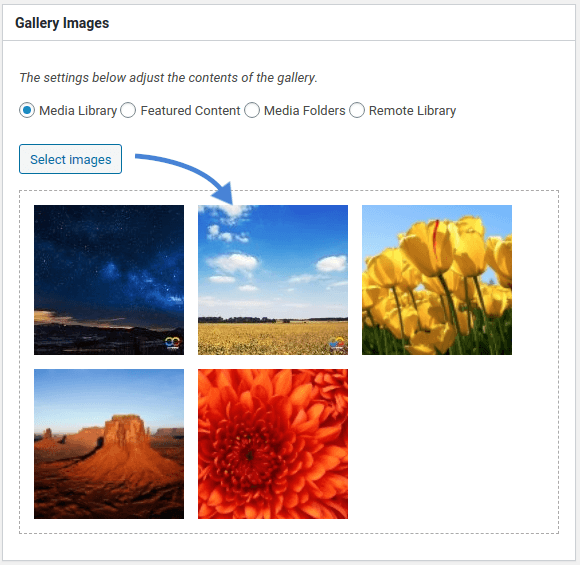
Klikněte na vybrat obrázky a vyberte soubory z vaší knihovny médií WordPressu. Protože tyto obrázky již byly optimalizovány, plugin Responsive Lightbox & Gallery automaticky použije komprimované verze.
Všechno ostatní zůstává stejné. Novou galerii můžete vložit buď pomocí shortcode z pravého postranního panelu, nebo pomocí galerie v editoru Gutenberg ve WordPressu. Když kliknete na obrázek, Responsive Lightbox & Gallery načte lightbox s optimalizovanými médii.
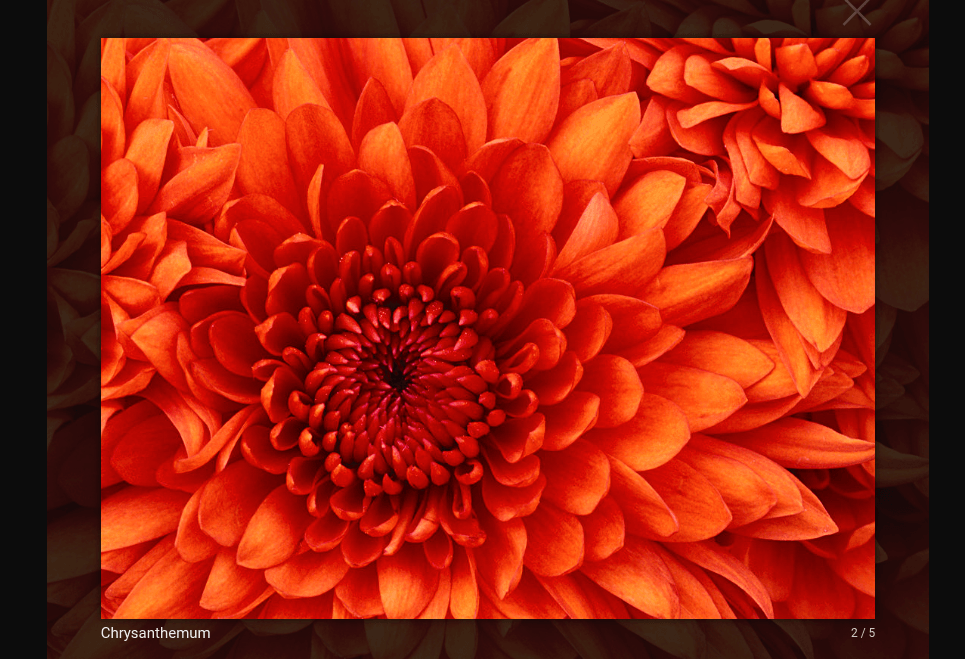
Přesně tak Responsive Lightbox & Gallery používá vaše komprimované obrázky, aniž byste museli měnit svůj pracovní postup. Pokud je každý obrázek komprimován na 20 % své původní velikosti, dosáhnete těchto optimalizačních výhod u každého jednotlivého obrázku ve vašich galeriích. Výsledkem je rychlejší používání WordPressu bez kompromisů v oblasti obsahu nebo změny pracovního postupu.
- Nenalezeny žádné komentáře


