Hvordan oversætter man automatisk indhold på en WordPress-hjemmeside?
Der er to måder at oversætte indholdet på din hjemmeside fuldstændigt: maskinoversættelse og menneskelig oversættelse . Du kan bruge én af dem, f.eks. maskinoversættelse menneskelig oversættelse.
Linguise tilbyder dig muligheden for kun at bruge en kraftfuld neural, maskinbaseret oversættelse eller kombinere den med menneskelig oversættelse for mere præcise resultater.
Hvorfor oversætte en WordPress-hjemmeside?
Næsten altid er hovedideen med at have en hjemmeside at levere den til så mange brugere som muligt over hele verden, men som altid er der et hovedproblem, og i dette tilfælde er et af dem sproget på din hjemmeside.
Den svære del af denne opgave er, hvor dyrt og tidskrævende det kan være, da en professionel oversætter skal betales pr. ord, og det kan tage lang tid at få det oversat til kun ét sprog, så hvad nu hvis jeg fortæller dig, at der er en automatisk og billigere måde at gøre det på? :)
Svaret er Linguise , der med sit kraftfulde neurale oversættelsessystem vil være i stand til at oversætte hele dit WordPress-webstedsindhold med et par trin og med en masse virkelig gode funktioner.
I dette indlæg lærer du, hvordan du bruger Linguise.
Forskellen mellem menneskelig og lingvistisk oversættelse
Der er mange forskelle mellem Linguise og menneskelige oversættelser, men lad os tale om to forskelle: pris og tid .
Vi vil lave denne sammenligning baseret på 100 sider med 1000 ord.
- I det første scenarie har vi mulighed for at betale for en oversættelse af lav kvalitet for vores hjemmeside, hvilket, givet en pris, kan koste 0,08$ pr. ord , og det kan tage flere dage at blive oversat. Den endelige pris vil, baseret på antallet af ord, vi definerede tidligere, være 8000$ for en oversættelse af lav kvalitet.
- I det andet scenarie har vi muligheden for at betale for en oversættelse af høj kvalitet. Prisen for dette er 0,12$ pr. ord , så med det samme antal ord bør prisen være 12.000$ for en oversættelse af høj kvalitet. Du kan også huske på, at det kan tage flere dage, måske mere end for en oversættelse af lav kvalitet.
- Og i det tredje scenarie har vi Linguise , som oversætter alle disse sider øjeblikkeligt, ja, ØJEBLIKKELIGT , men måske tænker du, at det ikke er den bedste kvalitet, og hvis det er, kan det være en virkelig dyr service, men svaret er nej , oversættelsen er en oversættelse af virkelig høj kvalitet, og prisen er kun 165 dollars om året.
Og det er ikke alt fra Linguise , du får også et frontend-værktøj, der giver dig mulighed for at bruge en professionel oversætter til at gennemgå de 10% af dit indhold for at få en oversættelse af højere kvalitet på dit websted. Dette burde koste 800$-1200$.
Her er alle de tilgængelige abonnementer for Linguise, så du kan sammenligne :)
Som du kan se, Linguise hjælpe dig med at spare penge og tid, så hvad mere kan du bede om?
Installation og opsætning af oversættelses-WordPress-pluginet
Lad os nu starte med processen, og du vil se, hvor nemt det er.
Først skal du gå til Linguines hjemmeside og oprette en ny konto, så du kan få adgang til dit dashboard og oprette forbindelse til din hjemmeside.
Gå nu til WordPress-integrationssiden og download plugin'et.
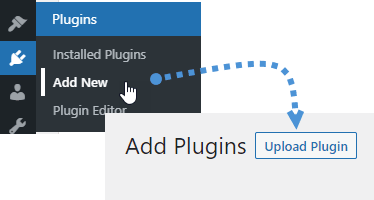
Den downloader en .zip -fil. For at installere den skal du gå til dit WordPress-websted > Plugins > Tilføj nyt. Du vil se en knap til at uploade et plugin, hvor du kan vælge .zip- filen og installere den.
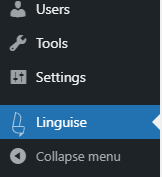
Nu hvor du har installeret plugin'et, skal du gå til Linguise- indstillingen i venstre menu.
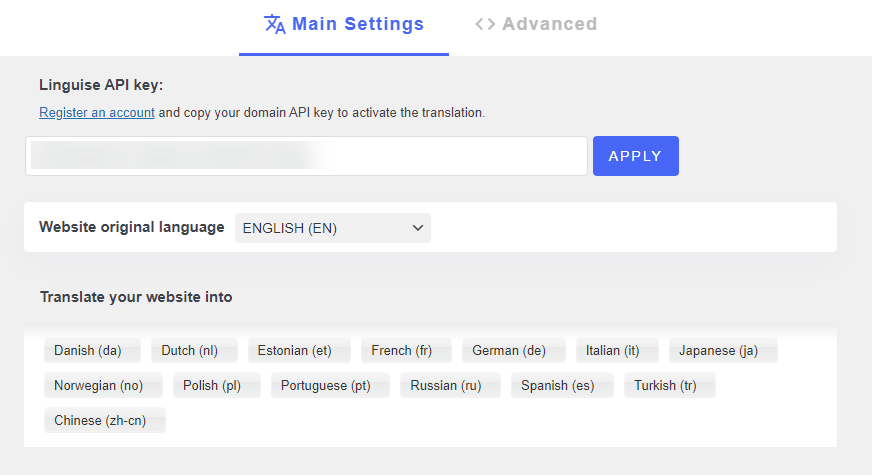
På dette dashboard vil du kunne se alle de tilgængelige muligheder for Linguise .
I dette afsnit har du flere muligheder, f.eks. linjen til at tilføje din API-nøgle , indstille det originale sprog og de sprog , du vil bruge til dit websted.
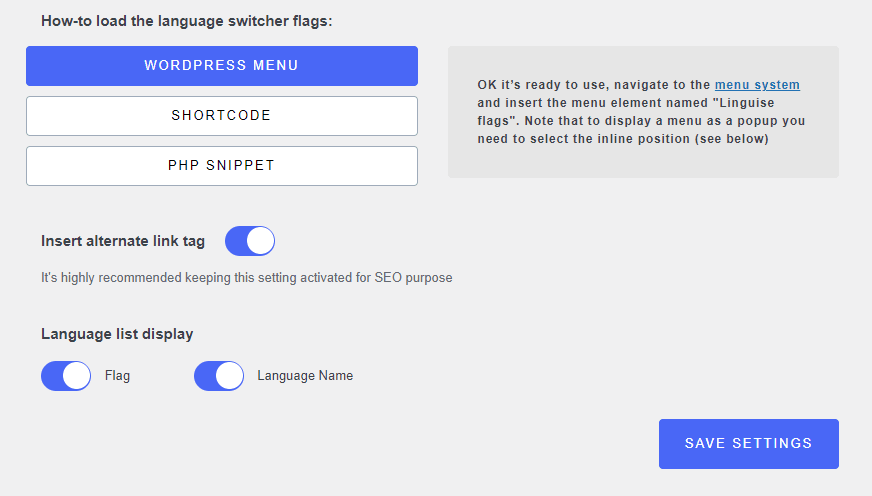
Og i den anden visning har du muligheder for at vise de tilgængelige sprog, for eksempel hvordan det skal tilføjes, det kan være en shortcode , et PHP-snippet , og du kan tilføje det direkte til din WordPress-menu .
Og endelig har du mulighed for at indsætte alternative linktags, og hvordan du vil vise dine sprogindstillinger, hvis du kun vil tilføje flagene, sprognavnet eller begge dele.
Endelig har du i Avanceret mulighed for at tilføje tekst før og/eller efter sprogindstillingerne, så du kan tilføje noter, som du kan se i dette eksempel:
Nu hvor du har indstillet alt på din hjemmeside til Linguise, kan du tilføje menuen, som du ønsker, for eksempel ved hjælp af et menupunkt, og det er alt, din hjemmeside vil blive oversat om et par minutter, virkelig nemt, ikke sandt? :)
Administrer alle dine flersprogede websteder fra det samme dashboard
Vi kunne tro, at det var alt, og at det allerede er et fantastisk værktøj, men nej, der er andre ting, som vi ikke har nævnt endnu, men vi vil forsøge at nævne alle i dette indlæg.
Linguine tilbyder dig et særligt dashboard på sin hjemmeside, hvor du kan administrere alle dine hjemmesider og de tilgængelige muligheder for alle hjemmesiderne, så du ikke behøver at gå til hver enkelt administrator for at ændre Linguise- konfigurationerne.
For at kunne se det, skal du gå til Linguise-webstedet og klikke på Mit dashboard .
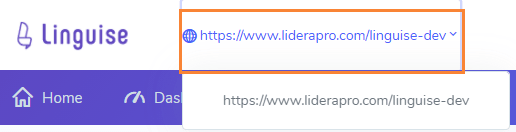
Dette fører dig til menuen, hvor du skal logge ind, og derefter til Linguise Dashboard, hvor du kan vælge domænet for det websted, du vil oprette.
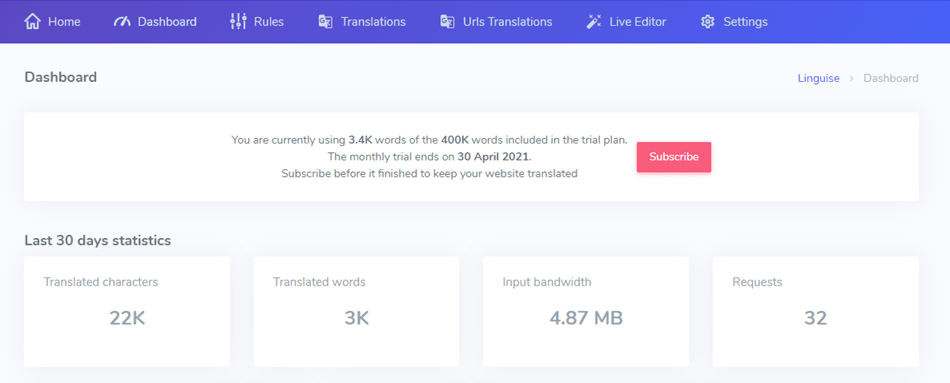
På dette hoveddashboard kan du tjekke en fane med værdifulde oplysninger om det websted, du har valgt, såsom de oversatte ord, den anvendte båndbredde, visningerne for dine oversatte sider og også et filter for visninger pr. sprog på siden.
Forbedr automatisk din flersprogede SEO
Nu til en anden vigtig del af denne oversættelse, nemlig SEO , er vi glade for at vide, at Linguise også vil gøre alt dette for dig.
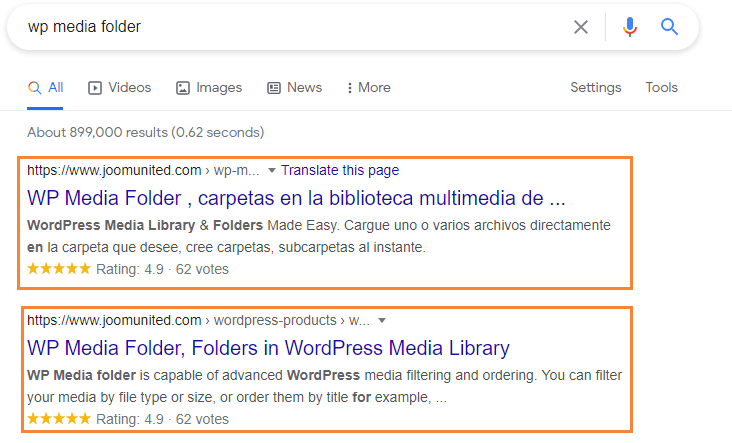
Når Linguise er installeret, genereres de oversatte metadata også, så du ikke behøver at gå til hver oversat side og oversætte hvert element manuelt, alt foregår automatisk.
Dette er ikke alt, da Linguise automatisk genererer en side for hvert sprog, og en oversat URL vil også blive genereret, så hver oversat side vil blive indekseret, og du vil være i stand til at nå ud til et større publikum i forskellige dele af verden.
Rediger dine oversættelser i frontend
Med Live Editoren tilgængelig i dit Linguise Dashboard, vil du kunne redigere din oversættelse direkte i brugerfladen ved at klikke på den.
For at bruge det skal du gå til dit dashboard og klikke på Live Editor , og derefter klikke på Åbn Live Editor.

Vælg derefter sproget for den oversættelse, du vil redigere. Dette vil indlæse din hjemmesides frontend som altid, men med en skift-widget i øverste højre hjørne med mulighed for at vælge mellem Navigation og Udgave .
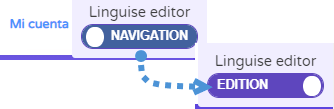
Når du har ændret den til Udgave , skal du blot klikke på den tekst, du vil redigere. Dette åbner en pop op-boks med muligheden for at redigere og gemme teksten.
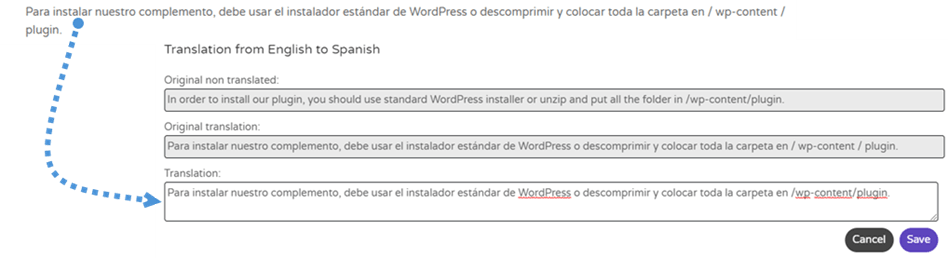
Dette vil gøre det meget nemmere at gennemgå dine hjemmesideoversættelser.
Generelle oversættelsesværktøjer
Hvis du tror, at dette var alle værktøjerne fra Linguise, er jeg bange for, at du tager fejl, da der findes andre muligheder, du kan bruge direkte på Linguise Dashboard, disse muligheder er:
- Regler: I dette afsnit kan du tilføje regler til dine oversættelser. Disse regler er tekstignorering, teksterstatning, indholdsudelukkelse og URL-oversættelsesudelukkelse.
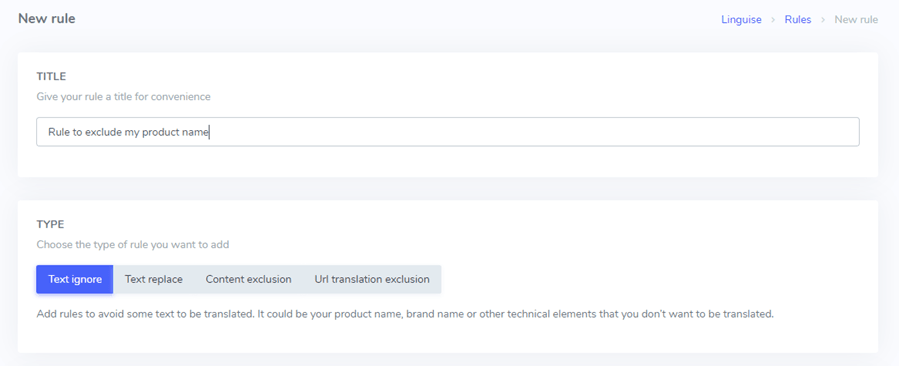
Der er også mange selektorer som URL , HTML-element og sprog, så du kan være sikker på, at reglerne kun gælder for den tekst, du ønsker.
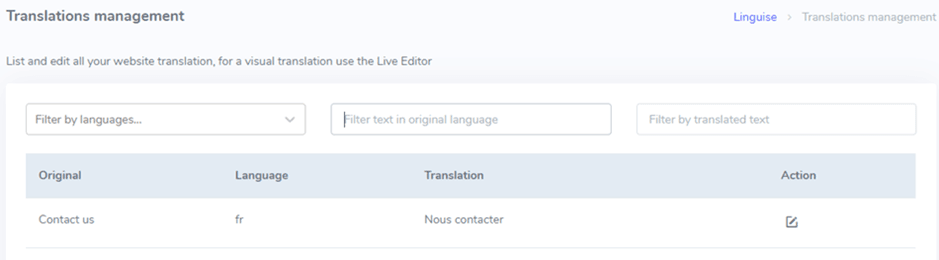
- Oversættelser: I dette afsnit kan du redigere oversættelserne, ligesom du gør i live-oversætteren, men fra backend-systemet. Lad os sige, at du ved, at der er en oversættelse, du vil redigere, men du kan ikke huske, hvor den er på dit websted. I dette tilfælde er dette dit værktøj :)
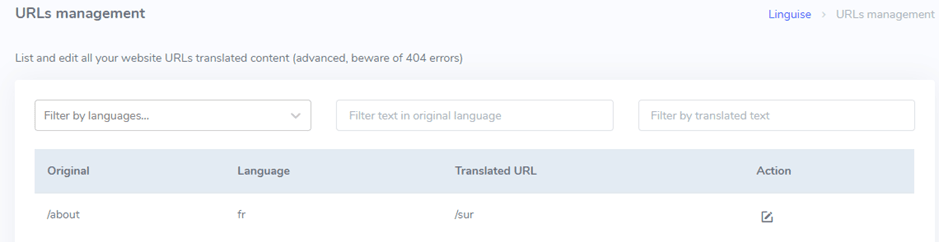
- Oversættelser af URL'er: Denne fane giver dig mulighed for at redigere oversættelsen af URL'erne, så du, som du kan se, også har kontrol over URL'ernes oversættelse.
Den bedste ydeevne inden for hjemmesideoversættelse
Nu tænker du måske, om alt dette indhold er ægte, og om det så er ægte, så optager det måske din serverplads, men bare rolig, det er allerede dækket.
Den gode nyhed er, at alt dette genererede indhold ikke forbliver på din server, da det gemmes på en Linguise-server, der bruger et kraftfuldt cacheværktøj, der kun regenereres pr. side, når du opdaterer en oversættelse, så dit indhold leveres meget hurtigt.
Begynd at bruge Linguise til automatisk at oversætte din hjemmeside
En perfekt oversættelse med perfekte værktøjer. Den bedste måde at beskrive Linguise på, da de tilbyder flersprogede sider med det samme og til en god pris. Vi må også sige, at der er værktøjer, som vi ikke nævnte i dette indlæg, såsom muligheden for at invitere oversættere til dit Linguise Dashboard :)
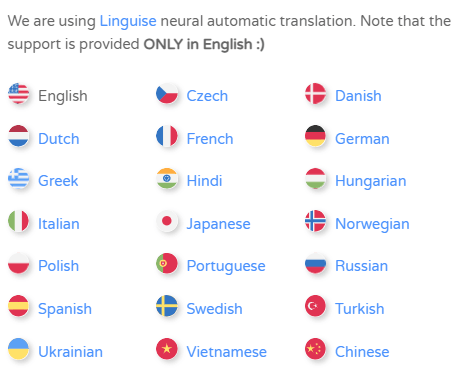
Her i imageRecyclebrugte vi for eksempel Linguise og fik vores hjemmeside oversat til 20 flere sprog med det samme, og nu kan vi vise vores sider til flere personer over hele verden på deres eget sprog.
Det har ikke været så nemt før at gøre din hjemmeside flersproget. Du kan besøge linguise- webstedet og se alle deres tilgængelige værktøjer og integrationer.
- Ingen kommentarer fundet


